
オートメーション · 白背景
商品写真を白背景に一括加工
商品写真をドロップして「実行」を押すだけで、商品画像を白背景に一括加工できます。どの写真も真っ白な背景の正方形になり、長辺2000 pxのJPEGで保存されます。処理はすべてお使いのデバイスで行います。
- 無料
- 登録不要
- まとめて一括処理
- 真っ白な背景
- 正方形
- デバイス上で処理
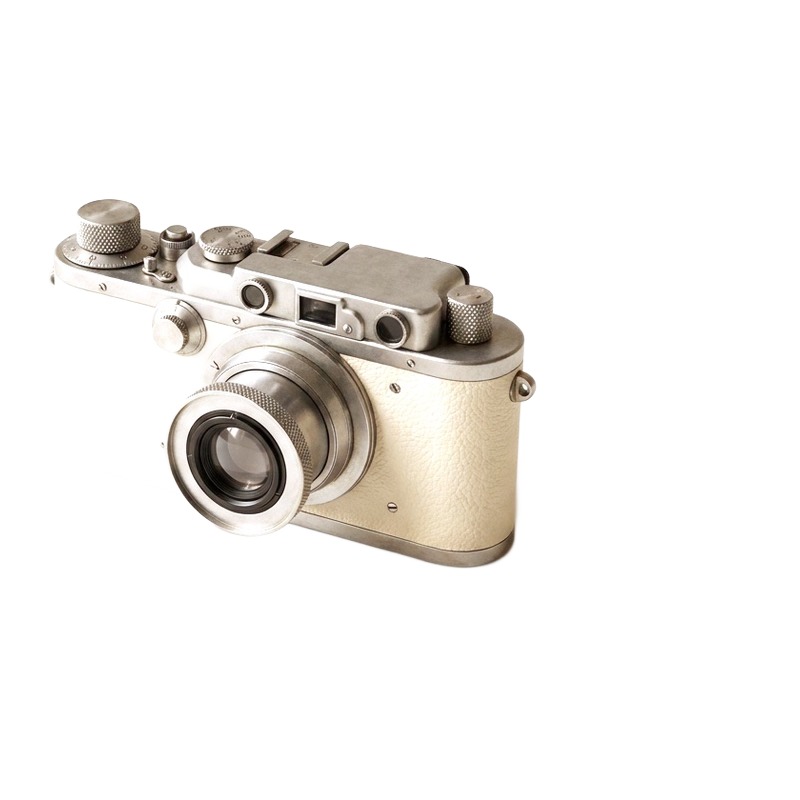
上のオートメーションの中身
- 入力画像ここに画像をドロップ
- 背景を削除汎用、白背景
- キャンバスを拡張正方形、左右は白
- サイズ変更2000 px(拡大はしない)
- ファイル形式JPEG(画質92%)
- 保存ファイル名は「名前-white」
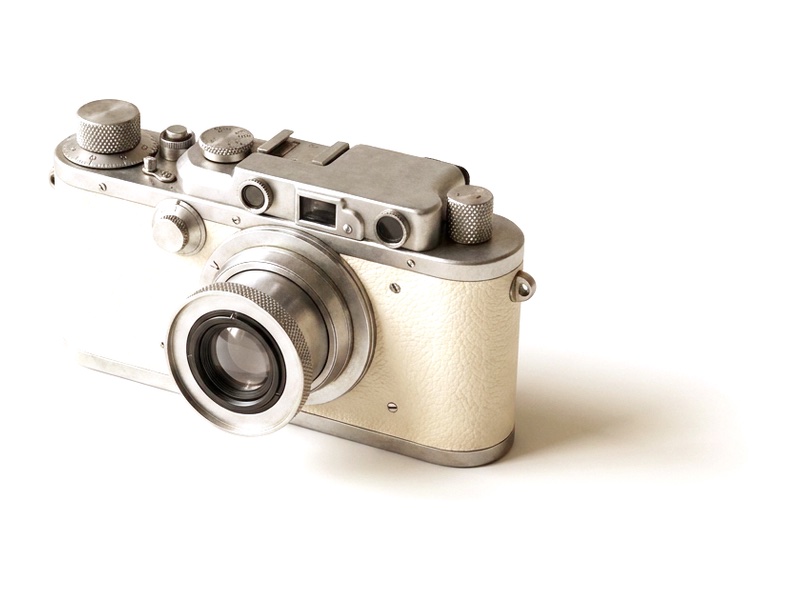
例:Weekend Studioの商品写真の1枚。幅800 pxなので、800 pxのままです。指定しない限り、「サイズ変更」で写真が拡大されることはありません。
これは、Weekend Studioのノードエディターで作ったオートメーションの1つです。各ステップは自由に変更できるノードで、まわりに余白を付ける枠、ロゴ、2つ目のサイズなどを追加することもできます。
仕組みを見る商品写真を白背景にする方法
写真を追加
左の入力画像ボックスにドロップするか、画像を選択を押します。
1枚ずつ確認する
背景を削除をクリックすると、各写真の切り抜きを確認できます。間違いがあれば、プレビューの下の追加か削除を押して、その上に線を引きます。
サイズを設定
ほかのサイズにするにはサイズ変更を、ほかの形にするにはキャンバスを拡張をクリックします。
実行
実行を押します。1枚ならそのファイルが、複数ならまとめて1つのzipがダウンロードされます。
白っぽい色ではなく、真っ白に
写真の中で白く見える背景も、実際はグレーやクリーム色で、商品の下には影があるのがふつうです。「背景を削除」は商品を切り抜いて、選んだ色(初期設定は白)の上に置きます。そのため商品のまわりはすべて真っ白(#ffffff)になり、まとめて処理した写真がすべてそろいます。
影は背景と一緒に消えます。作りものの影を付け足すことはありません。
どこも切らずに正方形に
キャンバスを拡張は、写真が正方形になるまで左右か上下に白を足します。トリミングはしないので、背の高いボトルも横長のバッグも切れずに収まります。
四方に余白を付けたいときは、その前に白の枠ノードを入れます。写真に対する割合で指定した幅の余白が、まわり全体に付きます。
人物ではなく商品向け
このレシピでは、物向けの汎用(ISNet、約180 MB、ダウンロードは1回だけ)を使います。人物の写真を白背景にするなら、髪に強い「人物」(MODNet、約26 MB)に切り替えてください。
ガラス、レース、細いワイヤーは、どのモデルにも苦手な素材です。プレビューで確認し、うまくいかなかった部分は、プレビューの下の追加か削除を押して、その上に線を引きます。線の下の物体がまるごと戻るか、取り除かれます。この修正は、その写真だけに適用されます。
できあがるファイル
画質92%のJPEGで、長辺2000 px。ファイル名は、元の写真の名前の末尾に「-white」が付いたものになります。PNGやWebP、ほかの画質にするにはファイル形式を、ほかのサイズにするにはサイズ変更をクリックします。
WebGPUが使える環境(パソコンのChromeやEdge)では、モデルの読み込み後、1枚あたり1秒もかかりません。Safariでは1枚に数秒かかります。
ほかのレシピ
- 背景を一括削除
まとめて入れた写真すべての被写体を切り抜き、透過PNGで保存します。
- 切り取らずに正方形に
左右に白やぼかしたコピーを足して、写真を正方形にします。
- 写真に透かしを一括で入れる
すべての写真の同じ隅に、名前や年、ロゴを入れます。
- 写真を一括リサイズ
まとめて長辺2048 px、または好きなサイズにして、JPEG、PNG、WebPで保存します。
よくある質問
無料ですか?
はい。写真を白背景にするのも保存するのも無料で、アカウント登録もクレジットも不要です。枚数も問いません。
写真はアップロードされますか?
いいえ。すべてお使いのデバイスのブラウザ内で処理されます。Weekend Studioから届くのはモデルだけで、ダウンロードは最初の1回だけです。
背景は本当に真っ白ですか?
はい。商品のまわりはすべて#ffffffで、どの写真でも同じです。ファイルは透明を扱えないJPEGなので、中途半端な部分は残りません。
影は残せますか?
いいえ。影は背景の一部なので、背景と一緒に消え、新たに付け足されることもありません。
1000 pxや4:5にできますか?
はい。ほかのサイズにするには「サイズ変更」を、4:5やSNS投稿用のプリセットなどほかの形にするには「キャンバスを拡張」をクリックします。
商品の一部が切れてしまったら?
「背景を削除」をクリックし、その写真のプレビューの下にある「追加」を押して、欠けた部分の上に線を引きます。その部分がまるごと戻り、変わるのはその写真だけです。
自分で作る
このレシピは、Weekend Studioのノードエディターでいくつかのノードをつないだものです。枠、ロゴ、2つ目のサイズ、まとめて確認できるPDFのコンタクトシートを加えても、すべて一度に処理されます。
仕組みを見るほかの無料ツール
オートメーションは、Weekend Studio Toolsにある無料のWidgetsの1つです。ほかにも画像変換、ギャラリー作成、PBRテクスチャ生成などがあります。
Toolsを開く Toolsのドキュメントを読む