
Weekend Studio · Tools · 画像変換
インスタ用に画像サイズを変更
1枚の写真から、4:5のフィード投稿、9:16のストーリーズ、正方形を一度に作れます。構図はそれぞれ別々に決められます。無料で、ブラウザで使え、アカウント登録は不要です。
- 無料
- 登録不要
- ブラウザで動作
- 4:5 · 1080 × 1350
- 9:16 · 1080 × 1920
- 1:1 · 1080 × 1080
- 一括処理
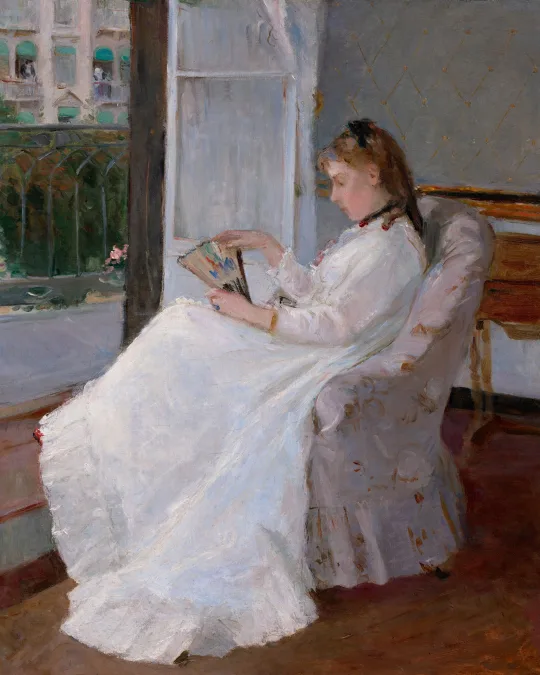 4:5
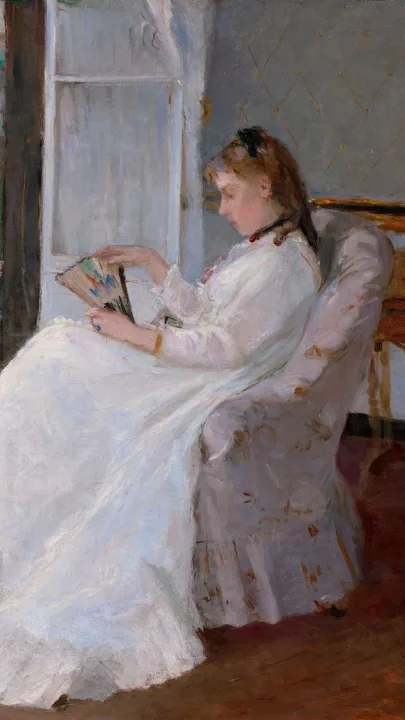 9:16
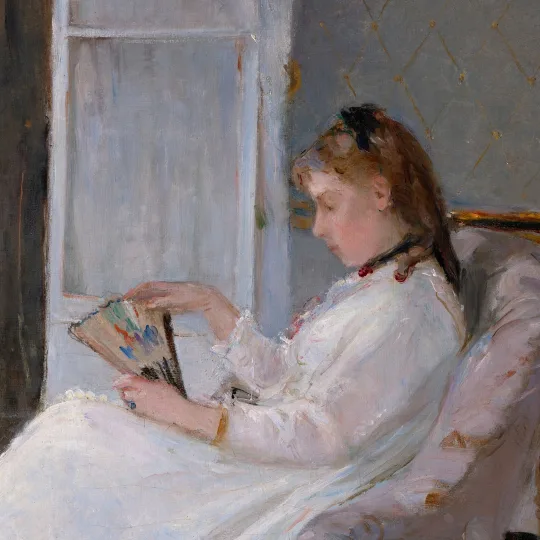 1:1
Instagramのサイズが、どの写真にも最初から
写真を追加すると、Instagramが求める正確なサイズのトリミングが最初から3つ用意されています。いらないものはチェックを外してください。
フィード投稿
1080 × 1350 4:5
縦長で、Instagramで長く使われているフィードのサイズです。
ストーリーズ
1080 × 1920 9:16
スマホの画面全体。リールも同じサイズです。
正方形の投稿
1080 × 1080 1:1
昔ながらの、縦横が同じ長さの投稿です。
グリッド投稿
1080 × 1440 3:4
さらに縦長で、プロフィールのグリッドに並ぶサムネイルと同じ形です。プリセットにあります。
各トリミングのプリセットメニューには、TikTok、Facebook、YouTubeサムネイル、X、LinkedIn、Pinterestのサイズもあります。
サイズごとに構図を決める
ストーリーズはフィード投稿よりずっと細長いので、同じ中央の切り抜きが両方に合うことはまずありません。トリミングごとに画像上に専用の枠があり、ドラッグしてそのサイズの構図を決められます。ほかの枠は置いた場所から動きません。
- 形は固定
- 枠は移動やサイズ変更をしても比率が保たれるので、画像がつぶれることはありません。
- ピクセル単位で正確
- 写真の大きさにかかわらず、各ファイルは1080 × 1350などの指定サイズで書き出されます。小さい写真は、そのサイズまで拡大されます。
- 回転
- 1つのトリミングだけを写真の中で回転させて、傾きを直せます。ほかのトリミングは回転しません。
- 好きなサイズも
- 必要な比率やピクセルサイズで、トリミングを追加できます。
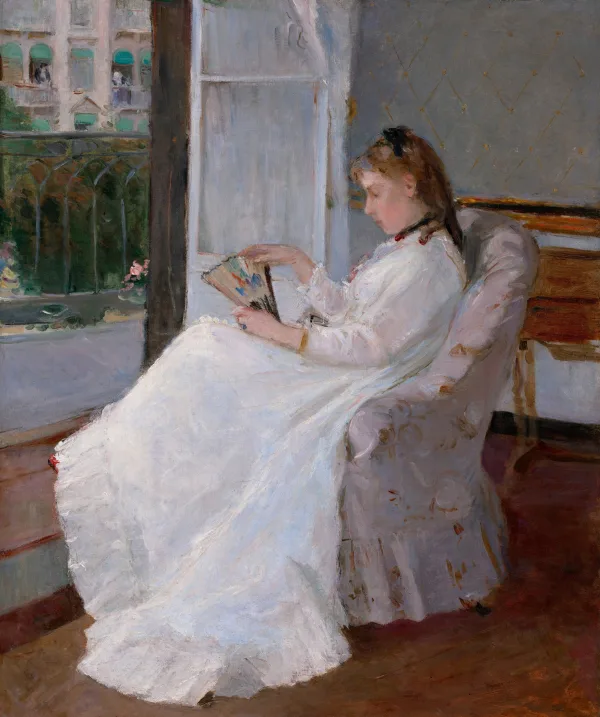 4:59:161:1
何枚でもまとめて
まとめてドロップ
フォルダー1つ分の写真をドロップするか、画像を選択を押します。どの写真にも3つのサイズが付きます。
構図をコピー
写真を右クリックし、トリミングをコピー…で選択中のほかの写真にコピーします。コピーは、それぞれの写真の形に合わせて調整されます。
1つのzipに
変換を押すと、選択した写真のすべてのサイズがまとめて保存されます。ファイル名は
IMG_0412 - Feed 4x5.jpgのようになります。失うものはなし
元の写真が上書きされることはありません。読み込めない写真が1枚あってもほかの写真は変換され、どの写真だったかがわかる名前で表示されます。
使い方
写真を追加
上のツールにドロップするか、画像を選択を押します。iPhoneのHEIC写真も開けます。
サイズごとに構図を調整
Feed 4x5、Story 9x16、Squareのいずれかのトリミングを選び、画像上でその枠をドラッグします。
ファイル形式を選ぶ
InstagramはJPEGで保存するので、トリミングは最初からJPEGになっています。PNGやWebPも選べます。
変換
変換を押します。1つならそのファイルが、複数ならzipでダウンロードされます。
横長の写真1枚からカルーセルを
トリミングでグリッド分割をオンにすると、トリミングと同じ形・サイズのタイルに分割されます。4:5のトリミングを3 × 1にすると、スワイプでつながる1080 × 1350のスライドが3枚でき、専用のフォルダーに順番どおりの番号付きで保存されます。
投稿する人のために
写真家、アーティスト、小さなお店、そしてよく投稿していて、Instagramに画像の上を切られるのにうんざりしているすべての人に。パソコン、タブレット、スマホで動き、インストールは不要です。
- ストーリーズ
- 投稿
- カルーセル
よくある質問
Instagramの投稿サイズは?
縦長の投稿は4:5で1080 × 1350ピクセル。Instagramで長く使われているフィードのサイズです。正方形の投稿は1080 × 1080です。3:4の投稿(1080 × 1440)はプロフィールのグリッドに並ぶサムネイルと同じ形なので、グリッドで切れることがありません。
Instagramのストーリーズのサイズは?
9:16で1080 × 1920ピクセル。スマホの画面いっぱいの高さです。
写真が引き伸ばされることはありますか?
いいえ。トリミング枠はそれぞれの形に固定されているので、写真は形に合わせて切り取られ、つぶれることはありません。枠に何を残すかは自分で選べます。指定サイズより小さい写真は、そのサイズまで拡大されます。
たくさんの写真をまとめてサイズ変更できますか?
はい。追加した写真すべてに3つのサイズが付き、「変換」で選択した写真のすべてのサイズを1つのzipにまとめて保存します。
写真はアップロードされますか?
いいえ。トリミングもサイズ変更も保存も、お使いのデバイスのブラウザ内で行います。どこにも送られません。
投稿の前に編集を
Weekend Studio Developで光と色を整えましょう。Developの書き出しにも、これらのInstagramのサイズがあります。ペイント、レタッチ、文字入れならImagesで。
Developを開く Imagesを開くほかの無料ツール
画像変換は、Weekend Studio Toolsにある無料のWidgetsの1つです。ほかにもオートメーション、ギャラリー作成、動画、PDF編集、3Dファイル変換、PBRテクスチャ生成があります。
Toolsを開く Toolsのドキュメントを読む