
Weekend Studio · Tools · 写真に書き込み
写真に書き込み
写真やスクリーンショットに、数秒で書き込めます。大事な所に矢印、四角で囲む、ひとこと添える、番号を振る。あとはスマホの共有シートから送るだけです。無料で、ブラウザで使え、アカウント登録は不要。写真がアップロードされることもありません。
- 無料
- 登録不要
- アップロードなし
- スマホ向け
- Apple Pencil
- DNG・RAW
- 背景
- 結合
- フルサイズ

写真に書き込む方法
写真を開く
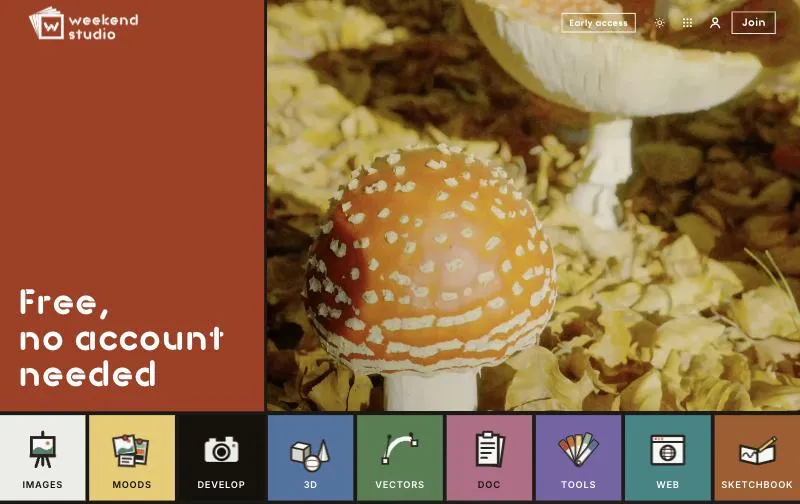
エディターはサンプル(Weekend Studioのスクリーンショット)が開いた状態で始まるので、まずツールを試せます。写真を開くを押して自分の写真から選ぶか、カメラで撮るか、スクリーンショットを撮った直後に貼り付けを押します。パソコンでは、ページにドロップするか、⌘V / Ctrl+Vを押します。
書き込む
下に並ぶツールから選びます:描画、矢印、図形、テキスト、番号。その上にある丸いカラーボタンで、色とサイズを設定します。書き込みをタップすると選択でき、ドラッグで移動、角のドラッグで拡大縮小、新しい色を選べば色の変更ができます。
モザイクとトリミング
モザイクは、名前や顔、番号をぼかし、ピクセル化、黒塗りで隠します。トリミングは端を切り落とします。自由に、または1:1、4:5、16:9、9:16で切れます。
共有する
共有を押すと、スマホの共有シートから送れます。そこで「画像を保存」を選べば写真アプリに保存できます。パソコンでは、保存でダウンロード、コピーでクリップボードにコピーされます。
できること
曲げられる矢印
根元から先端へドラッグします。どちらかの端をドラッグすれば向きを変えられ、真ん中の点をドラッグすれば、じゃまな物をよけるように曲げられます。
四角、楕円、線
バーにはそれぞれの形がそのまま描かれています。タップして写真の上にドラッグして描くか、バーから写真の上へ直接ドラッグします。線だけにも、半透明の塗りつぶしにもできます。
5種類のペンと消しゴム
ペン、マーカー、鉛筆、蛍光ペン、クレヨンを、iOSのマークアップと同じように並べています。線を引いて最後に止めると、まっすぐな線や、きれいな四角や楕円に整います。
どこでも読める文字
文字を入れたい所をタップして入力します。縁取り付きの太字なので、明るい写真でも暗い写真でも読めます。
番号付きの手順
タップすると1、2、3と置けます。1つ消すと残りの番号が自動で振り直されるので、手順の順番が崩れません。
スポットライト
大事な所以外を暗くします。モザイク › スポットライトで四角か楕円を描きます。複数描いても暗くするレイヤーは1枚で、暗さはスライダー1本で設定します。
拡大ルーペ
リングの中に、下にあるものを1.5倍、2倍、3倍に拡大して映す円です。隠した後の写真を拡大するので、モザイクで隠した部分はルーペの中でも隠れたままです。
投稿用の背景
スクリーンショットを8種類の背景のどれかに載せ、余白、角丸、影を付けて、1:1、4:5、16:9、9:16の形にできます。
スクリーンショットを結合
2〜3枚の画像を、間隔をあけて横か縦に並べます。書き込みは画像をまたいでも編集でき、それぞれの画像と一緒に動きます。
見せたくない部分を隠す
顔や住所、カード番号の上に、ぼかし、ピクセル化、黒塗りをかけられます。黒塗りなら完全に隠れます。
スマホでも、iPadでも、パソコンでも
- 写真を広く見せる配置
- ツールは下に1列で並び、その上に選んだツールのオプションが表示されます。「元に戻す」「+」「背景」「消去」「共有」は写真の上部に浮かんでいます。選択中のツールをもう一度タップすると、オプションが閉じます。
- 指での操作
- 1本指でツールを使います。2本指でピンチするとズームや移動ができます。2本指でタップすると元に戻し、3本指でタップするとやり直します。
- Apple Pencil
- Pencilで一度描くと、それ以降はPencilで描き、指は写真を動かすだけになるので、画面に手を置いても跡が残りません。ペンは押す強さで太くなります。
- キーボード
- V 選択、B 描画、E 消しゴム、A 矢印、R 図形、T テキスト、S 番号、U モザイク、C トリミング。⌘ZまたはCtrl+Zで元に戻し、Deleteで選択中の書き込みを削除します。
- 共有して開く(Android)
- Chromeで「写真に書き込み」をホーム画面に追加し、一度開きます。するとAndroidの共有シートに「Markup」が表示され、写真アプリやチャットから写真をそのまま送れます。iPhoneやiPadでは共有シートにWebサイトを表示できないため、「写真に書き込み」から写真を開いてください。
- DNG・RAW
- iPhone ProRAWの写真などのDNGや、ほとんどのカメラのRAWファイルも開けます。お使いのデバイス上で、カメラの元のサイズの半分(スマホでは4分の1)で、Developの「標準」ルックでJPEGに現像されます。
- フルサイズ
- 画像は写真の元のサイズのまま、最大1600万画素で保存されます。これがスマホのブラウザで描ける上限です。それより大きい写真は、この大きさまで縮小されます。
よくある質問
無料ですか?
はい。アカウント不要でブラウザで動作し、書き込んだ画像の共有も保存も無料です。
写真はアップロードされますか?
いいえ。写真はお使いのデバイスのブラウザで開き、そのまま書き込みます。どこかに送られるのは、共有または保存したときだけです。
iPhoneやAndroidで使えますか?
はい。スマホを第一に考えて作られています。ツールは親指が届く下側に並び、「共有」を押すとスマホの共有シートが開きます。そこで「画像を保存」を選べば写真アプリに保存できます。
写真の一部をぼかすには?
「モザイク」を選び、「モザイク」「ピクセル化」「黒塗り」のどれかを選んで、隠したい部分をドラッグします。「黒塗り」なら完全に隠れるので、パスワードやカード番号に使ってください。
画像に矢印を入れるには?
「矢印」を選び、矢印の始まりから指したい所までドラッグします。両端をドラッグして向きを変え、真ん中の点をドラッグすると曲げられます。色を選べば色も変わります。
DNGやRAWの写真を開けますか?
はい。iPhone ProRAWの写真などのDNGや、ほとんどのカメラのRAWファイルは、開くときにお使いのデバイス上で、Weekend Studio Developの「標準」ルックでJPEGに現像されます。
スクリーンショットに背景を付けられますか?
はい。上部の背景ボタンを押して8種類の背景から1つを選び、余白、角丸、影、形(フィット、1:1、4:5、16:9、9:16)を設定します。そのまま投稿できます。
2枚のスクリーンショットを1枚にまとめられますか?
はい。「+」を押して「横に画像を追加」か「下に画像を追加」を選びます。3枚まで追加できます。間隔やレイアウトは背景ボタンから変えられます。書き込みは編集できるまま残り、それぞれの画像と一緒に動きます。
ほかのアプリから写真を共有して開けますか?
Androidならできます。Chromeから「写真に書き込み」をホーム画面に追加して一度開くと、共有シートに「Markup」が表示されます。iPhoneやiPadでは共有シートにWebサイトを表示できないため、「写真に書き込み」から写真を開いてください。
どんなファイルができますか?
スクリーンショット(PNG)はPNGのまま保存されるので、文字がくっきりしたままです。写真はJPEGで保存されます。どちらも写真のフルサイズ(最大1600万画素)です。