
Weekend Studio · Tools · 写真に書き込み
スクリーンショットを結合
2〜3枚のスクショを横に並べたり縦に重ねたりして、1枚の画像につなげます。間隔、背景、それぞれの角丸も付けられます。無料で、ブラウザで使え、アカウント登録は不要。スクリーンショットがアップロードされることもありません。
- 無料
- 登録不要
- アップロードなし
- 3枚まで
- 横並び・縦並び
- スマホ向け

使い方
スクリーンショットを選ぶ
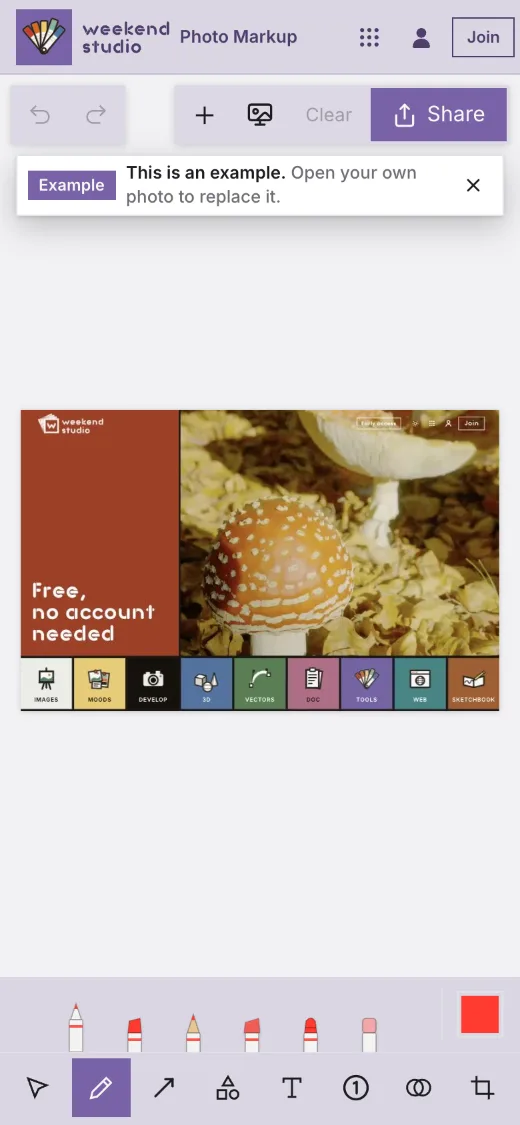
ページはサンプルが開いた状態で始まります。+を押して2〜3枚のスクリーンショットをまとめて選ぶと、すぐに背景の上で横に並びます。1枚だけ選んだときは、+で次の1枚を追加できます。
並べ方を決める
背景ボタンを押して、横に並べるか縦に並べる、間隔、背景、角丸、影を設定します。最後の画像を外すで1枚外せます。
伝えたい所を示す
矢印、四角、テキスト、番号付きの手順を画像をまたいで加えたり、見せたくない部分をぼかしたりできます。レイアウトを変えても、書き込みはそれぞれのスクリーンショットと一緒に動きます。
共有する
共有を押すとスマホの共有シートが開き、「画像を保存」で写真アプリに保存できます。パソコンでは保存でダウンロードされます。
できること
2〜3枚を1枚に
まとめて選ぶと、すぐに結合されます。1枚の画像に3枚までです。
横並び・縦並び
横に並べると各画像が1枚目と同じ高さに、縦に並べると1枚目と同じ幅になります。
間隔は自由に
スライダーで、くっつけた状態から広くあけた状態まで、画像の間隔を調整できます。
背景もお好みで
初期設定でオンで、各スクリーンショットに角丸と影が付きます。スクリーンショットだけにするなら「なし」を選びます。
画像をまたぐ書き込み
1枚目から次のスクリーンショットへ矢印を引いたり、それぞれに番号を置いたり。レイアウトを変えても、書き込みはそれぞれのスクリーンショットと一緒に動きます。
ビフォー・アフター
2枚のスクリーンショットを横に並べれば、ビフォー・アフターが1枚の画像にまとまります。メッセージや投稿にそのまま使えます。
スマホでもパソコンでも
- 画像を広く見せる配置
- ツールは下に1列で並び、「元に戻す」「+」「背景」「消去」「共有」は画像の上部に重ねて表示されます。背景の選択肢を開くと、画像が上に移動して見えるようになります。
- 指とApple Pencil
- 1本指でツールを使い、2本指でピンチするとズームや移動ができます。2本指でタップすると元に戻し、3本指でタップするとやり直します。Apple Pencilで一度描くと、それ以降、指は画像を動かすだけになります。
- フルサイズ
- 画像は元のサイズのまま、最大1600万画素で保存されます。これがスマホのブラウザで描ける上限です。それより大きい画像は、この大きさまで縮小されます。
よくある質問
無料ですか?
はい。アカウント不要でブラウザで動作し、画像の共有も保存も無料です。
スクリーンショットはアップロードされますか?
いいえ。お使いのデバイスのブラウザ内で結合されます。どこかに送られるのは、画像を共有または保存したときだけです。
スクリーンショットは何枚まで結合できますか?
1枚の画像に3枚までです。まとめて選ぶか、「+ › 横に画像を追加」や「下に画像を追加」で1枚ずつ追加します。
縦に並べられますか?
はい。背景ボタンを押して「縦に並べる」を選びます。「横に並べる」では各画像が1枚目と同じ高さに、「縦に並べる」では1枚目と同じ幅になります。
どんなファイルができますか?
スクリーンショット(PNG)ならPNGに、写真が含まれていればJPEGになります。背景なしの場合、間隔はPNGでは透明、JPEGでは白になります。位置情報やカメラの情報はコピーされません。
スクショに背景を追加
1枚のスクリーンショットを、余白、角丸、影付きの背景に載せて、そのまま投稿できる画像にします。
開く写真に書き込み
すべての機能がそろったエディターです。矢印、四角、テキスト、番号、5種類のペン、モザイク、スポットライト、ルーペ、トリミングを、どんな写真やスクリーンショットにも使えます。
「写真に書き込み」を開く