
Weekend Studio · Tools
動画をGIFに変換
クリップをGIFに変換します。トリミングして、クロップして、文字を入れて保存するだけ。無料で、ブラウザで使え、アカウント登録は不要。動画がアップロードされることもありません。
- 無料
- 登録不要
- アップロードなし
- MP4、MOV、WebM
- トリミング・クロップ
- 文字入れ
- ループ再生
動画からGIFを作る方法
上のツールは、Weekend Studio Toolsの無料ウィジェットのひとつ「動画」を、GIF用に整えたものです。3ステップ、1画面で完結します。
動画を追加
ツールにドロップするか、動画を追加を選びます。
トリミング
画面下の帯の両端をドラッグして、残したい場面だけにします。
GIFを保存
画面の横の書き出しでサイズと画質を選び、GIFを保存を選びます。デバイスに保存されます。
GIFにする前に仕上げる
必要なときだけ。クロップ、テキスト、描画は編集に、ルックと色は調整にあります。再生しながら確認できます。
トリミング
長いクリップから数秒だけを残します。トリミング範囲の真ん中をドラッグすると、範囲ごと動かせます。
クロップ
自由、または正方形、4:5、9:16、16:9。枠をドラッグして残したい部分に合わせます。
文字と手描き
Weekend Studioのフォントで映像に文字を入れ、ドラッグで位置を決められます。手で描き込むこともできます。
カラー
明るさ、コントラスト、暖かみ、トーンカーブ、「ゴールデンアワー」「8mmフィルム」「VHSテープ」などの14種類のルック、そして粒子や周辺減光。
GIFの設定
GIFはページ上での幅で見られるので、サイズは長辺の長さで表します。元のクリップより大きくなることはありません。
- サイズ
- 幅640、480、320。
- 高画質
- 毎秒15フレーム。最もなめらかで、ファイルも最大です。
- 標準
- 毎秒12フレーム。
- 軽量
- 毎秒10フレーム。
- 色数
- 256から8まで。色数を減らすとファイルが小さくなります。書き出しでは、変えるたびに推定サイズが表示されます。
- 無限ループ
- オンなら繰り返し再生し、オフなら1回再生して最後のフレームで止まります。
GIFごとに、その映像自体の色から専用のパレットを作るので、肌や空の色合いが保たれます。GIFに音はありません。
サイズ、速さ、制限
- 一般的な動画なら読み込めます。MP4、MOV、M4V、WebM、MKV、AVIに対応しています。MP4以外の動画は、まずMP4に変換されます。
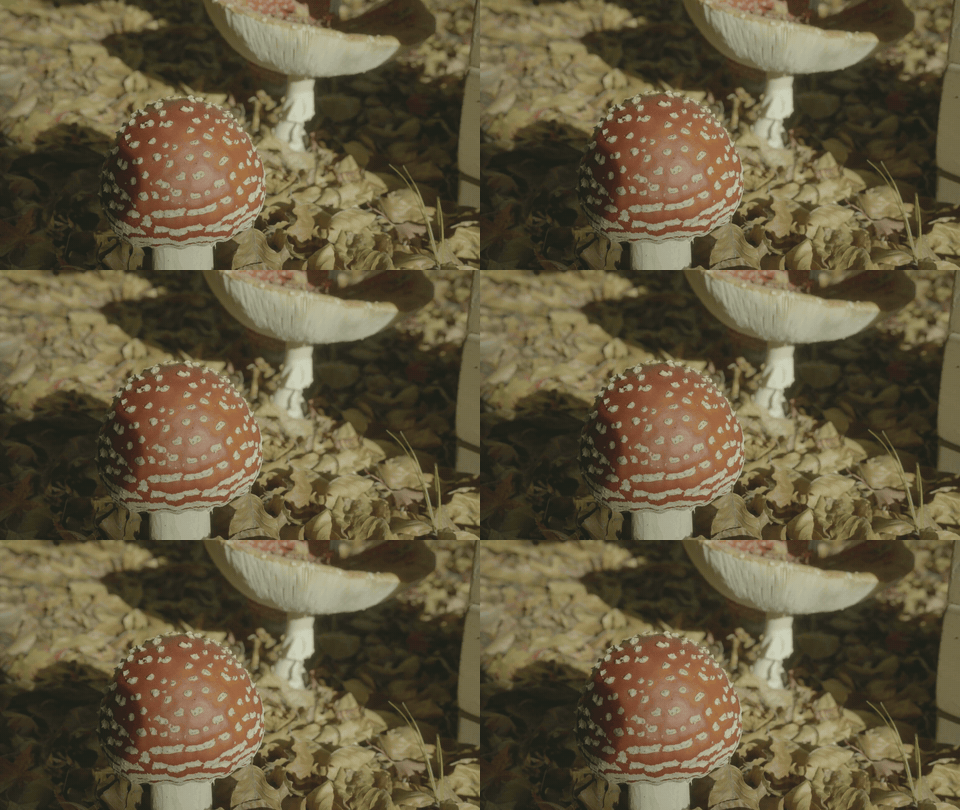
- GIFはすぐに大きくなります。上の2秒のサンプルは、幅480で2.1 MBです。ツールは10秒以内に収めることをすすめています。
- パソコンなら速い。2021年のMacBook Proでは、1080pの動画30秒が約4秒でGIFになりました。最初のGIFでは、変換ツールのダウンロードも待つことになります。スマホではもっと時間がかかります。
- 動画によっては先に再エンコードします。古いAVIなど、ブラウザがそのままでは再生できない動画は、編集の前にMP4に変換されます。そのMacBookでは、1080pの10秒の動画に約20秒かかりました。
- MP4以外の動画は1 GB未満にしてください。MP4には決まった上限はありませんが、GIFを作る間はクリップ全体をメモリに読み込むので、スマホでは短いクリップがおすすめです。
対応ブラウザ
GIFを作るには、ブラウザ自体が動画をエンコードできること(WebCodecs)が必要です。
- パソコンとAndroidのChromeとEdge。
- Mac、iPhone、iPadのSafari 16.4以降。
- パソコンのFirefox 130以降。
- AndroidのFirefoxは非対応です。まだ動画をエンコードできないため、Chromeを使ってください。
iPhoneはHEVCで録画します。ブラウザがHEVCを再生できない場合は、クリップをまずH.264に変換するため、時間が長くかかります。
よくある質問
無料ですか?
はい。アカウント不要でブラウザで動作し、GIFのデバイスへの保存も無料です。
動画はアップロードされますか?
いいえ。GIFはお使いのデバイスのブラウザ内で作られます。初回だけ、GIFの作成に使う変換ツール(約32 MB)を、ブラウザが公開コードライブラリのunpkg.comからダウンロードし、次回のためにデバイスに保存します。あなたのデータが一緒に送られることはありません。
GIFはどのくらいの長さにできますか?
決まった上限はありませんが、GIFはすぐにファイルが大きくなります。このページの2秒のサンプルは、幅480で2.1 MBです。10秒以内に収めるか、幅320と「軽量」を選んでください。
GIFに音はありますか?
いいえ。GIFは画像だけなので、音声は入りません。音声を残したいときは、Weekend Studio Toolsの「動画」でMP4かWebMとして保存してください。
iPhoneでGIFを作れますか?
はい。iOS 16.4以降のSafariで作れます。GIFを作る間はクリップ全体をスマホのメモリに読み込むので、スマホでは短いクリップがおすすめです。
GIFではなく動画が必要なら
Weekend Studio Toolsの「動画」なら、MP4やWebMも、投稿に必要なサイズの音声付きで保存できます。編集モードでは、複数のクリップをカット、クロスフェード、音楽トラックとともに並べられます。もっと長い作品には、Weekend Studioの本格的な動画編集ソフトがあります。
「動画」を開くほかの無料ツール
「動画」は、Weekend Studio Toolsにある無料のWidgetsの1つです。ほかにも画像変換、ギャラリー作成、PDF編集、3Dファイル変換、PBRテクスチャ生成があります。
Toolsを開く Toolsのドキュメントを読む