
Weekend Studio · Tools · Anotar fotos
Unir capturas de pantalla
Une dos o tres capturas de pantalla lado a lado, o una encima de otra, en una sola imagen: con separación, un fondo y esquinas redondeadas en cada una. Gratis, en tu navegador, sin necesidad de cuenta y sin que tus capturas se suban.
- Gratis
- Sin cuenta
- Sin subir nada
- Hasta tres
- Lado a lado o apiladas
- Pensado para teléfonos

Cómo funciona
Elige tus capturas
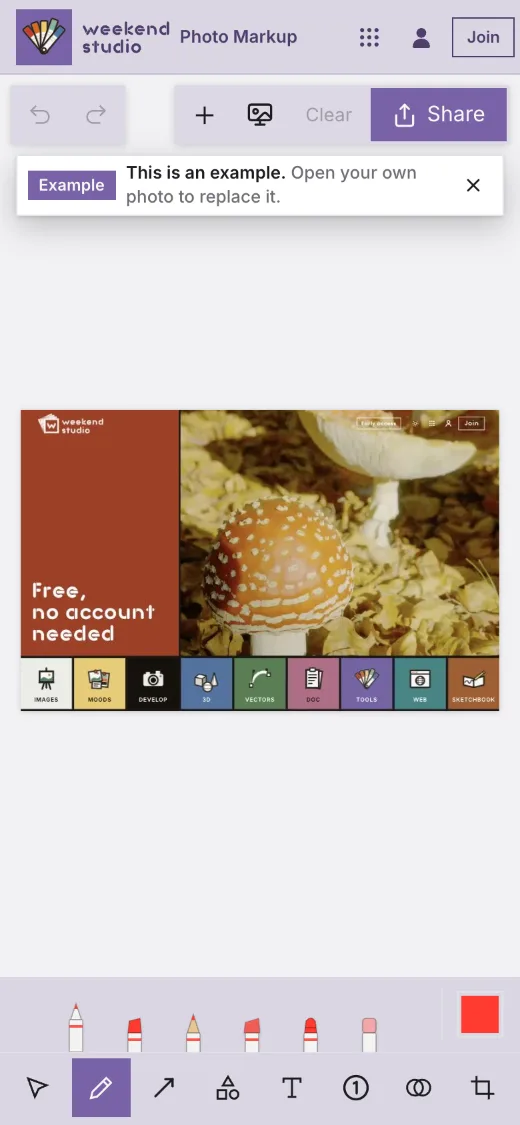
La página se abre con un ejemplo. Pulsa + y elige dos o tres capturas a la vez: se ponen lado a lado de inmediato, sobre un fondo. Si eliges una, + te ofrece agregar la siguiente.
Acomódalas
Pulsa el botón de fondo: Lado a lado o Apiladas, la separación, el fondo, las esquinas y la sombra. Quitar la última quita una.
Señala lo importante
Agrega flechas, recuadros, texto y pasos numerados sobre todas, y desenfoca lo que no debe verse. Las marcas se mueven con su captura cuando cambias la disposición.
Compártela
Pulsa Compartir para abrir el menú de compartir de tu teléfono, o Guardar imagen para dejarla en Fotos. En un equipo, Guardar la descarga.
Lo que puedes hacer
Dos o tres en una
Elígelas juntas y se unen de inmediato. Hasta tres en una sola imagen.
Lado a lado o apiladas
Lado a lado, cada una tan alta como la primera; apiladas, cada una tan ancha como la primera.
La separación que elijas
Un control deslizante define el espacio entre ellas, desde juntas hasta muy separadas.
Un fondo, si quieres
Viene activado, con esquinas redondeadas y sombra en cada captura. Elige Ninguno para dejar solo las capturas.
Marcas sobre todas
Una flecha de una captura a la siguiente, pasos numerados en cada una. Cambia la disposición y cada marca se mueve con su captura.
Antes y después
Dos capturas lado a lado forman un antes y después en una sola imagen, listo para un mensaje o una publicación.
En el teléfono o en un equipo
- Espacio para la imagen
- Las herramientas van en una fila abajo, y Deshacer, +, el fondo, Borrar y Compartir, arriba de la imagen. Cuando abres las opciones de fondo, la imagen sube para que la sigas viendo.
- Dedos y Apple Pencil
- Con un dedo usas la herramienta; con dos, pellizcas para hacer zoom y desplazarte. Toca con dos dedos para deshacer y con tres para rehacer. Cuando dibujas con un Apple Pencil, los dedos solo mueven la imagen.
- A tamaño completo
- La imagen se guarda a su propio tamaño, hasta 16 megapíxeles, que es lo máximo que puede dibujar el navegador de un teléfono. Si es más grande, se reduce a ese tamaño.
Preguntas
¿Es gratis?
Sí. Funciona en tu navegador sin cuenta, y compartir o guardar la imagen es gratis.
¿Se suben mis capturas?
No. Se unen en tu navegador, en tu dispositivo. Solo salen de ahí cuando compartes o guardas la imagen.
¿Cuántas capturas puedo unir?
Hasta tres en una sola imagen. Elígelas juntas, o agrégalas de una en una con + › Agregar una imagen al lado o debajo.
¿Puedo ponerlas una encima de otra?
Sí. Pulsa el botón de fondo y elige Apiladas. Lado a lado deja cada una tan alta como la primera; apiladas, cada una tan ancha como la primera.
¿Qué archivo obtengo?
Las capturas (PNG) dan un PNG; si hay una foto entre ellas, un JPEG. Sin fondo, la separación queda transparente en un PNG y blanca en un JPEG. La ubicación y los datos de la cámara no se copian.
Agregar fondo a una captura de pantalla
Una captura sobre un fondo con margen, esquinas redondeadas y sombra, lista para publicar.
AbrirlaAnotar fotos
El editor completo: flechas, recuadros, texto, pasos numerados, cinco herramientas de trazo, Desenfoque, Foco, una lupa y recorte, en cualquier foto o captura.
Abrir Anotar fotos