
Weekend Studio · Tools · Generador de galerías
Crea una hoja de contactos con tus fotos
Suelta tus fotos y el Generador de galerías las organiza en hojas de contactos: una cuadrícula con el nombre de cada archivo, un número y, si quieres, los ajustes de la cámara. Guarda un solo PDF o un PNG por página. Gratis, en tu navegador y sin necesidad de cuenta.
- Gratis
- Sin cuenta
- Funciona en tu navegador
- PDF o PNG
- Hasta 8 × 10 por página
- PDF para imprenta
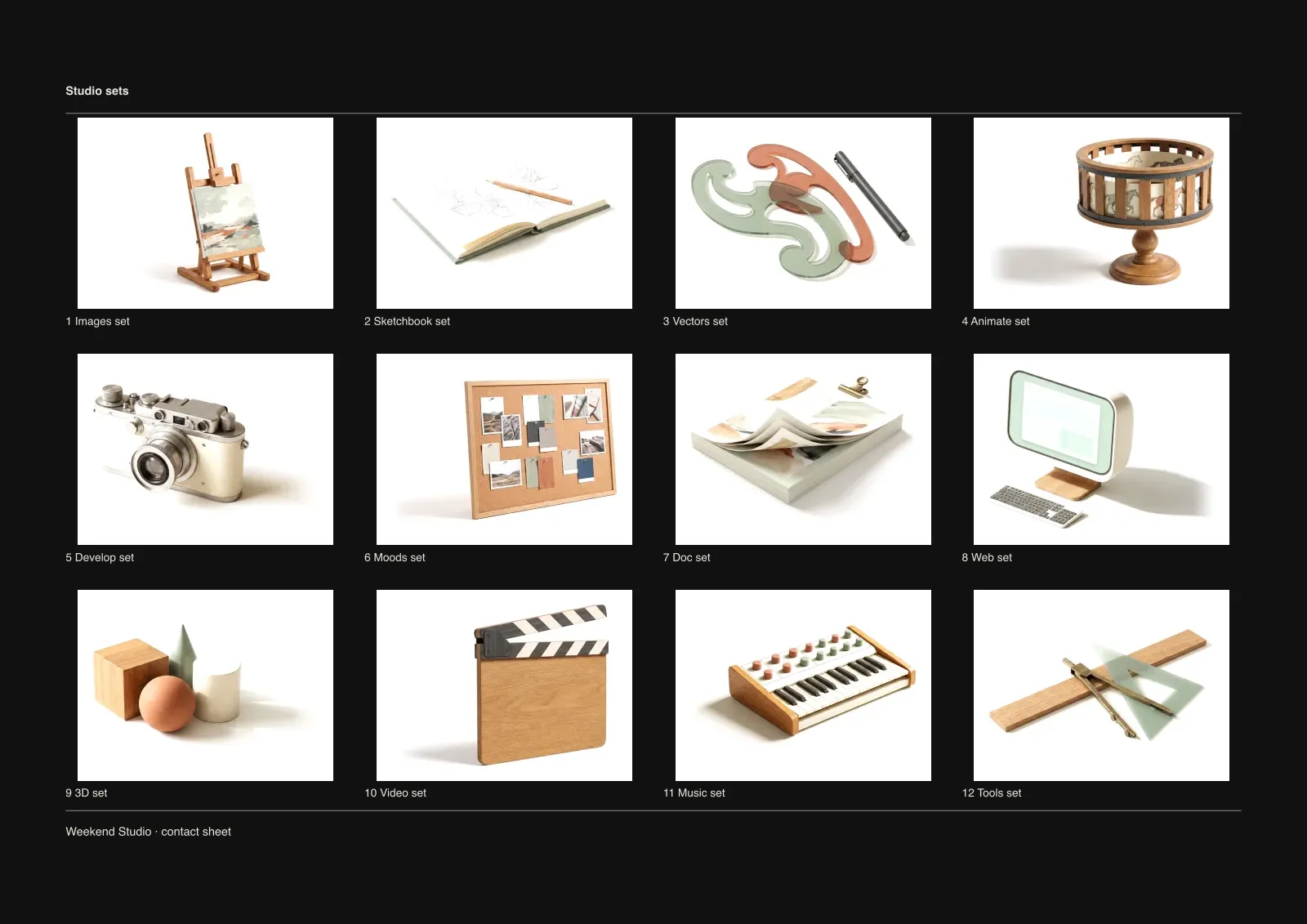
Lo que crea
Un montón de fotos, organizado en páginas. Cambia un ajuste y todas las páginas cambian a la vez.
Hojas de contactos
Una Cuadrícula de casillas iguales, de 1 a 8 columnas y de 1 a 10 filas por página, con cada foto completa o recortada para llenar la casilla.
Páginas de fotos en filas
Filas respeta la forma de cada foto, horizontal o vertical, y puede estirarse para llenar cada página. Optimizado organiza cada página para que sus fotos sean lo más grandes posible.
Portafolios en PDF
Una Portada con un título y una foto, un collage o ninguna, en su propio color, secciones con su propia página de título, un encabezado con tu logo, un pie de página y números de página. Paspartús, contornos y sombras para las fotos.
Impresiones
Imprimir envía las páginas a tu impresora. PDF para imprenta agrega sangrado y marcas para la imprenta.
Pies de foto que se escriben solos
Empieza como hoja de contactos: cada foto va numerada y rotulada con su nombre de archivo hasta que escribas otra cosa. Haz clic en un pie de foto en la página para cambiarlo.
- Numeración
- Numera las fotos, con un prefijo como “Img ” o “Foto ”. Cada sección vuelve a empezar en 1.
- Cámara
- Pies de foto con lo que la cámara registró en un JPEG o TIFF: cámara, lente, distancia focal, apertura, obturación, ISO y fecha de la toma. Tú eliges cuáles.
- Posición
- Debajo, encima o sobre la foto, a la izquierda, al centro o a la derecha, con cualquier fuente y tamaño.
Páginas a tu manera
Página
A4, Carta, A3, A5 o Cuadrado, vertical u horizontal, con cualquier color de página, con margen, separación entre fotos y esquinas redondeadas si quieres.
Orden
Arrastra las fotos para reordenarlas, en la página o en la lista. Haz clic derecho en una foto, o mantenla presionada en una pantalla táctil, para ver Usar como portada, Empezar una sección aquí y más.
Exportar
PDF es un solo archivo con una página por hoja. PNG es una imagen por página, en un zip si hay varias. Los dos a 150 o 300 dpi.
En el PDF, cada foto es una imagen aparte, recortada a lo que se ve en la página y nunca ampliada más allá de sus propios píxeles, así que cuarenta fotos dan un PDF nítido sin el peso de cuarenta capturas de página.
Cómo hacer una hoja de contactos
Agrega tus fotos
Suéltalas en la herramienta, o pulsa Elegir para seleccionarlas de tu dispositivo.
Configura la cuadrícula
Empieza con 4 columnas y 5 filas, en tamaño Carta donde ese es el papel habitual y en A4 en los demás lugares. En Diseño, cambia el tamaño y desliza Columnas y Filas.
Rotúlalas
Cada foto empieza numerada, con su nombre de archivo debajo. En Pies de foto, activa Cámara para poner los datos de la cámara en las fotos que añadas después, o desactiva Mostrar o Numerar.
Guardar
En Exportar, elige PDF o PNG y luego Guardar en el dispositivo. O Imprimir.
Para fotógrafos y cualquiera con un montón de fotos
Prepara una hoja de pruebas de una sesión para un cliente, mándale una selección a una modelo o a un director de arte, guarda un registro impreso de un rollo o junta un portafolio en un solo PDF. Funciona en equipos de escritorio, tabletas y teléfonos, sin instalar nada.
Imprímela o mándala a una imprenta
Imprimir abre la ventana de impresión de tu navegador con las páginas tal como están. PDF para imprenta es para una imprenta que refila: un sangrado de 1/8 in, 3 mm, 5 mm o 1/4 in, y marcas de corte y de registro si las quieres.
Preguntas
¿Es gratis?
Sí. El Generador de galerías funciona en tu navegador sin cuenta, y guardar el PDF o las páginas PNG en tu dispositivo es gratis.
¿Se suben mis fotos?
No. Las páginas se crean en tu navegador y se guardan en tu dispositivo. Tus fotos se guardan en este navegador, en este dispositivo, hasta que las quites.
¿Puedo poner una foto por página?
Sí. Pon la cuadrícula en 1 columna y 1 fila, y el PDF tendrá una foto por página, completa o recortada para llenar el espacio.
¿Puede mostrar los ajustes de cámara de cada foto?
Sí. Lee lo que la cámara registró en un JPEG o TIFF, como la cámara, el lente, la distancia focal, la apertura, la velocidad de obturación, el ISO y la fecha de la toma, y puede escribirlo como pie de foto de cada imagen.
¿Puedo mandarla a una imprenta?
Sí. PDF para imprenta agrega un sangrado de 1/8 in, 3 mm, 5 mm o 1/4 in, con marcas de corte y de registro si las quieres.
Sigue diseñándola en Doc
Los documentos de Galería de Doc usan el mismo diseño, con plantillas, temas, fondos y todo lo que agregues a la página. Empieza uno a partir de una plantilla de Galería.
Abrir DocMás herramientas gratis
El Generador de galerías es uno de los Widgets gratis de Weekend Studio Tools, junto con la conversión de imágenes, un editor de PDF, un generador de texturas PBR y un conversor de archivos 3D.
Abrir Tools Leer la documentación de Tools