
Weekend Studio · Tools · 이미지 변환
인스타 사진 사이즈 조절
사진 한 장을 인스타 4:5 피드 게시물, 9:16 스토리, 정사각형으로 한 번에 자르고 사이즈를 맞춰요. 크기마다 구도도 따로 잡아요. 무료이고, 브라우저에서 계정 없이 쓸 수 있어요.
- 무료
- 회원가입 없음
- 브라우저에서 실행
- 4:5 · 1080 × 1350
- 9:16 · 1080 × 1920
- 1:1 · 1080 × 1080
- 일괄 처리
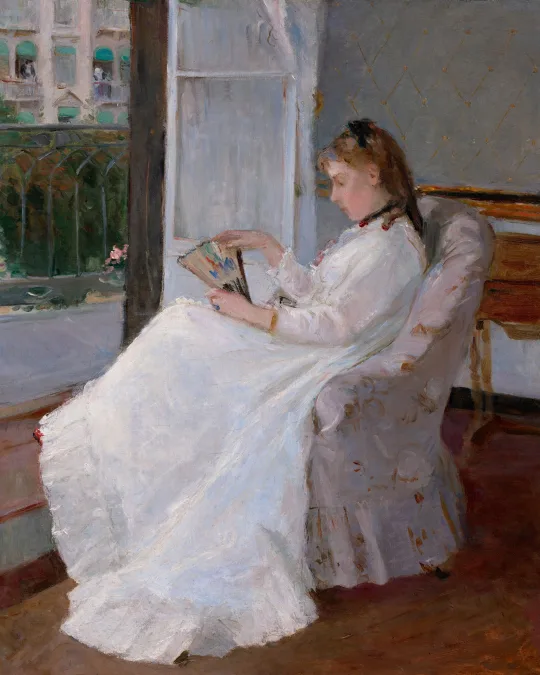 4:5
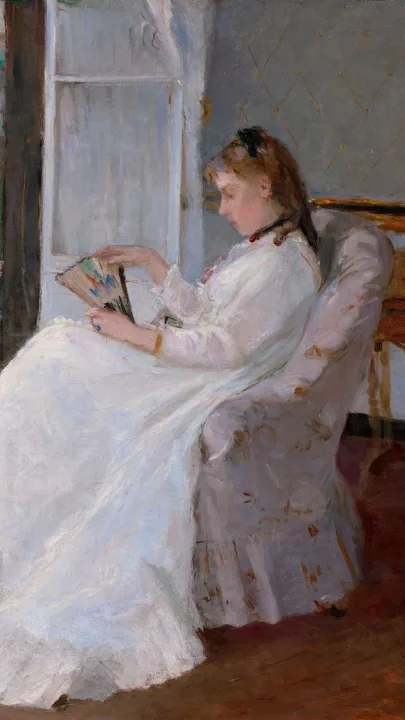 9:16
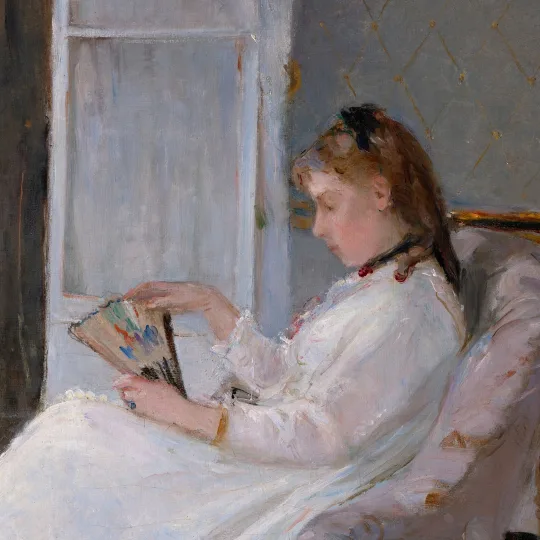 1:1
인스타그램 크기를 모든 사진에 미리
사진을 추가하면 인스타그램이 요구하는 정확한 크기의 자르기 세 개가 이미 들어 있어요. 필요 없는 것은 체크를 해제하세요.
피드 게시물
1080 × 1350 4:5
세로형이고, 인스타그램 피드에서 오래 쓰여 온 크기예요.
스토리
1080 × 1920 9:16
휴대폰 화면 전체. 릴스도 같은 크기예요.
정사각형 게시물
1080 × 1080 1:1
네 변이 같은 클래식한 게시물이에요.
그리드 게시물
1080 × 1440 3:4
더 길쭉하고, 프로필 그리드 썸네일과 같은 모양이에요. 프리셋에 있어요.
자르기마다 있는 프리셋 메뉴에는 TikTok, Facebook, YouTube 썸네일, X, LinkedIn, Pinterest 크기도 있어요.
크기마다 따로 구도 맞추기
스토리는 피드 게시물보다 훨씬 좁아서, 가운데를 똑같이 잘라서는 둘 다 맞기 어려워요. 자르기마다 이미지 위에 자기 상자가 있어요. 상자를 드래그해 그 크기의 구도를 잡으면, 다른 상자는 놓아둔 자리에 그대로 있어요.
- 모양 고정
- 상자를 옮기거나 크기를 바꿔도 비율이 유지되어, 사진이 찌그러지는 일이 없어요.
- 정확한 픽셀
- 사진 크기와 상관없이 파일마다 1080 × 1350처럼 정해진 크기로 나와요. 작은 사진은 그 크기로 확대돼요.
- 회전
- 사진 안에서 자르기 하나만 돌려 수평을 맞출 수 있어요. 다른 자르기는 돌아가지 않아요.
- 원하는 크기
- 필요한 비율이나 픽셀 크기로 자르기를 추가할 수 있어요.
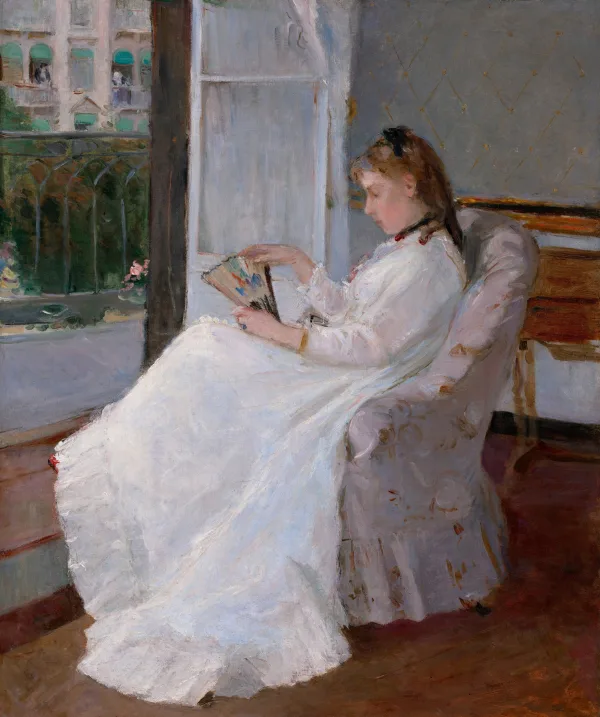 4:59:161:1
여러 장을 한 번에
한꺼번에 놓기
폴더 하나 분량의 사진을 놓거나 이미지 선택을 누르세요. 사진마다 세 가지 크기가 생겨요.
구도 복사
사진을 오른쪽 클릭하고 자르기 복사로 선택한 다른 사진에 복사하세요. 복사된 자르기는 그 사진의 모양에 맞게 다시 맞춰져요.
zip 하나로
변환을 누르면 선택한 모든 사진의 모든 크기가
IMG_0412 - Feed 4x5.jpg같은 이름으로 함께 저장돼요.잃는 것 없이
원본을 덮어쓰는 일은 없어요. 읽을 수 없는 사진이 있어도 나머지는 그대로 변환되고, 어떤 사진인지 알 수 있게 이름으로 알려 줘요.
사용 방법
사진 추가
위의 도구에 놓거나 이미지 선택을 누르세요. iPhone의 HEIC 사진도 열려요.
크기마다 구도 잡기
자르기(Feed 4x5, Story 9x16, Square)를 하나 고르고, 이미지 위에서 그 상자를 드래그하세요.
파일 형식 고르기
인스타그램이 저장하는 형식이 JPEG라서 자르기는 JPEG로 시작해요. PNG와 WebP도 있어요.
변환
변환을 누르세요. 파일이 하나면 그대로, 여러 개면 zip으로 다운로드돼요.
넓은 사진 한 장으로 캐러셀 만들기
자르기에서 이미지 분할을 켜면 자르기와 같은 모양과 크기의 타일로 나뉘어요. 4:5 자르기를 3 × 1로 정하면 넘길 때 이어지는 1080 × 1350 슬라이드 세 장이 만들어지고, 전용 폴더에 순서대로 번호가 붙어 저장돼요.
게시물을 위해 만들었어요
사진가, 작가, 작은 가게, 그리고 자주 게시하면서 인스타그램이 사진 위쪽을 잘라 먹는 데 지친 모든 분을 위한 도구예요. 컴퓨터, 태블릿, 휴대폰에서 설치 없이 실행돼요.
- 인스타그램
- 스토리
- 게시물
- 캐러셀
자주 묻는 질문
인스타그램 게시물 크기는 얼마인가요?
세로 게시물은 4:5, 1080 × 1350픽셀로, 인스타그램 피드에서 오래 쓰여 온 크기예요. 정사각형 게시물은 1080 × 1080이에요. 3:4 게시물(1080 × 1440)은 프로필 그리드 썸네일과 같은 모양이라 그리드에서 잘리는 부분이 없어요.
인스타그램 스토리 크기는 얼마인가요?
9:16, 1080 × 1920픽셀로, 휴대폰 화면 높이를 꽉 채워요.
사진이 늘어나거나 찌그러지나요?
아니요. 자르기 상자마다 모양이 고정되어 있어서, 사진은 찌그러지지 않고 모양에 맞게 잘려요. 프레임 안에 무엇을 남길지는 직접 정해요. 그 크기보다 작은 사진은 크기에 맞게 확대돼요.
여러 장을 한 번에 크기 조정할 수 있나요?
네. 추가한 사진마다 세 가지 크기가 생기고, 변환을 누르면 선택한 모든 사진의 모든 크기가 zip 하나로 함께 저장돼요.
사진이 업로드되나요?
아니요. 브라우저 안, 내 기기에서 자르고 크기를 바꾸고 저장해요. 어디에도 보내지 않아요.
올리기 전에 편집하기
Weekend Studio Develop에서 빛과 색을 고치세요. Develop의 내보내기에도 이 인스타그램 크기가 있어요. 아니면 Images에서 칠하고, 보정하고, 글자를 넣으세요.
Develop 열기 Images 열기다른 무료 도구
이미지 변환은 Weekend Studio Tools의 무료 Widgets 중 하나로, 자동화, 갤러리 생성기, 동영상, PDF 편집기, 3D 파일 변환기, PBR 텍스처 생성기와 함께 있어요.
Tools 열기 Tools 문서 보기