
Weekend Studio · Tools
PBR 텍스처 생성기
사진 한 장이나 프로시저럴로 PBR 텍스처를 만들어요. 물리 기반 머티리얼에 필요한 맵을 한 번에 전부요. 브라우저에서 무료로, 계정 없이 쓸 수 있어요.
- 무료
- 회원가입 없음
- 브라우저에서 실행
- 16비트 하이트
- OpenGL + DirectX 노멀
- 심리스

텍스처 하나로 맵 여덟 장
3D 프로그램이 알아보는 이름으로 저장돼요. 아래는 생성기의 벽돌 프로시저럴로 만든 실제 맵이에요.
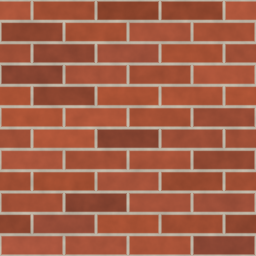
베이스 컬러
basecolor.png표면의 색이에요. 조명 제거로 사진에 찍혀 있는 음영을 걷어 낼 수 있어요.
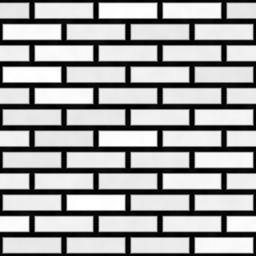
하이트
height.png16비트 그레이스케일 PNG라서 디스플레이스먼트에 계단 같은 단차가 생기지 않아요. 디스플레이스먼트 맵이나 범프 맵으로 쓰세요.
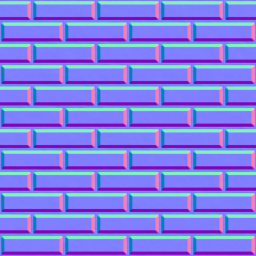
노멀 (OpenGL)
normal_gl.pngBlender, Unity, Godot용이에요.
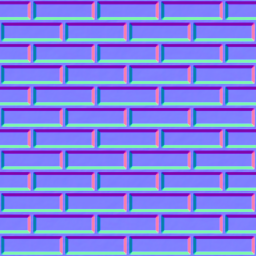
노멀 (DirectX)
normal_dx.pngUnreal Engine용이에요. 같은 노멀에서 초록 채널만 뒤집었어요.
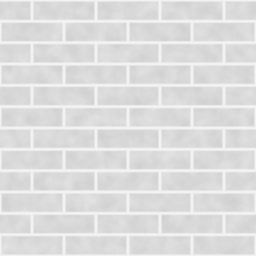
러프니스
roughness.png표면의 어디가 무광이고 어디가 반짝이는지 담아요.
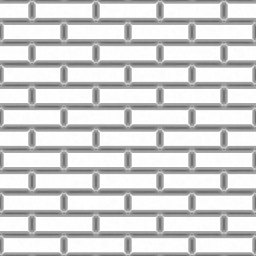
AO
ao.png앰비언트 오클루전: 틈과 모서리에 지는 부드러운 그림자예요.

메탈릭
metallic.png어느 부분이 금속인지 담아요. 벽돌은 금속이 아니라서 검은색이에요.
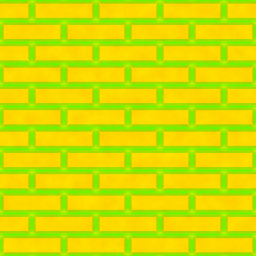
ORM
orm.pngAO, 러프니스, 메탈릭을 빨강, 초록, 파랑 채널에 묶어 담아요.
맵마다 강도, 흐림 효과, 대비, 반전 같은 조정 항목이 따로 있고, 저장할 맵은 체크해서 골라요.
무엇으로든 시작
이미지
컬러 사진, 하이트맵, 노멀맵 중 하나예요. 생성기가 어떤 종류인지 짐작하고, 직접 바꿀 수도 있어요.
프로시저럴
벽돌, 타일, 육각형, 돌, 패브릭, 대리석, 나무, 물, 노이즈. 저마다 설정이 따로 있어요.
라이브러리
Weekend Studio 라이브러리의 완성된 머티리얼에서 시작해요.
원한다면 AI로
텍스처를 글로 설명해 생성해요. 로그인이 필요하고, 이렇게 만든 작업에는 AI 표시가 붙어요.
이음매 없는 심리스 텍스처
타일링은 이음매가 보이지 않게 맵을 반복시켜요. 가장자리 혼합은 이미지 자체의 가장자리를 세 가지 방식 중 하나로 섞어요.
- 직선
- 가장자리마다 고른 띠가 생겨요. 고운 결, 노이즈, 천, 모래에 맞아요.
- 불규칙
- 띠가 구불구불해서 직선이 보이지 않아요. 돌, 흙, 나무껍질, 회반죽에 맞아요.
- 디테일 따라가기
- 만나는 곳에서는 더 밝은 쪽이 남아서 형태가 깨지지 않아요. 벽돌, 조약돌, 판자에 맞아요.
반복은 벽돌, 타일, 판자에 맞아요. 반복 한 번을 상자로 감싸고, 사진이 비스듬하면 상자를 돌린 다음 격자, 벽돌, 하프 드롭 중에서 고르세요. 맵은 그 상자로 만들어져 정확히 반복돼요. 반복 찾기를 누르면 상자 크기를 알아서 맞춰 줘요.
사용 방법
텍스처 추가
생성기에 사진을 놓거나 프로시저럴을 고르세요.
무엇인지 고르기
색상, 하이트, 노멀 중 무엇인지 정하세요. 그다음 라이팅된 미리보기를 보면서 맵을 하나씩 조정하세요.
반복되게 만들기
텍스처를 반복해서 쓸 거라면 타일링을 가장자리 혼합이나 반복으로 설정하세요.
저장
원하는 맵을 체크하고 기기에 저장을 고르세요. PNG 한 장, 또는 세트를 담은 zip으로 저장돼요.
내보내기 전에 조명 아래에서 확인
미리보기는 머티리얼을 구, 큐브, 원기둥, 평면에 입히거나 2D로 펼쳐 보여 주고, 실제 HDRI 환경으로 조명을 비춰요. 디스플레이스먼트는 하이트를 실제 깊이로 보여 줘요.
사용자 지정은 내 모델에 머티리얼을 입혀 미리 보여 주고, 모델은 내 기기에만 있어요. 열 수 있는 파일은 3D 파일 변환기와 같아요.
- GLB
.glb - glTF
.gltf - FBX
.fbx - OBJ
.obj - STL
.stl - PLY
.ply - 3MF
.3mf - DAE (Collada)
.dae - USDZ
.usdz - USDA
.usda - USDC
.usdc - USD
.usd - 3DS
.3ds
어떤 맵에서든 단독을 누르면 그 맵만 도형 위에 조명 없이 이미지 그대로 보여 줘서, 이음매와 디테일을 확인하기 쉬워요. 저장되는 내용은 아무것도 바뀌지 않아요.
3D 작업 흐름에 맞춘 도구
3D 아티스트, 게임 아티스트, 그리고 Blender, Unreal Engine, Unity, Godot에서 텍스처 작업을 하며 아무것도 설치하지 않고 빠르고 깔끔한 맵 세트가 필요한 모든 분을 위한 도구예요. 컴퓨터, 태블릿, 휴대폰에서 돌아가요.
- Blender
- Unreal Engine
- Unity
- Godot
자주 묻는 질문
무료인가요?
네. 계정 없이 브라우저에서 실행되고, 맵을 기기에 저장하는 것도 무료예요.
노멀맵만 따로 만들 수 있나요?
네, 노멀맵 생성기로만 써도 돼요. 사진이나 하이트맵을 놓고 노멀맵만 체크한 다음, OpenGL이나 DirectX 방식의 PNG 한 장으로 저장하세요. 하이트맵도 같은 방법으로 범프 맵이나 디스플레이스먼트 맵으로 쓸 수 있어요.
OpenGL 노멀맵과 DirectX 노멀맵 중 무엇을 써야 하나요?
Blender, Unity, Godot은 OpenGL 노멀맵을 읽고, Unreal Engine은 DirectX를 읽어요. 생성기는 둘 다 저장할 수 있으니 쓰는 프로그램에 맞는 쪽을 고르세요.
ORM 맵이 뭔가요?
맵 세 개를 담은 이미지 한 장이에요. 빨강에 앰비언트 오클루전, 초록에 러프니스, 파랑에 메탈릭이 들어가요. Unreal Engine과 glTF 머티리얼이 읽을 수 있어서 텍스처 슬롯 두 개를 아낄 수 있어요.
내 모델에 텍스처를 입혀 미리 볼 수 있나요?
네. 도형 옆의 ‘사용자 지정’을 고르거나 GLB, OBJ, FBX, STL 같은 3D 파일을 미리보기에 놓으면, 모델의 모든 부분에 머티리얼이 입혀져요. 모델은 내 기기에만 있고, 페이지를 나가면 남지 않아요. 모델에는 UV(대부분의 모델에 들어 있는 텍스처 좌표)가 있어야 하고, UV가 없는 모델은 안내 문구와 함께 열리지 않아요.
사진이 업로드되나요?
아니요. 맵은 브라우저 안, 내 기기에서 만들어져 바로 기기에 저장돼요. 밖으로 나가는 건 AI 소스를 쓸 때 입력한 글뿐이에요.
3D에서 쓰기
저장한 맵은 Blender, Unreal Engine, Unity, Godot, Weekend Studio 3D에서 쓸 수 있어요. Weekend Studio Tools에서는 멤버가 세트 전체를 3D 머티리얼 하나로 보관할 수도 있고, 3D의 Materials › Saved에서 바로 장면에 넣을 수 있어요.
3D 열기모델 변환하기
무료 3D 파일 변환기는 FBX, OBJ, STL, GLB, glTF, USDZ 등을 열어 위쪽 축과 단위를 바로잡고 다른 형식으로 저장해요. PBR 텍스처 생성기와 변환기는 Weekend Studio Tools의 무료 Widgets에 들어 있어요.
모델 변환하기 Tools 열기 Tools 문서 보기