
Automatizaciones · Fondo blanco
Pon tus fotos de producto sobre fondo blanco
Suelta tus fotos de producto y pulsa Ejecutar. Cada una vuelve sobre blanco puro, cuadrada y a 2000 px en su lado largo, en JPEG. Un lote entero a la vez, en tu propio dispositivo.
- Gratis
- Sin cuenta
- Lotes completos
- Blanco puro
- Cuadrado
- En tu dispositivo
Lo que está conectado arriba
- Imágenessuelta las tuyas aquí
- Quitar fondoCualquier cosa, sobre blanco
- Ampliar lienzocuadrada, con blanco a los lados
- Cambiar tamaño2000 px, sin ampliar nunca
- FormatoJPEG al 92%
- Guardarcon el nombre “nombre-white”
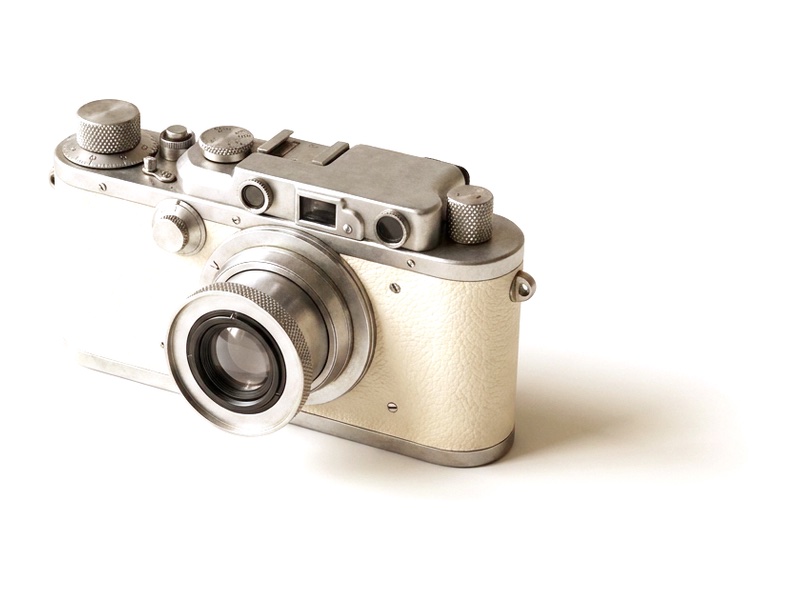
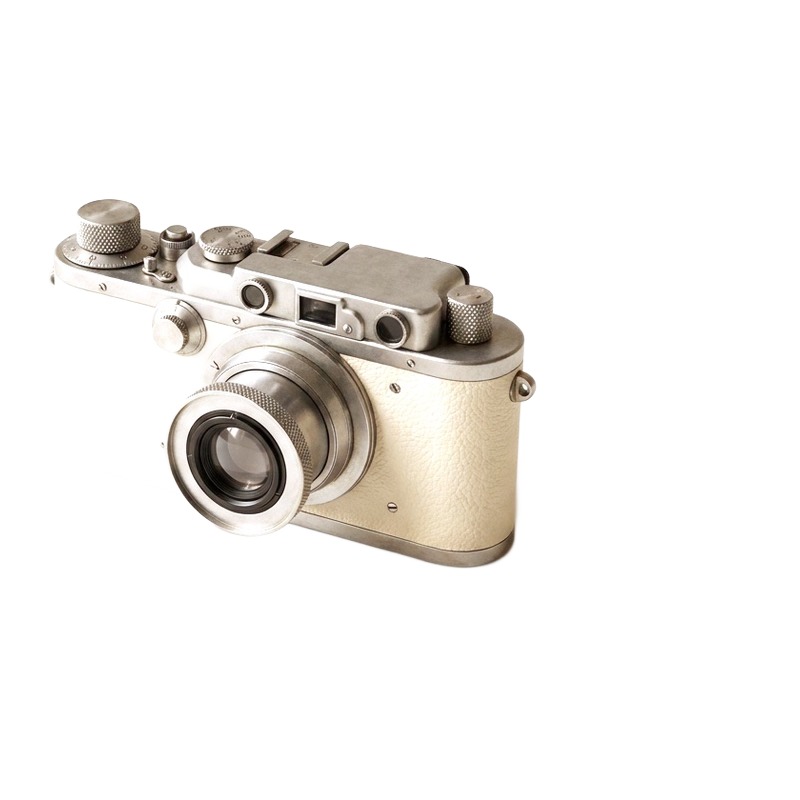
Ejemplo: una de las fotos de producto de Weekend Studio. Mide 800 px de ancho, así que se queda en 800: Cambiar tamaño nunca amplía una foto a menos que se lo pidas.
Esta es una automatización del editor de nodos de Weekend Studio. Cada paso es un nodo que puedes cambiar, y puedes agregar más: un marco para dejar aire alrededor, tu logo, un segundo tamaño.
Mira cómo funcionaCómo poner fondo blanco a tus fotos de producto
Agrega tus fotos
Suéltalas en el recuadro Imágenes de la izquierda, o pulsa Elegir.
Revisa cada una
Haz clic en Quitar fondo para ver el resultado de cada foto. Pulsa Agregar o Quitar debajo de la vista previa y traza una línea sobre cualquier error.
Elige el tamaño
Haz clic en Cambiar tamaño para otra medida, o en Ampliar lienzo para otra forma.
Ejecutar
Pulsa Ejecutar: una sola foto se descarga tal cual, y varias, en un solo zip.
Blanco puro, no casi blanco
Un fondo que parece blanco en una foto suele ser gris o crema, con una sombra bajo el producto. Quitar fondo saca el producto y lo pone sobre el color que elijas, blanco de entrada, así que cada píxel a su alrededor es blanco puro (#ffffff) y todas las fotos del lote coinciden.
La sombra se va con el fondo. No se agrega ninguna sombra inventada.
Cuadrada, sin cortar nada
Ampliar lienzo agrega blanco a los lados, o arriba y abajo, hasta que la foto queda cuadrada. Nunca recorta, así que una botella alta o un bolso ancho quedan enteros.
Para dejar aire en todos los lados, agrega antes un nodo Marco, en blanco: suma todo alrededor el ancho que elijas, como proporción de la foto.
Productos, no personas
Esta receta usa Cualquier cosa (ISNet, unos 180 MB, que se descargan una vez), hecho para objetos. Para retratos sobre blanco, cambia a Personas (MODNet, unos 26 MB), que es mejor con el cabello.
El vidrio, el encaje y los alambres finos son difíciles para cualquier modelo. Revísalos en la vista previa, pulsa Agregar o Quitar debajo de ella y traza una línea sobre lo que esté mal: el objeto entero bajo la línea vuelve o se quita. Esas correcciones son solo de esa foto.
El archivo
Un JPEG al 92%, a 2000 px en su lado largo, con el nombre de tu foto y “-white” al final. Haz clic en Formato para PNG o WebP, u otra calidad, y en Cambiar tamaño para otra medida.
Con WebGPU (Chrome o Edge en escritorio), cada foto tarda bastante menos de un segundo, con el modelo ya cargado. Safari tarda varios segundos por foto.
Otras recetas
- Quitar fondos
Aísla el sujeto de cada foto de un lote y guarda PNG transparentes.
- Cuadrado sin recortar
Fotos cuadradas agregando blanco o una copia desenfocada a los lados.
- Marca de agua en fotos
Tu nombre, el año o tu logo en cada foto, en la misma esquina.
- Redimensionar fotos
Un lote entero a 2048 px en el lado largo, o al tamaño que quieras, en JPEG, PNG o WebP.
Preguntas
¿Es gratis?
Sí. Poner tus fotos sobre blanco y guardarlas es gratis, sin cuenta y sin créditos, sin importar cuántas fotos sean.
¿Se suben mis fotos?
No. Todo se ejecuta en tu navegador, en tu dispositivo. Lo único que se descarga es el modelo, una sola vez, desde Weekend Studio.
¿El fondo es realmente blanco puro?
Sí. Todo lo que rodea al producto es #ffffff, igual en todas las fotos. El archivo es un JPEG, que no tiene transparencia, así que no hay nada intermedio.
¿Puedo conservar la sombra?
No. La sombra es parte del fondo original, así que se quita con él, y no se agrega ninguna.
¿Puedo hacerlas de 1000 px, o en 4:5?
Sí. Haz clic en Cambiar tamaño para otra medida, y en Ampliar lienzo para otra forma, como 4:5 o un preajuste para una publicación en redes.
¿Y si corta parte de un producto?
Haz clic en Quitar fondo, pulsa Agregar debajo de la vista previa de esa foto y traza una línea sobre la parte que falta. La parte entera vuelve, y solo cambia esa foto.
Crea la tuya
Esta receta son unos pocos nodos en el editor de nodos de Weekend Studio. Agrega un marco, tu logo, un segundo tamaño o una hoja de contactos en PDF del lote, y todo se ejecuta de una vez.
Mira cómo funcionaMás herramientas gratis
Automatizaciones es uno de los Widgets gratis de Weekend Studio Tools, junto con el conversor de imágenes, el creador de galerías y el Generador de texturas PBR.
Abrir Tools Leer la documentación de Tools