
자동화 · 흰 배경
제품 사진 흰 배경 만들기, 여러 장을 한 번에
제품 사진을 놓고 실행을 누르세요. 사진마다 순백색 배경 위에, 긴 변 2000 px 정사각형 JPEG로 돌아와요. 누끼부터 흰 배경까지 여러 장을 한 번에, 내 기기에서 처리해요.
- 무료
- 회원가입 없음
- 여러 장 한 번에
- 순백색
- 정사각형
- 내 기기에서
위에 연결된 흐름
- 이미지여기에 내 사진 놓기
- 배경 제거무엇이든, 흰 바탕
- 캔버스 확장정사각형, 양옆은 흰색
- 크기 조정2000 px, 확대는 안 함
- 형식JPEG 품질 92%
- 저장파일 이름은 “이름-white”
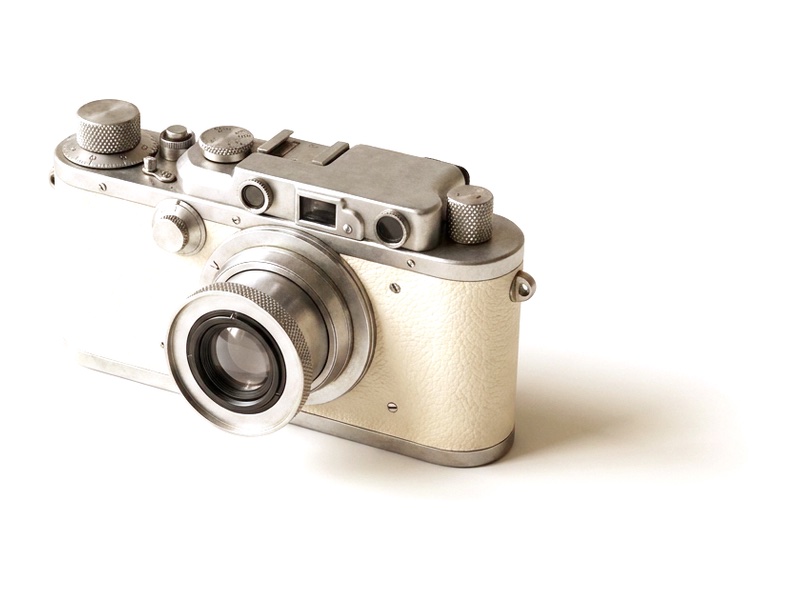
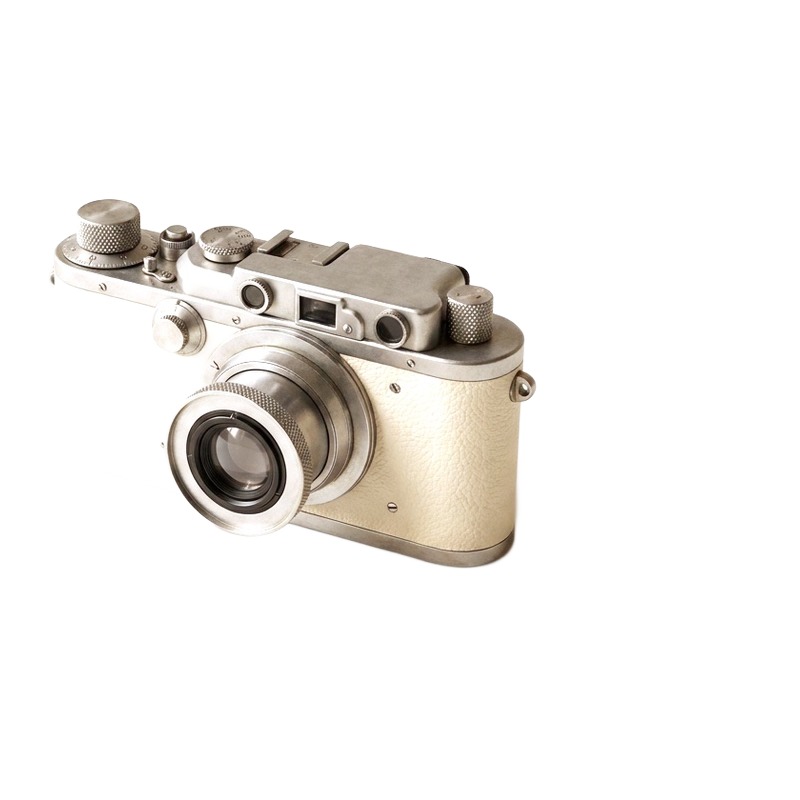
예시: Weekend Studio의 제품 사진 중 하나예요. 가로가 800 px라서 800 그대로예요. 크기 조정은 따로 정하지 않으면 사진을 키우지 않아요.
이것은 Weekend Studio 노드 편집기의 자동화 하나예요. 모든 단계가 바꿀 수 있는 노드이고, 사방에 여백을 줄 테두리, 내 로고, 두 번째 크기 같은 노드를 더 넣을 수도 있어요.
작동 방식 보기제품 사진 배경을 흰색으로 만드는 법
사진 추가
왼쪽 이미지 상자에 놓거나 이미지 선택을 누르세요.
한 장씩 확인
배경 제거를 클릭하면 사진마다 오려 낸 결과를 볼 수 있어요. 미리보기 아래의 추가 또는 제거를 누르고 잘못된 곳을 가로질러 그리세요.
크기 정하기
다른 크기는 크기 조정을, 다른 모양은 캔버스 확장을 클릭하세요.
실행
실행을 누르세요. 사진이 한 장이면 그대로, 여러 장이면 zip 하나로 다운로드돼요.
흰색에 가까운 색이 아니라 순백색
사진에서 하얗게 보이는 배경지도 실제로는 대개 회색이나 크림색이고, 제품 아래에 그림자가 져 있어요. 배경 제거는 제품을 오려 내 고른 색 위에 놓는데, 처음 색은 흰색이에요. 그래서 제품 주변의 모든 픽셀이 순백색(#ffffff)이 되고, 함께 처리한 사진이 모두 똑같이 맞춰져요.
그림자는 배경지와 함께 사라져요. 지어낸 그림자를 다시 더하지 않아요.
아무것도 자르지 않고 정사각형으로
캔버스 확장은 사진이 정사각형이 될 때까지 양옆이나 위아래에 흰색을 더해요. 절대 자르지 않으니 키 큰 병이나 넓은 가방도 온전히 남아요.
사방에 여백을 주려면 그 앞에 흰색 테두리 노드를 넣으세요. 사진 크기에 대한 비율로 고른 너비만큼 둘레에 더해 줘요.
사람이 아니라 제품용
이 레시피는 사물에 맞춰진 무엇이든(ISNet, 약 180 MB, 한 번만 내려받음)을 써요. 인물 사진을 흰 배경에 놓으려면 머리카락에 더 강한 ‘사람’(MODNet, 약 26 MB)으로 바꾸세요.
유리, 레이스, 가는 철사는 어떤 모델에게도 어려워요. 미리보기에서 확인하고, 미리보기 아래의 추가 또는 제거를 누른 뒤 잘못된 곳을 가로질러 그리세요. 선 아래의 객체 전체가 다시 들어오거나 빠져요. 이렇게 고친 내용은 그 사진에만 적용돼요.
파일
품질 92%의 JPEG로, 긴 변은 2000 px이고 파일 이름은 사진 이름 끝에 “-white”가 붙어요. PNG나 WebP, 다른 품질은 형식을, 다른 크기는 크기 조정을 클릭하세요.
WebGPU가 있으면(컴퓨터의 Chrome이나 Edge) 모델을 불러온 뒤 사진 한 장에 1초도 채 안 걸려요. Safari에서는 한 장에 몇 초씩 걸려요.
다른 레시피
- 여러 장 배경 제거
여러 사진의 피사체를 한 번에 오려 내고 투명 PNG로 저장해요.
- 자르지 않고 정사각형
양옆에 흰색이나 흐린 사본을 더해 사진을 정사각형으로 만들어요.
- 사진 워터마크
이름, 연도, 로고를 모든 사진의 같은 모서리에 넣어요.
- 사진 크기 조정
여러 장을 한 번에 긴 변 2048 px나 원하는 크기로 바꿔 JPEG, PNG, WebP로 저장해요.
자주 묻는 질문
무료인가요?
네. 사진을 흰 배경에 놓고 저장하는 것까지 무료이고, 사진이 몇 장이든 계정도 크레딧도 필요 없어요.
사진이 업로드되나요?
아니요. 모든 것이 브라우저 안, 내 기기에서 실행돼요. Weekend Studio에서 받는 것은 모델뿐이고, 그것도 처음 한 번이에요.
배경이 정말 순백색인가요?
네. 제품 주변은 모두 #ffffff이고, 모든 사진이 똑같아요. 파일은 투명이 없는 JPEG라서 반쯤 투명한 부분도 남지 않아요.
그림자를 남길 수 있나요?
아니요. 그림자는 배경지의 일부라서 배경지와 함께 지워지고, 새로 더해지지도 않아요.
1000 px나 4:5로 만들 수 있나요?
네. 다른 크기는 크기 조정을, 4:5나 SNS 게시물 프리셋 같은 다른 모양은 캔버스 확장을 클릭하세요.
제품 일부가 잘려 나가면 어떻게 하나요?
배경 제거를 클릭하고, 그 사진의 미리보기 아래에서 추가를 누른 뒤 빠진 부분을 가로질러 그리세요. 그 부분 전체가 돌아오고, 그 사진만 바뀌어요.
직접 만들기
이 레시피는 Weekend Studio 노드 편집기의 노드 몇 개로 되어 있어요. 테두리, 내 로고, 두 번째 크기, 전체 사진을 모은 PDF 모아 보기를 더하면 한 번에 모두 실행돼요.
작동 방식 보기다른 무료 도구
자동화는 Weekend Studio Tools의 무료 Widgets 중 하나로, 이미지 변환기, 갤러리 메이커, PBR 텍스처 생성기와 함께 있어요.
Tools 열기 Tools 문서 보기