
Automatisations · Fond blanc
Mettre vos photos produit sur fond blanc
Déposez vos photos produit et appuyez sur Lancer. Chacune revient sur un blanc pur, carrée, en 2000 px sur son grand côté, au format JPEG. Tout un lot d’un coup, sur votre propre appareil.
- Gratuit
- Sans inscription
- Des lots entiers
- Blanc pur
- Carré
- Sur votre appareil
Ce qui est relié ci-dessus
- Imagesdéposez les vôtres ici
- Enlever le fondTout sujet, sur blanc
- Agrandir le canevascarré, blanc sur les côtés
- Redimensionner2000 px, sans jamais agrandir
- FormatJPEG à 92 %
- Enregistrernommé « nom-white »
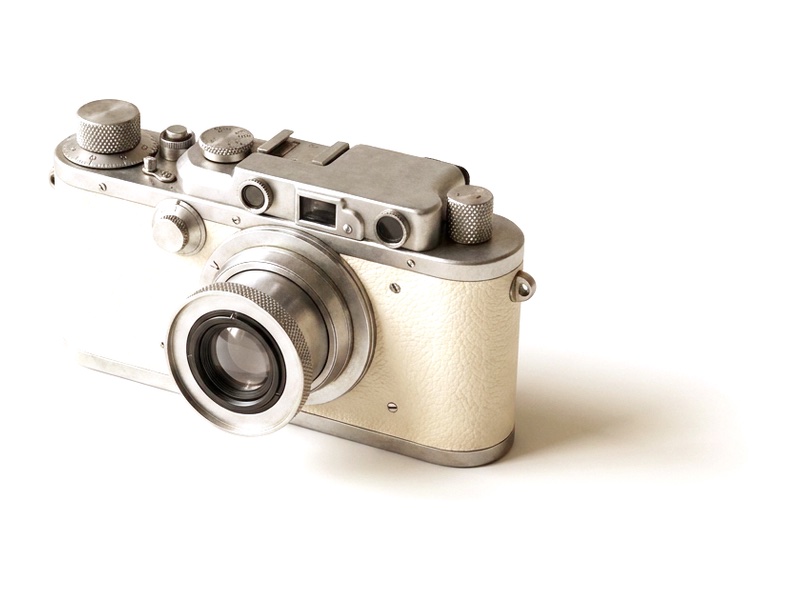
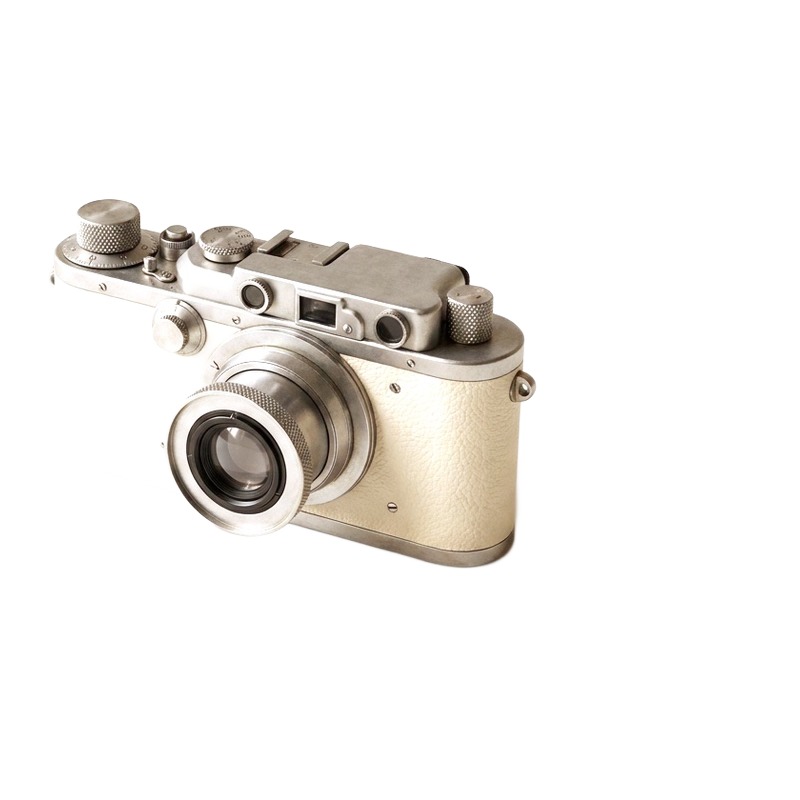
Exemple : une des photos produit de Weekend Studio. Elle fait 800 px de large, donc elle reste en 800 : Redimensionner n’agrandit jamais une photo, sauf si vous le demandez.
Voici une automatisation de l’éditeur de nœuds de Weekend Studio. Chaque étape est un nœud que vous pouvez modifier, et vous pouvez en ajouter : une bordure pour laisser de l’espace tout autour, votre logo, une deuxième taille.
Voir comment ça marcheComment mettre des photos produit sur fond blanc
Ajoutez vos photos
Déposez-les dans le cadre Images à gauche, ou appuyez sur Choisir.
Vérifiez chaque photo
Cliquez sur Enlever le fond pour voir le détourage de chaque photo. Appuyez sur Ajouter ou Retirer sous l’aperçu et tracez un trait sur chaque erreur.
Réglez la taille
Cliquez sur Redimensionner pour une autre taille, ou sur Agrandir le canevas pour une autre forme.
Lancer
Appuyez sur Lancer : une seule photo se télécharge telle quelle, plusieurs arrivent dans un zip.
Un blanc pur, pas un presque blanc
Un fond qui paraît blanc sur une photo est en général gris ou crème, avec une ombre sous le produit. Enlever le fond sort le produit et le pose sur la couleur de votre choix, du blanc au départ : chaque pixel autour est donc d’un blanc pur (#ffffff), et toutes les photos du lot sont assorties.
L’ombre part avec le fond. Aucune fausse ombre n’est rajoutée.
Carré, sans rien couper
Agrandir le canevas ajoute du blanc sur les côtés, ou en haut et en bas, jusqu’à ce que la photo soit carrée. Il ne recadre jamais : une bouteille haute ou un sac large reste entier.
Pour laisser de l’espace de tous les côtés, ajoutez avant lui un nœud Bordure, en blanc : il ajoute tout autour une largeur de votre choix, en proportion de la photo.
Des produits, pas des personnes
Cette recette utilise Tout sujet (ISNet, environ 180 Mo, téléchargé une seule fois), conçu pour les objets. Pour des portraits sur fond blanc, passez sur Personnes (MODNet, environ 26 Mo), meilleur sur les cheveux.
Le verre, la dentelle et les fils fins sont difficiles pour tous les modèles. Vérifiez-les dans l’aperçu, puis appuyez sur Ajouter ou Retirer sous l’aperçu et tracez un trait sur ce qui ne va pas : l’objet entier sous le trait est remis ou retiré. Ces corrections ne valent que pour cette photo.
Le fichier
Un JPEG à 92 %, 2000 px sur son grand côté, qui porte le nom de votre photo suivi de « -white ». Cliquez sur Format pour du PNG ou du WebP, ou une autre qualité, et sur Redimensionner pour une autre taille.
Avec WebGPU (Chrome ou Edge sur ordinateur), chaque photo prend bien moins d’une seconde une fois le modèle chargé. Safari met plusieurs secondes par photo.
Autres recettes
- Enlever les fonds
Détourez le sujet de chaque photo d’un lot et enregistrez des PNG transparents.
- Carré sans recadrer
Des photos rendues carrées en ajoutant du blanc ou une copie floutée sur les côtés.
- Ajouter un filigrane
Votre nom, l’année ou votre logo sur chaque photo, dans le même coin.
- Redimensionner des photos
Tout un lot ramené à 2048 px sur le grand côté, ou à la taille de votre choix, en JPEG, PNG ou WebP.
Questions
Est-ce gratuit ?
Oui. Mettre vos photos sur fond blanc et les enregistrer est gratuit, sans compte ni crédits, quel que soit le nombre de photos.
Mes photos sont-elles envoyées en ligne ?
Non. Tout se passe dans votre navigateur, sur votre appareil. Seul le modèle est téléchargé, une fois, depuis Weekend Studio.
Le fond est-il vraiment d’un blanc pur ?
Oui. Tout ce qui entoure le produit est en #ffffff, identique sur chaque photo. Le fichier est un JPEG, qui n’a pas de transparence : il n’y a donc aucun entre-deux.
Puis-je garder l’ombre ?
Non. L’ombre fait partie du fond : elle est enlevée avec lui, et aucune n’est rajoutée.
Puis-je les faire en 1000 px, ou en 4:5 ?
Oui. Cliquez sur Redimensionner pour une autre taille, et sur Agrandir le canevas pour une autre forme, comme 4:5 ou un préréglage pour une publication sur les réseaux sociaux.
Et s’il coupe une partie d’un produit ?
Cliquez sur Enlever le fond, appuyez sur Ajouter sous l’aperçu de cette photo et tracez un trait sur la partie manquante. Elle revient en entier, et seule cette photo change.
Créez la vôtre
Cette recette tient en quelques nœuds dans l’éditeur de nœuds de Weekend Studio. Ajoutez une bordure, votre logo, une deuxième taille ou une planche contact du lot en PDF : tout s’exécute en une seule fois.
Voir comment ça marchePlus d’outils gratuits
Les Automatisations font partie des Widgets gratuits de Weekend Studio Tools, avec le convertisseur d’images, le créateur de galeries et le Générateur de textures PBR.
Ouvrir Tools Lire la documentation de Tools