
Automatisations · Carré sans recadrer
Rendre une photo carrée sans recadrer
Déposez vos photos et appuyez sur Lancer. Chacune devient carrée grâce à du blanc ajouté sur les côtés, sans rien couper, puis est mise à 1080 px pour être publiée. Gratuit, sans compte.
- Gratuit
- Sans inscription
- Rien n’est coupé
- Blanc ou flou
- Des lots entiers
- Sur votre appareil
Ce qui est relié ci-dessus
- Imagesdéposez les vôtres ici
- Agrandir le canevascarré, blanc sur les côtés
- Redimensionner1080 px, sans jamais agrandir
- FormatJPEG à 92 %
- Enregistrernommé « nom-square »
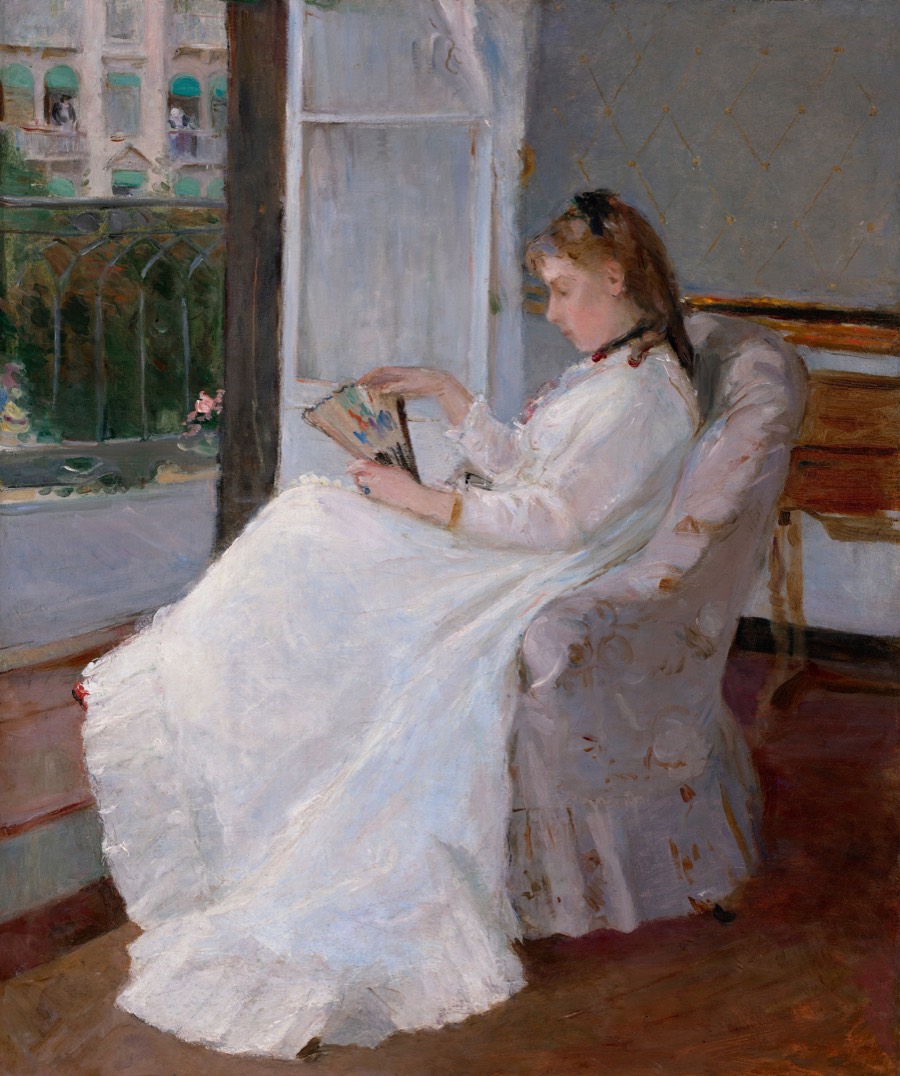
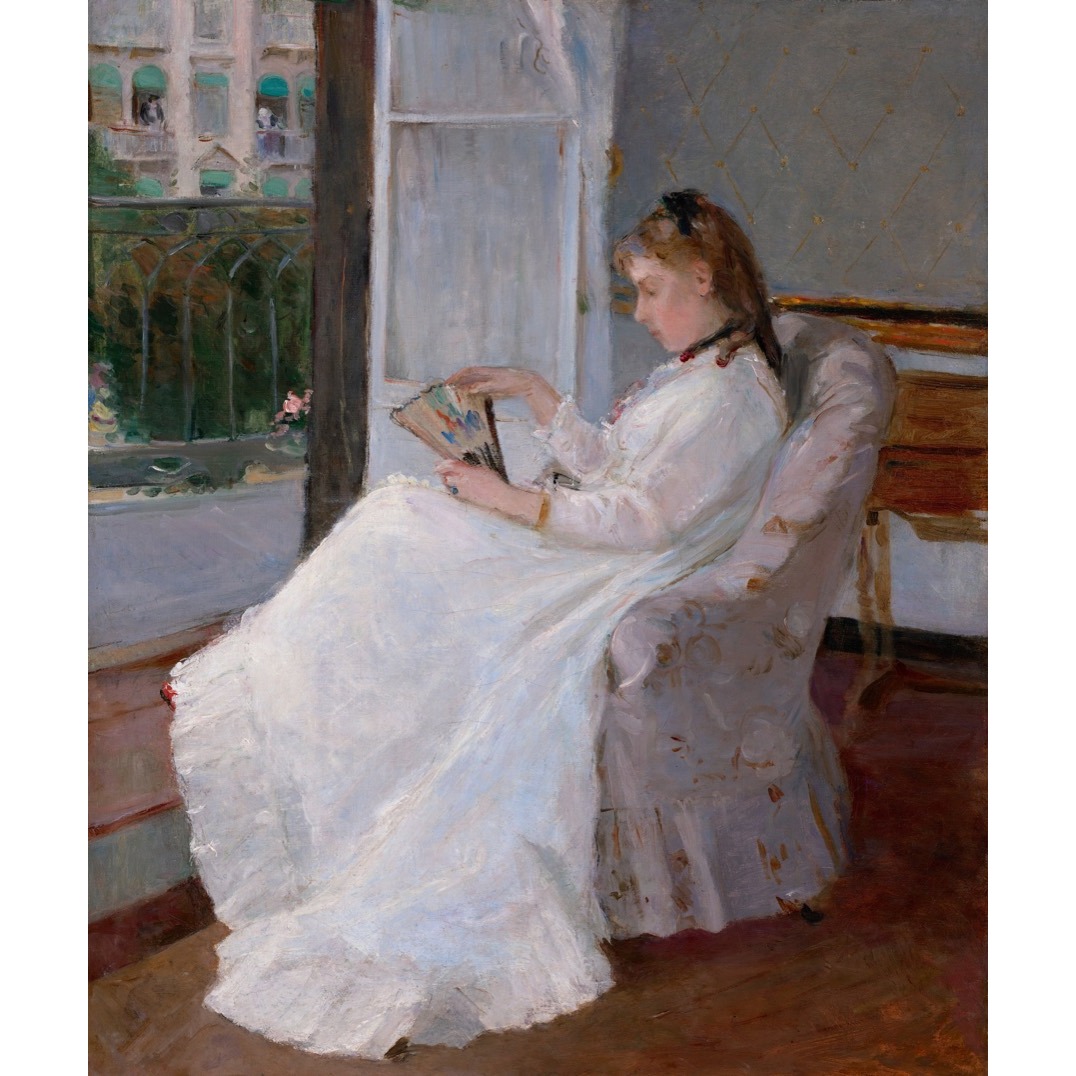
Exemple : Berthe Morisot, La Sœur de l’artiste à la fenêtre, 1869, National Gallery of Art (domaine public). Le tableau fait 1076 px de haut, donc il reste en 1076 : Redimensionner n’agrandit jamais une photo, sauf si vous le demandez.
Voici une automatisation de l’éditeur de nœuds de Weekend Studio. Chaque étape est un nœud que vous pouvez modifier, et vous pouvez en ajouter : une bordure, un rendu, votre nom, une deuxième forme.
Voir comment ça marcheComment rendre une photo carrée sans la recadrer
Ajoutez vos photos
Déposez-les dans le cadre Images à gauche, ou appuyez sur Choisir.
Choisissez le remplissage
Cliquez sur Agrandir le canevas : une couleur, une copie floutée de la photo ou une autre image.
Réglez la taille
Cliquez sur Redimensionner pour une autre taille.
Lancer
Appuyez sur Lancer : une seule photo se télécharge telle quelle, plusieurs arrivent dans un zip.
Trois façons de remplir les côtés
- Couleur
- Du blanc au départ, ou la couleur de votre choix : du noir pour un effet galerie, un gris doux, ou la couleur de votre marque.
- Copie floue
- La photo elle-même, agrandie pour remplir le carré et floutée derrière elle : l’effet qu’un téléphone donne à une photo verticale. Flou règle l’intensité du flou.
- Image en fond
- Reliez n’importe quelle image, une texture ou un motif, à l’entrée Fond du nœud : elle remplit l’espace à la place.
Carré, ou une autre forme
Le carré n’est qu’une forme parmi d’autres. Cliquez sur Agrandir le canevas pour un autre format, comme 4:5 pour une publication dans le fil Instagram, ou un préréglage comme story Instagram (9:16) : le même espace est ajouté pour l’atteindre.
Une photo qui a déjà la bonne forme reste telle quelle. L’espace est ajouté de façon égale : votre photo reste au milieu, avec autant de blanc de chaque côté.
Vous préparez une série pour une grille ? Toutes les photos d’un même lancement reçoivent la même forme et le même remplissage : elles s’alignent.
Sans recadrage, et c’est voulu
Recadrer une photo verticale en carré coupe son haut et son bas. Agrandir le canevas fait l’inverse : il garde chaque pixel de votre photo et ajoute de l’espace autour. Utilisez-le pour des œuvres, des captures d’écran, des photos de groupe et tout ce dont les bords comptent : un tableau signé dans le coin, un reçu, un graphique, un groupe de musique aligné au complet.
Vous préférez recadrer ? Recadrer des images en carré cadre chaque photo sur son visage ou son sujet.
Le fichier
Un JPEG à 92 %, carré de 1080 px, qui porte le nom de votre photo suivi de « -square ». Cliquez sur Format pour du PNG ou du WebP, et sur Redimensionner pour une autre taille, comme 2048 px pour un tirage ou un portfolio.
Vos originaux ne sont jamais modifiés : les résultats sont de nouveaux fichiers.
Autres recettes
- Recadrages carrés
Un carré autour du visage ou du sujet de chaque photo, puis la bonne taille pour publier.
- Recadrer en lot
Tous les formats et toutes les tailles pour les réseaux, chaque photo cadrée sur son sujet, ou un seul recadrage pour toutes.
- Fond blanc
Des photos produit sur un blanc pur, au format carré, en 2000 px, pour une fiche produit.
- Ajouter un filigrane
Votre nom, l’année ou votre logo sur chaque photo, dans le même coin.
Questions
Est-ce gratuit ?
Oui. Rendre vos photos carrées et les enregistrer est gratuit, sans compte, quel que soit le nombre de photos.
Est-ce que ça coupe quelque chose ?
Non. Agrandir le canevas ajoute seulement de l’espace autour de votre photo : chacun de ses pixels est toujours là.
Puis-je utiliser un fond flou au lieu du blanc ?
Oui. Cliquez sur Agrandir le canevas et réglez Remplir sur Copie floue. Flou règle l’intensité du flou.
Puis-je plutôt les faire en 4:5 ou en 9:16 ?
Oui. Cliquez sur Agrandir le canevas et choisissez un autre format, ou un préréglage comme Story Instagram.
Une petite photo sera-t-elle agrandie à 1080 px ?
Non. Redimensionner n’agrandit jamais une photo, sauf si vous activez Agrandir les petites images.
Quels fichiers puis-je utiliser ?
JPEG, PNG, WebP, photos HEIC d’un iPhone, et la plupart des autres images que votre navigateur sait ouvrir.
Mes photos sont-elles envoyées en ligne ?
Non. Tout se passe dans votre navigateur, sur votre appareil.
Créez la vôtre
Cette recette tient en quelques nœuds dans l’éditeur de nœuds de Weekend Studio. Ajoutez une bordure, un rendu, une légende ou une deuxième forme : tout s’exécute en une seule fois.
Voir comment ça marchePlus d’outils gratuits
Les Automatisations font partie des Widgets gratuits de Weekend Studio Tools, avec le convertisseur d’images, le créateur de galeries et le Générateur de textures PBR.
Ouvrir Tools Lire la documentation de Tools