
Outils gratuits · Enlever le fond
Supprimer l’arrière-plan d’une image
Un outil gratuit pour enlever le fond : déposez une photo et appuyez sur Enlever le fond. Vous obtenez un PNG où il ne reste que le sujet, sur un fond transparent ou sur la couleur de votre choix. Tout se passe sur votre propre appareil : c’est gratuit et votre photo n’est pas envoyée en ligne.
- Gratuit
- Aucun envoi
- Sans inscription
- PNG transparent
- Corrigez d’un trait
- Cheveux et poils
- Toute couleur de fond
Ce que fait l’outil ci-dessus
- Imagesdéposez les vôtres ici
- SujetPersonnes, ou Tout sujet
- ContoursCheveux et poils au départ
- Fondtransparent, ou une couleur
- Enregistrernommé « nom-no-background »
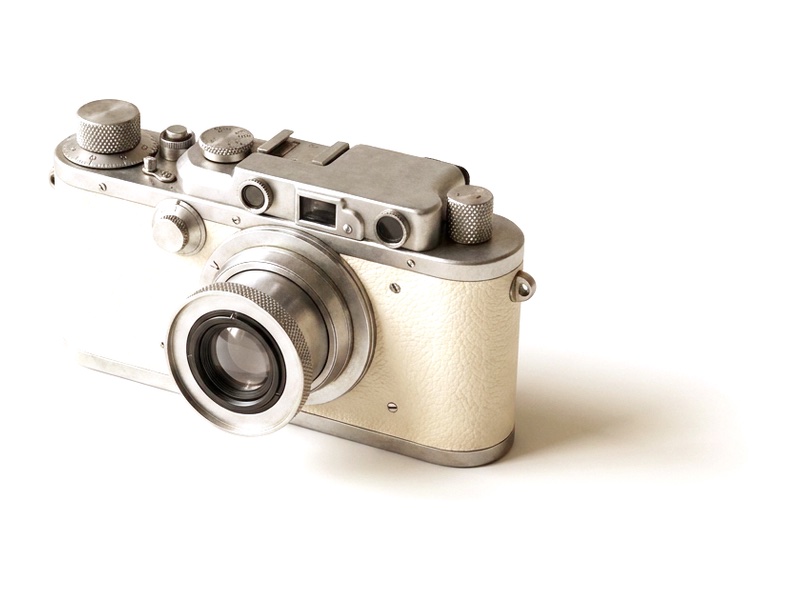
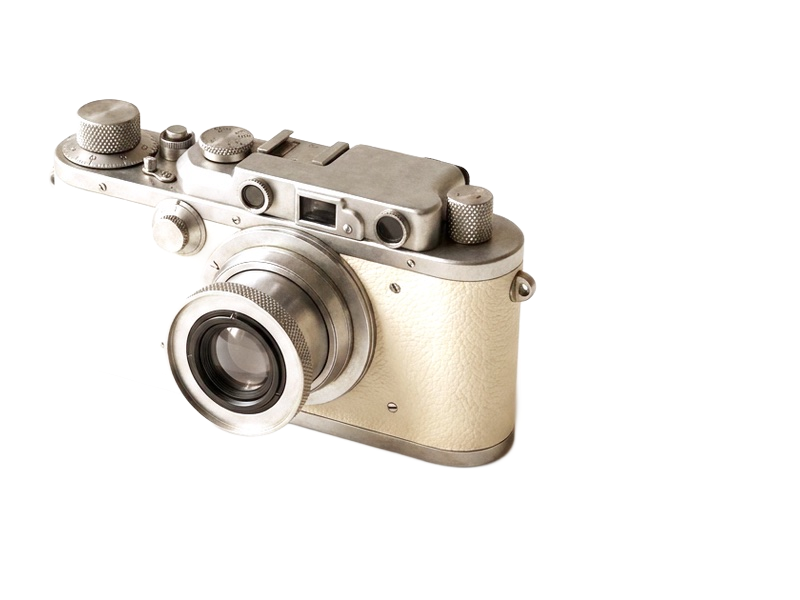
Exemple : une des photos produit de Weekend Studio, avec Sujet réglé sur Tout sujet. L’outil démarre sur Personnes.
Besoin d’autres étapes après le détourage, comme un recadrage, une bordure ou un logo ? Le même outil existe sous forme de nœud dans l’éditeur de nœuds de Weekend Studio.
Voir comment ça marcheComment rendre un fond transparent
Ajoutez votre photo
Déposez-la dans le cadre Images à gauche, ou appuyez sur Choisir.
Dites quoi garder
Choisissez un Sujet : Personnes convient à une personne ; Tout sujet, à un produit, un animal ou un objet.
Vérifiez les contours
Faites glisser la ligne sur l’image pour comparer, et zoomez. Appuyez sur Ajouter ou Retirer au-dessus de l’image et tracez un trait sur ce qui est raté.
Enregistrer
Appuyez sur Enlever le fond : le PNG se télécharge.
Corriger une image
Le modèle trouve le sujet tout seul, mais aucun modèle ne réussit toutes les photos : l’outil vous offre donc trois façons d’en corriger une.
- Contours
- Cheveux et poils, le réglage de départ, affine les cheveux et les poils le long du contour avec un second modèle : c’est un peu plus lent. Doux suit le contour trouvé par le modèle. Net suit les contours de la photo elle-même, en pleine taille, pour les produits et les contours francs.
- Ajouter et Retirer
- Appuyez sur Affiner la sélection d’objets, ou sur Retirer au-dessus de l’image, et tracez un trait sur ce qui est raté, une chaise restée derrière par exemple, ou appuyez sur Ajouter et tracez sur une partie oubliée, comme un sac que tient la personne. L’objet entier sous le trait part ou revient, en suivant son propre contour, trouvé par un second modèle : celui qu’utilise l’app Images de Weekend Studio pour sélectionner des objets. Annuler le dernier trait efface un trait ; appuyez sur Terminé quand vous avez fini.
- Cette image
- Si Personnes a oublié un objet que tient la personne, passez cette photo seule en Tout sujet, ou l’inverse.
Deux modèles, sur votre appareil
- Personnes
- MODNet, conçu pour les personnes, et meilleur sur les cheveux. Environ 26 Mo, téléchargé une seule fois, la première fois que vous l’utilisez.
- Tout sujet
- ISNet, pour tout type de sujet : produits, objets, animaux, personnes. Environ 180 Mo.
Avec WebGPU (Chrome ou Edge sur ordinateur), une image a pris environ un tiers de seconde sur un Mac, une fois le modèle chargé. Sans WebGPU, comme dans Safari sur iPhone et iPad, chaque image prend plusieurs secondes.
Ce n’est pas de l’IA générative : le modèle décide seulement quels pixels de votre image restent. Rien n’est ajouté ni redessiné.
Transparent, ou quelque chose derrière
Fond est sur Transparent au départ. Désactivez-le et choisissez du blanc, du noir ou la couleur de votre marque dans le sélecteur de couleur : le sujet est alors posé dessus.
Gardez le fichier en PNG ou en WebP : ces formats conservent la transparence. Un JPEG n’en a pas : il n’est proposé que lorsqu’il y a une couleur derrière.
Plus qu’un détourage
Dans l’éditeur de nœuds, l’outil a une seconde sortie, Sujet, qui est un masque : la forme du sujet. Reliez-la à un autre nœud pour ne modifier que la personne, ou seulement ce qui se trouve derrière elle. La recette Flouter l’arrière-plan est construite ainsi.
Vous en avez tout un dossier ? Déposez autant de photos que vous voulez : chacune garde ses propres corrections, et elles s’enregistrent en un seul zip. Voir enlever le fond de plusieurs images.
Autres recettes
- Enlever les fonds
Détourez le sujet de chaque photo d’un lot et enregistrez des PNG transparents.
- Fond blanc
Des photos produit sur un blanc pur, au format carré, en 2000 px, pour une fiche produit.
- Flouter l’arrière-plan
La personne reste nette et l’arrière-plan derrière elle devient flou, sans halo.
- Agrandir
De petites photos agrandies 2×, 3× ou 4× par IA, sur votre appareil.
Questions
Est-ce gratuit ?
Oui. Enlever le fond et enregistrer le PNG est gratuit, sans compte ni crédits. Tout se passe sur votre propre appareil : son fonctionnement ne coûte donc rien.
Ma photo est-elle envoyée en ligne ?
Non. Le fond est enlevé dans votre navigateur, sur votre appareil. Seul le modèle est téléchargé, une fois, depuis Weekend Studio.
Pourquoi la première image prend-elle plus de temps ?
Le modèle est téléchargé la première fois : environ 26 Mo pour Personnes, environ 180 Mo pour Tout sujet. Ensuite, il est prêt, et l’image suivante va vite.
Une partie de mon sujet a été coupée. Puis-je corriger ça ?
Oui. Appuyez sur Ajouter au-dessus de l’image et tracez un trait sur la partie manquante : elle revient en entier. Retirer fait de même pour ce qui doit partir.
Comment le mettre plutôt sur fond blanc ?
Désactivez Transparent sous Fond et choisissez le blanc. Pour des photos de boutique, la recette Fond blanc les rend aussi carrées.
Quel fichier vais-je obtenir ?
Un PNG à fond transparent, qui porte le nom de votre photo suivi de « -no-background ». Votre original n’est pas modifié.
Créez la vôtre
L’outil existe aussi sous forme de nœud dans l’éditeur de nœuds de Weekend Studio. Ajoutez ensuite un recadrage, une bordure ou un logo : tout s’exécute en une seule fois.
Voir comment ça marchePlus d’outils gratuits
Enlever le fond fait partie des Widgets gratuits de Weekend Studio Tools, avec le convertisseur d’images, le créateur de galeries et le Générateur de textures PBR.
Ouvrir Tools Lire la documentation de Tools