
Automatisations · Flouter l’arrière-plan
Flouter l’arrière-plan d’une photo
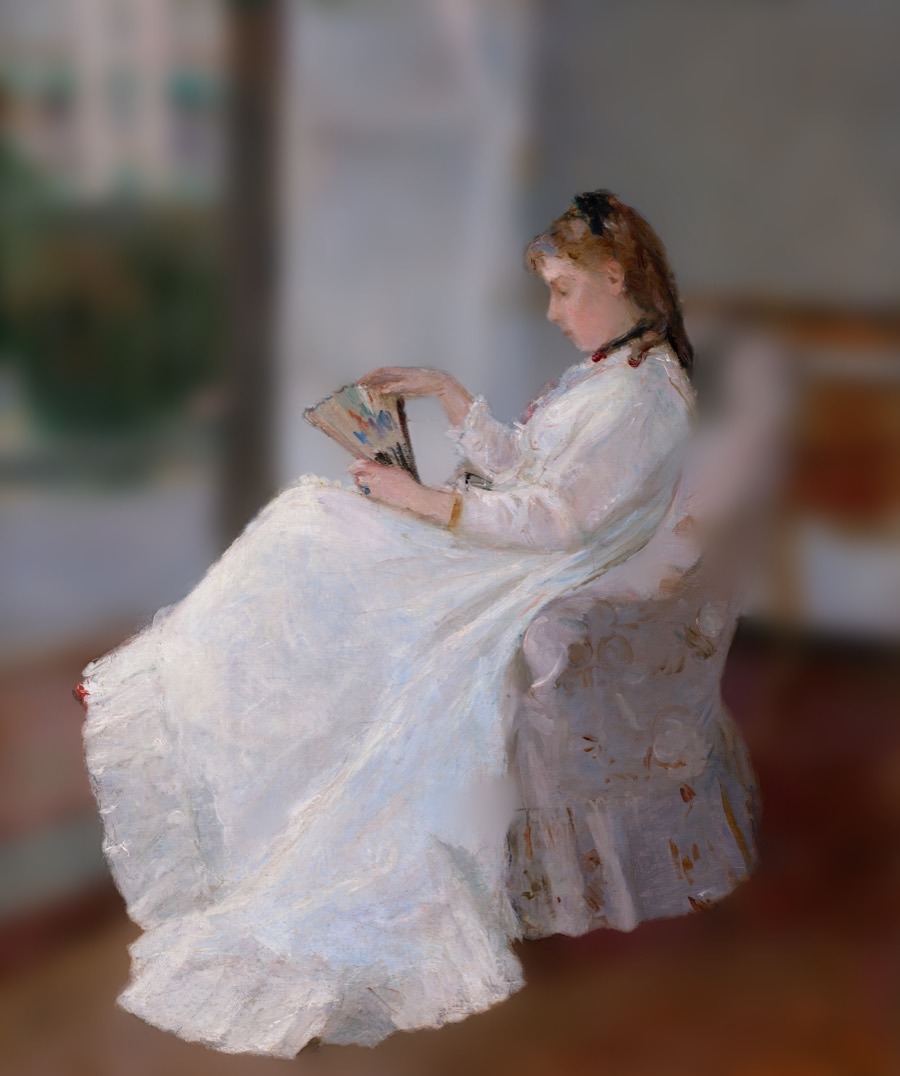
Déposez une photo et appuyez sur Lancer. La personne reste nette et tout ce qui se trouve derrière elle devient flou, sans halo sur le contour. Une photo ou tout un lot, sur votre propre appareil.
- Gratuit
- Aucun envoi
- Sans inscription
- Contours nets
- Des lots entiers
- Corrigez d’un trait
Ce qui est relié ci-dessus
- Imagesdéposez les vôtres ici
- Enlever le fondtrouve la personne
- Ajuster le masqueinversé : l’arrière-plan
- Flou1,5 %, sur l’arrière-plan seulement
- FormatJPEG à 92 %
- Enregistrernommé « nom-blur »
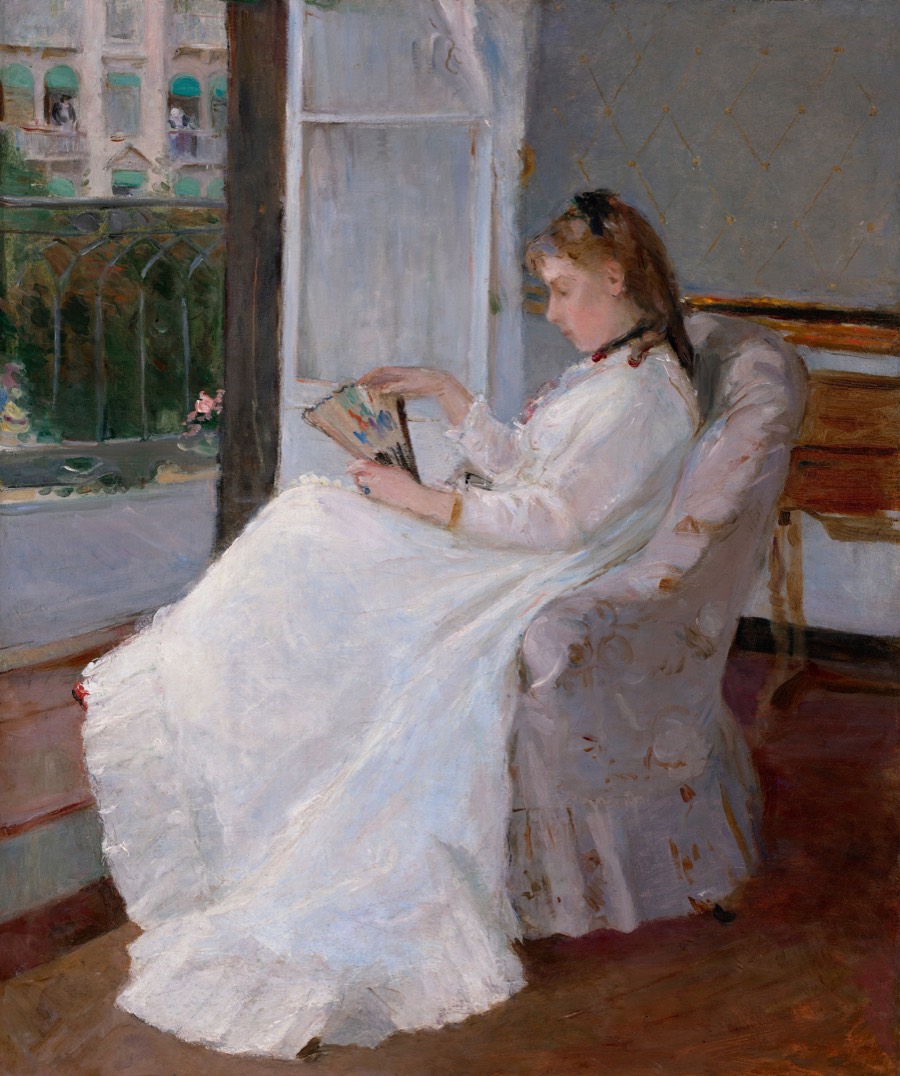
Exemple : Berthe Morisot, La Sœur de l’artiste à la fenêtre, 1869, National Gallery of Art (domaine public).
Voici une automatisation de l’éditeur de nœuds de Weekend Studio. Chaque étape est un nœud que vous pouvez modifier, et vous pouvez en ajouter : un rendu, un recadrage, une bordure, un logo.
Voir comment ça marcheComment flouter l’arrière-plan
Ajoutez votre photo
Déposez-la dans le cadre Images à gauche, ou appuyez sur Choisir. Vous pouvez aussi en mettre plusieurs.
Réglez le flou
Cliquez sur Flou et faites glisser Quantité.
Vérifiez le contour
Cliquez sur Enlever le fond pour voir ce qui est considéré comme la personne. Appuyez sur Ajouter ou Retirer et tracez un trait sur chaque erreur.
Lancer
Appuyez sur Lancer : une seule photo se télécharge telle quelle, plusieurs arrivent dans un zip.
Comment ça marche
Enlever le fond trouve la personne et transmet sa silhouette sous forme de masque. Ajuster le masque l’inverse : il couvre alors tout sauf la personne. Flou ne floute ensuite que cette zone.
Le flou est calculé à partir de l’arrière-plan seul. La plupart des flous rapides brouillent toute la photo puis reposent la personne nette par-dessus, ce qui laisse autour d’elle un halo de ses propres couleurs. Ici, les pixels de la personne n’entrent jamais dans le flou de l’arrière-plan : le contour reste propre.
Régler le rendu
- Quantité
- Le degré de flou de l’arrière-plan, en proportion du petit côté de la photo, de 0 à 10 %. 1,5 % au départ. Le même réglage donne le même rendu sur une petite photo et sur une grande.
- Douceur
- Dans Ajuster le masque : la progressivité du passage entre la personne nette et le flou.
- Sujet
- Personnes au départ. Réglez-le sur Tout sujet pour un produit, un animal ou un plat.
Ce que ce n’est pas
Le flou d’arrière-plan d’un appareil photo, le bokeh, augmente avec la distance : ce qui est loin derrière est plus flou que ce qui est juste derrière. Ici, c’est un flou uniforme de tout ce qui n’est pas la personne : l’effet d’un mode portrait, sans la profondeur.
La détection est faite par un petit modèle qui tourne sur votre appareil (Personnes : environ 26 Mo, Tout sujet : environ 180 Mo, chacun téléchargé une seule fois). Il décide seulement quels pixels appartiennent à la personne. Rien n’est ajouté ni redessiné.
Quand il se trompe
Les cheveux, les mains et les objets que tient une personne sont les points où tout modèle de détection peut se tromper. Cliquez sur Enlever le fond, appuyez sur Ajouter sous l’aperçu et tracez un trait sur ce qui doit rester net, ou sur Retirer et tracez un trait sur ce qui doit être flou : tout l’objet sous le trait change. La correction ne vaut que pour cette photo.
Contours, sur le même nœud, change la façon dont la découpe suit la personne : Doux, Net ou Cheveux et poils.
Autres recettes
- Enlever le fond
Le fond d’une photo rendu transparent, ses contours vérifiés et corrigés à la main.
- Enlever les fonds
Détourez le sujet de chaque photo d’un lot et enregistrez des PNG transparents.
- Recadrages carrés
Un carré autour du visage ou du sujet de chaque photo, puis la bonne taille pour publier.
- Agrandir
De petites photos agrandies 2×, 3× ou 4× par IA, sur votre appareil.
Questions
Est-ce gratuit ?
Oui. Flouter l’arrière-plan et enregistrer la photo est gratuit, sans compte ni crédits.
Ma photo est-elle envoyée en ligne ?
Non. La personne est détectée et l’arrière-plan flouté dans votre navigateur, sur votre appareil. Seul le modèle est téléchargé, une fois.
Puis-je rendre le flou plus fort ?
Oui. Cliquez sur Flou et faites glisser Quantité, jusqu’à 10 % du petit côté de la photo.
Y aura-t-il un halo autour de la personne ?
Non. Le flou est calculé uniquement à partir des pixels de l’arrière-plan : les couleurs de la personne n’y débordent pas.
Est-ce que ça marche pour des produits ou des animaux ?
Oui. Cliquez sur Enlever le fond et réglez Sujet sur Tout sujet.
Puis-je traiter plusieurs photos à la fois ?
Oui. Déposez-en autant que vous voulez et appuyez sur Lancer. S’il y en a plusieurs, elles sont téléchargées dans un seul zip.
Quel fichier vais-je obtenir ?
Un JPEG à 92 %, aux mêmes dimensions que votre photo, avec « -blur » à la fin du nom. Cliquez sur Format pour un PNG ou un WebP. Votre original n’est pas modifié.
Créez la vôtre
Cette recette tient en quelques nœuds dans l’éditeur de nœuds de Weekend Studio. Ajoutez un rendu, un recadrage ou un logo, ou servez-vous du même masque pour ne modifier que les couleurs de la personne.
Voir comment ça marchePlus d’outils gratuits
Les Automatisations font partie des Widgets gratuits de Weekend Studio Tools, avec le convertisseur d’images, le créateur de galeries et le Générateur de textures PBR.
Ouvrir Tools Lire la documentation de Tools