
자동화 · 배경 흐리게
사진 배경 흐리게 하기
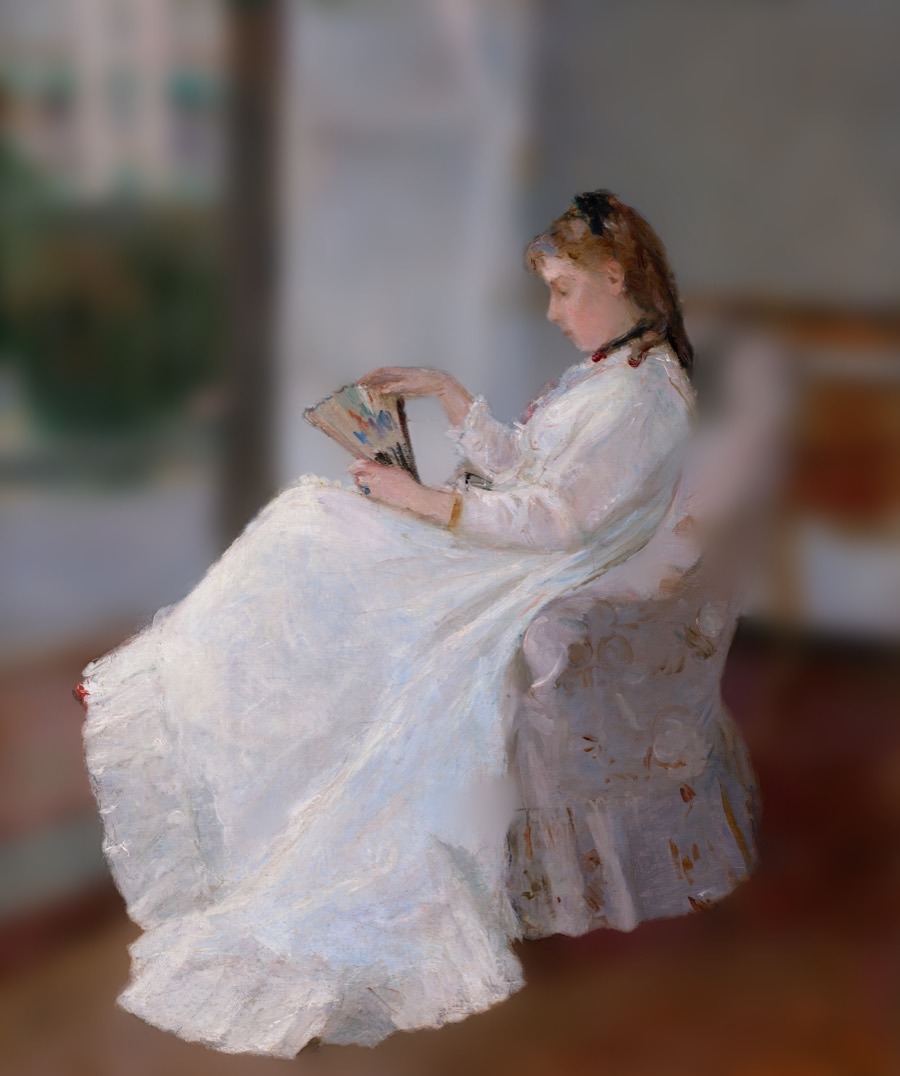
사진을 놓고 실행을 누르세요. 인물은 선명하게 남고 그 뒤의 모든 것이 흐려져요. 가장자리에 번진 빛도 생기지 않아요. 한 장이든 여러 장이든 내 기기에서 처리해요.
- 무료
- 업로드 없음
- 회원가입 없음
- 선명한 가장자리
- 여러 장 한 번에
- 선 하나로 수정
위에 연결된 흐름
- 이미지여기에 내 사진 놓기
- 배경 제거인물을 찾아요
- 마스크 조정반전: 배경
- 흐림 효과1.5%, 배경에만
- 형식JPEG 품질 92%
- 저장파일 이름은 “이름-blur”
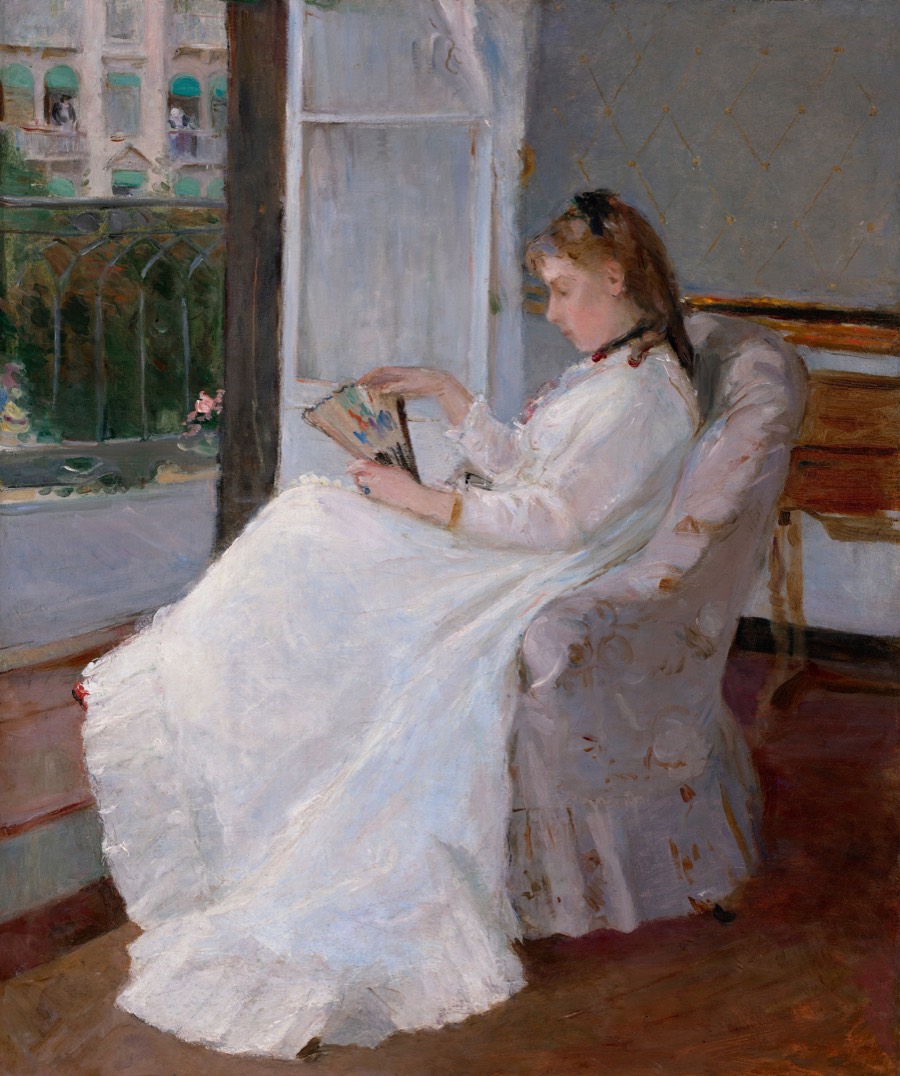
예시: 베르트 모리조, 〈창가에 있는 화가의 언니〉, 1869, 미국 국립미술관(퍼블릭 도메인).
이것은 Weekend Studio 노드 편집기의 자동화 하나예요. 모든 단계가 바꿀 수 있는 노드이고, 룩, 자르기, 테두리, 로고 같은 노드를 더 넣을 수도 있어요.
작동 방식 보기사진 배경 흐리게 하는 법
사진 추가
왼쪽 이미지 상자에 놓거나 이미지 선택을 누르세요. 여러 장도 돼요.
흐림 정도 정하기
흐림 효과를 클릭하고 양을 끌어 조절하세요.
가장자리 확인
배경 제거를 클릭하면 어디까지 인물로 잡혔는지 볼 수 있어요. 추가 또는 제거를 누르고 잘못된 곳을 가로질러 그리세요.
실행
실행을 누르세요. 사진이 한 장이면 그대로, 여러 장이면 zip 하나로 다운로드돼요.
작동 방식
배경 제거가 인물을 찾아 그 모양을 마스크로 넘겨요. 마스크 조정이 이 마스크를 반전해 인물을 뺀 나머지 전부로 만들고, 흐림 효과가 그 부분만 흐리게 해요.
흐림은 배경만으로 만들어요. 간단한 블러 도구는 대부분 사진 전체를 뭉갠 다음 선명한 인물을 위에 다시 얹기 때문에, 인물 주위에 그 색이 번진 빛이 남아요. 여기서는 인물의 픽셀이 배경 블러에 전혀 섞이지 않아서 가장자리가 깨끗해요.
효과 설정
- 양
- 배경이 얼마나 흐려질지를 사진 짧은 변에 대한 비율로, 0~10% 사이에서 정해요. 처음 값은 1.5%예요. 같은 값이면 작은 사진이든 큰 사진이든 똑같이 보여요.
- 부드러움
- 마스크 조정에 있는 설정으로, 선명한 인물이 흐린 배경으로 얼마나 서서히 넘어갈지 정해요.
- 피사체
- 처음 값은 ‘사람’이에요. 제품, 반려동물, 음식 한 접시라면 무엇이든으로 바꾸세요.
이런 효과는 아니에요
카메라의 배경 흐림은 거리에 따라 커져요. 멀리 있는 것일수록 가까이 있는 것보다 더 흐려져요. 이 레시피는 인물이 아닌 모든 것을 고르게 흐리게 해요. 인물 사진 모드 같은 아웃포커싱 느낌이지만, 깊이감은 없어요.
인물을 찾는 것은 내 기기에서 도는 작은 모델이에요(‘사람’ 약 26 MB, ‘무엇이든’ 약 180 MB, 각각 한 번만 내려받아요). 모델은 어떤 픽셀이 인물인지만 정해요. 새로 그려 넣는 것은 없어요.
잘못 잡았을 때
머리카락, 손, 인물이 들고 있는 물건은 어떤 모델이든 놓치기 쉬운 부분이에요. 배경 제거를 클릭하고, 미리보기 아래의 추가를 눌러 선명하게 남길 부분을 가로질러 그리거나, 제거를 눌러 흐리게 할 부분을 가로질러 그리세요. 선 아래의 대상 전체가 바뀌어요. 이 수정은 그 사진에만 적용돼요.
같은 노드의 가장자리는 윤곽선이 인물을 따라가는 방식을 바꿔요. 부드럽게, 선명하게, 머리카락·털 중에서 고르세요.
다른 레시피
- 배경 제거
사진 한 장의 배경을 투명하게 하고, 가장자리를 확인해 손으로 고쳐요.
- 여러 장 배경 제거
여러 사진의 피사체를 한 번에 오려 내고 투명 PNG로 저장해요.
- 정사각형 자르기
사진마다 얼굴이나 피사체를 중심으로 정사각형으로 자르고, 게시용 크기로 맞춰요.
- 업스케일
작은 사진을 AI 업스케일로 2×, 3×, 4× 크게 만들어요. 내 기기에서요.
자주 묻는 질문
무료인가요?
네. 배경을 흐리게 하고 사진을 저장하는 것은 무료이고, 계정도 크레딧도 필요 없어요.
사진이 업로드되나요?
아니요. 인물을 찾고 배경을 흐리게 하는 일은 브라우저 안, 내 기기에서 이뤄져요. 받는 것은 모델뿐이고, 그것도 처음 한 번이에요.
더 많이 흐리게 할 수 있나요?
네. 흐림 효과를 클릭하고 양을 끌어 올리세요. 사진 짧은 변의 최대 10%까지 돼요.
인물 주위에 번진 테두리가 생기나요?
아니요. 흐림은 배경 자체의 픽셀로만 만들기 때문에 인물의 색이 배경으로 번지지 않아요.
제품이나 반려동물에도 되나요?
네. 배경 제거를 클릭하고 피사체를 ‘무엇이든’으로 설정하세요.
여러 장을 한 번에 할 수 있나요?
네. 원하는 만큼 놓고 실행을 누르세요. 여러 장이면 zip 하나로 내려받아요.
어떤 파일을 받게 되나요?
92% 품질의 JPEG이고, 크기는 원본 사진과 같으며, 파일 이름 끝에 “-blur”가 붙어요. PNG나 WebP로 받으려면 형식을 클릭하세요. 원본은 바뀌지 않아요.
직접 만들기
이 레시피는 Weekend Studio 노드 편집기의 노드 몇 개로 되어 있어요. 룩, 자르기, 로고를 더하거나, 같은 마스크로 인물의 색만 바꿀 수도 있어요.
작동 방식 보기다른 무료 도구
자동화는 Weekend Studio Tools의 무료 Widgets 중 하나로, 이미지 변환기, 갤러리 메이커, PBR 텍스처 생성기와 함께 있어요.
Tools 열기 Tools 문서 보기