
자동화 · 정사각형 자르기
사진 정사각형 자르기, 여러 장을 한 번에
사진을 놓고 실행을 누르세요. 사진마다 얼굴이나 피사체를 중심으로 정사각형으로 잘라 1080 px로 맞춰 저장해요. 원하면 먼저 손으로 고쳐도 돼요. 인스타용 정사각형 사진 만들기가 무료이고, 계정도 필요 없어요.
- 무료
- 회원가입 없음
- 내 기기에서
- 얼굴 인식
- 한 장씩 손으로 수정
위에 연결된 흐름
- 이미지여기에 내 사진 놓기
- 자르기정사각형, 자동
- 크기 조정1080 px, 확대는 안 함
- 형식JPEG 품질 90%
- 저장파일 이름은 “이름-square”
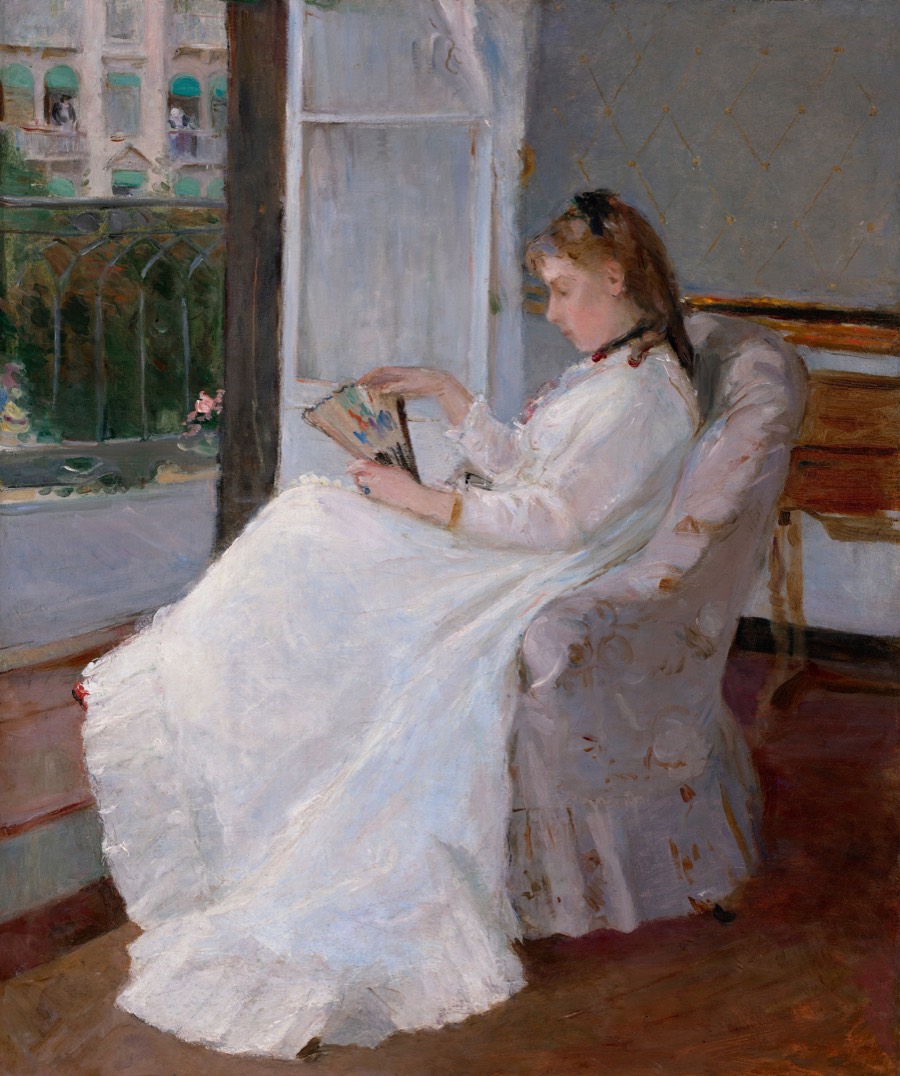
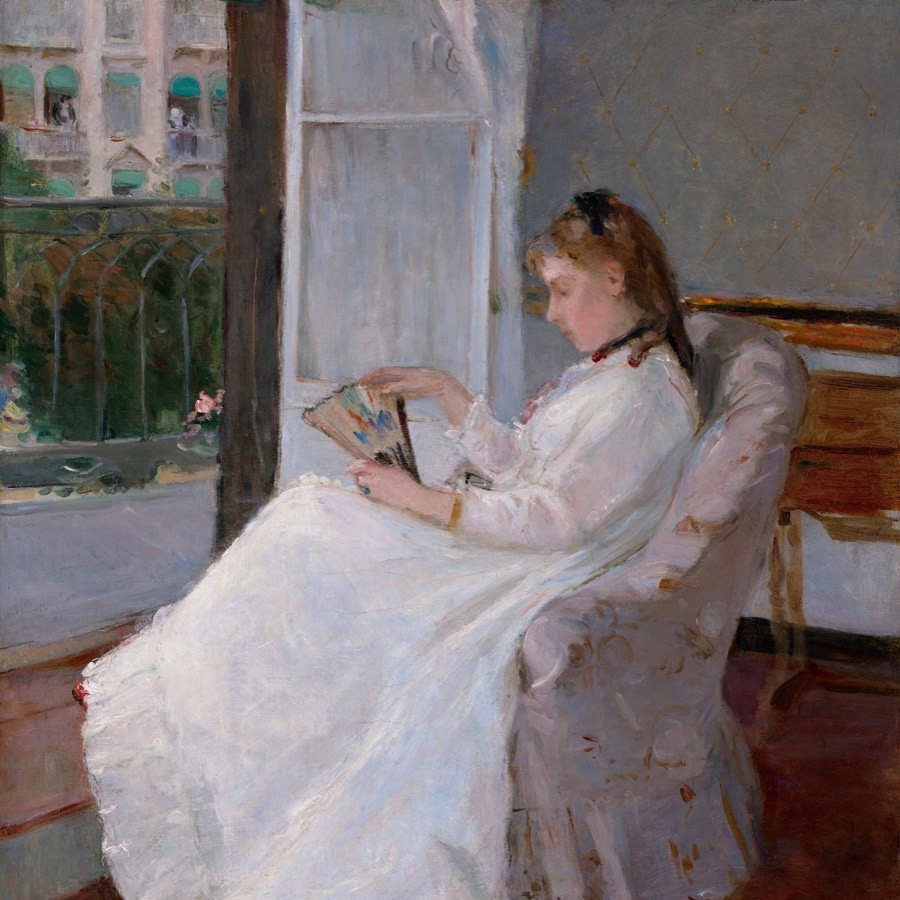
예시: 베르트 모리조, 〈창가에 있는 화가의 언니〉, 1869, 미국 국립미술관(퍼블릭 도메인).
이것은 Weekend Studio 노드 편집기의 자동화 하나예요. 모든 단계가 바꿀 수 있는 노드이고, 룩, 자르기, 테두리, 로고 같은 노드를 더 넣을 수도 있어요.
작동 방식 보기사진을 정사각형으로 자르는 법
사진 추가
왼쪽 이미지 상자에 놓거나 이미지 선택을 누르세요.
정사각형 확인
자르기를 클릭하면 사진마다 정사각형을 볼 수 있어요. 상자를 드래그해 직접 구도를 잡아도 돼요.
크기 정하기
다른 크기가 필요하면 크기 조정을 클릭하세요.
실행
실행을 누르세요. 사진이 한 장이면 그대로, 여러 장이면 zip 하나로 다운로드돼요.
자동은 이렇게 골라요
먼저 내 기기에서 도는 작은 얼굴 인식 모델로 얼굴을 찾아요. 얼굴이 없으면 이미지의 디테일, 색, 피부가 있는 곳을 봐요. 확실하지 않으면 남길 위치에서 정한 곳을 쓰는데, 처음에는 가운데예요.
사진마다 손으로 구도를 잡을 수 있어요. 미리보기에서 상자를 드래그하면 그 사진만 바뀌어요. 모아 보기에서는 모든 정사각형을 한 번에 볼 수 있어요.
정사각형만이 아니에요
자르기를 클릭해 다른 모양을 고르세요. 4:5, 16:9, 또는 Instagram 스토리 같은 프리셋도 있어요. 같은 이미지에서 자르기 노드를 더 이으면 사진마다 모든 모양으로, 각각 따로 파일이 나와요.
원본은 절대 바뀌지 않아요. 결과는 새 파일로 만들어져요.
다른 레시피
- 사진 워터마크
이름, 연도, 로고를 모든 사진의 같은 모서리에 같은 크기로 넣어요.
- 여러 장 배경 제거
모든 사진의 피사체를 오려 내 투명 PNG로 저장해요. 내 기기에서요.
- 사진 크기 조정
여러 장을 한 번에 긴 변 2048 px나 원하는 크기로 바꿔 JPEG, PNG, WebP로 저장해요.
- 픽셀아트
사진을 실제 게임기 팔레트로 픽셀아트로 바꿔요. PICO-8, Game Boy, NES, C64 등.
자주 묻는 질문
무료인가요?
네. 사진을 자르고 기기에 저장하는 것까지 무료이고, 계정도 필요 없어요.
어디를 자를지 어떻게 아나요?
먼저 얼굴을 찾고, 그다음 디테일, 색, 피부가 있는 곳을 봐요. 확실하지 않으면 가운데나, 남길 위치에서 정한 곳을 써요.
한 사진의 자르기만 고칠 수 있나요?
네. 그 사진의 미리보기에서 상자를 드래그하세요. 그 사진만 바뀌어요.
4:5나 16:9로 자를 수도 있나요?
네. 자르기를 클릭하고 다른 모양이나 프리셋을 고르세요.
사진이 업로드되나요?
아니요. 브라우저 안, 내 기기에서 자르고 기기에 바로 저장해요.
직접 만들기
이 레시피는 Weekend Studio 노드 편집기의 노드 몇 개로 되어 있어요. 룩, 테두리, 두 번째 크기, 로고를 더하면 한 번에 모두 실행돼요.
작동 방식 보기다른 무료 도구
자동화는 Weekend Studio Tools의 무료 Widgets 중 하나로, 이미지 변환기, 갤러리 메이커, PBR 텍스처 생성기와 함께 있어요.
Tools 열기 Tools 문서 보기