
사진 픽셀아트 변환: 어떤 이미지든 도트 그림으로
편집기를 불러오는 중…
여기서는 편집기를 불러올 수 없었어요. 편집기에는 WebGL 2가 필요해요. 아래 일괄 변환기는 WebGL 2 없이도 돼요.
사진을 넣으면 픽셀아트로, 그다음은 마음껏
이미지를 열거나 캔버스에 놓으면 격자 위에 칸으로 깔려요. 칸마다 평균색이 아니라 그 부분에서 가장 많이 차지한 색을 써서 가장자리가 또렷하게 남아요. 이미지 원래의 색이나 고전 게임기 팔레트로요. 그다음부터는 그림이에요. 픽셀 브러시로 칸을 더하고, 조명을 비추고, 저장하세요.
- 무료
- 회원가입 없음
- 내 기기에서
- PICO-8, Game Boy, NES, C64
- 평면 또는 3D
- 깊이
- 배경 제거
- PNG
- SVG
사진으로 픽셀아트 만드는 법
이미지 열기
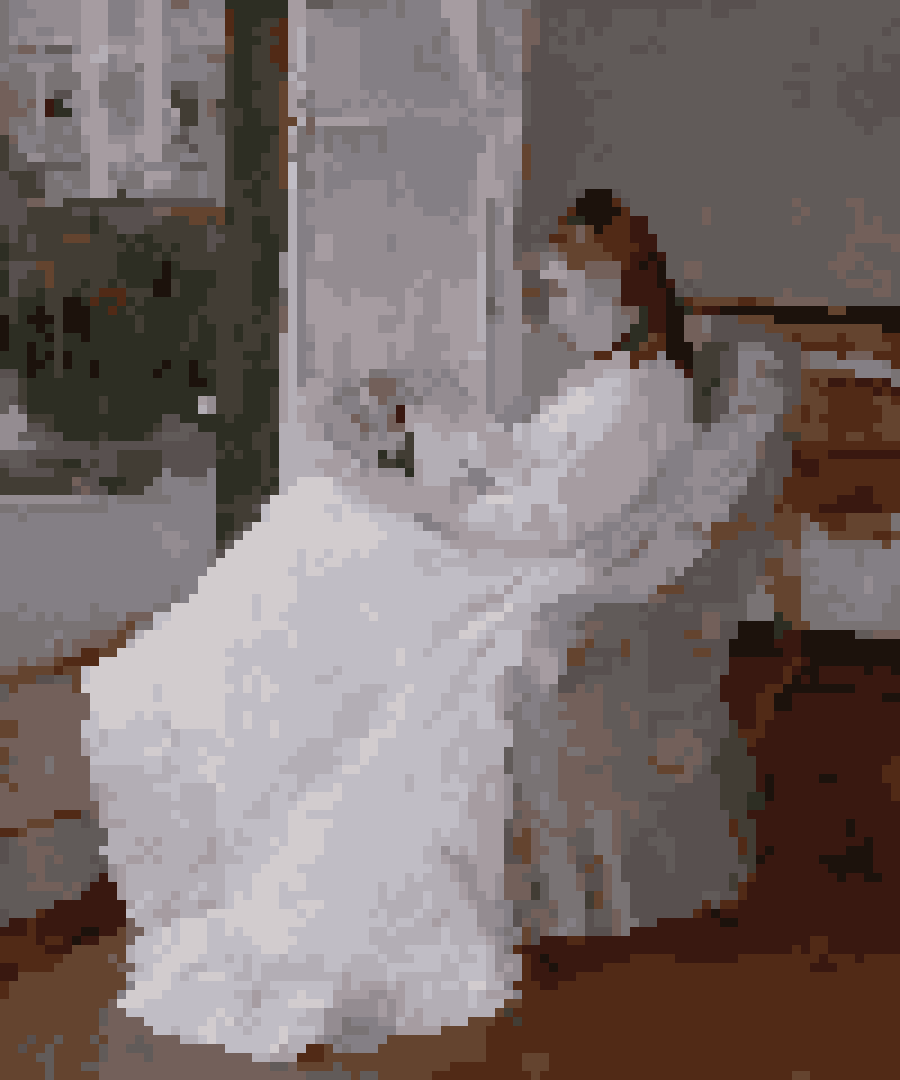
이미지 열기를 누르거나 캔버스에 이미지를 놓으세요. 예시로 해 보기는 1869년 그림을 써요.
격자와 색 고르기
이미지의 픽셀에서 가로 픽셀 수를 정하고 팔레트를 고르세요. 원하면 배경 제거나 사진의 깊이 사용을 켜세요. 바꿀 때마다 이미지가 다시 깔려요.
칠하고 조명 비추기
칠하기는 칸을 더하고, 지우개는 칸을 없애고, 조명은 빛이 오는 방향을 정해요.
저장
PNG 저장은 보이는 그대로 다운로드해요. SVG 저장은 칸 하나하나를 제 색 그대로 벡터 도형으로 써서, 픽셀아트의 색이 모두 들어가요. 커팅기, 레이저 커팅, 십자수, 비즈에 쓰기 좋아요. 3D 모양, 깊이, 조명만 빠져요. Images에서 열기는 전체 편집기로 가져가요.
흐릿한 모자이크가 아닌 진짜 픽셀아트
- 가로 픽셀 수
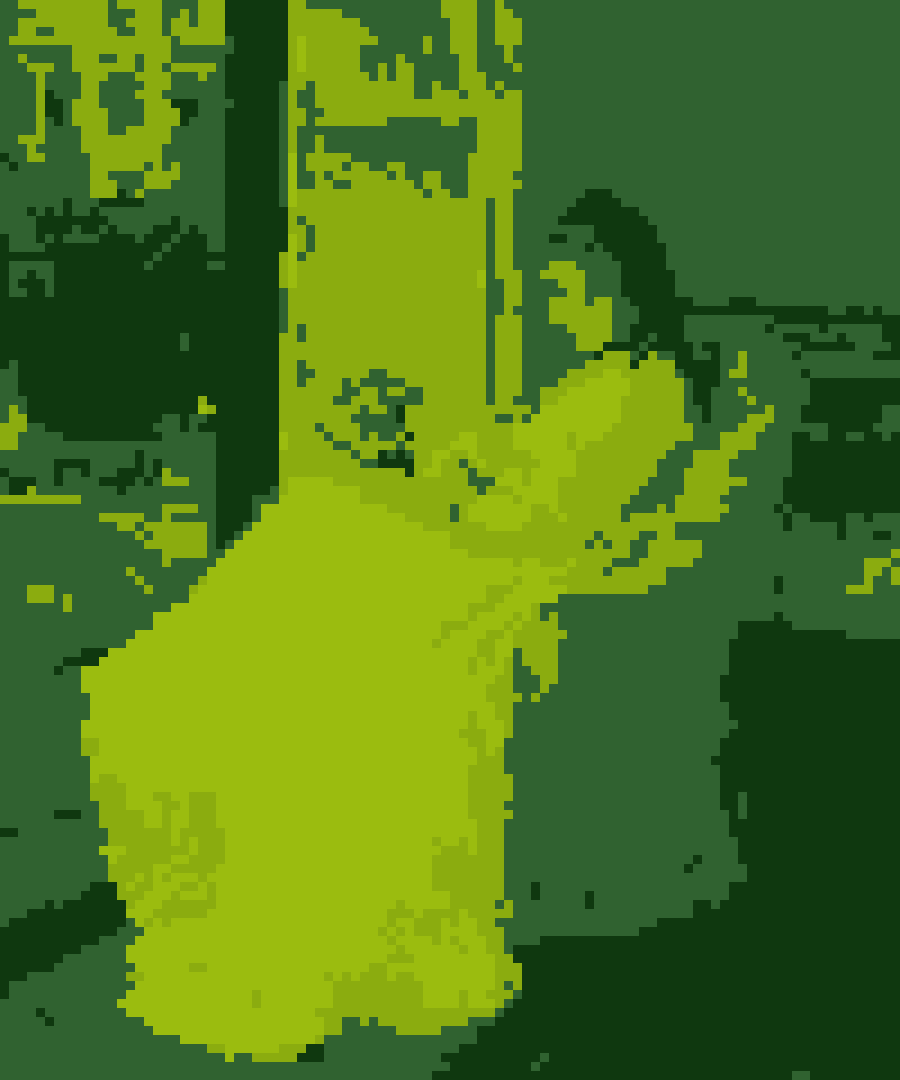
- 이미지 가로로 8칸부터 160칸까지. 칸이 적을수록 픽셀이 커져요.
- 팔레트
- 이미지에서(색 수 2~64, 지각 색 공간에서 골라요), PICO-8, Game Boy, NES, Commodore 64, CGA, EGA, ZX Spectrum, Mac 흑백, 또는 직접 고른 색 최대 32개를 쓰는 내 색상.
- 디더링
- 끔, 패턴, 확산 중에서 고르고, 강도는 0~100%예요.
- 정리
- 픽셀 아티스트가 하듯, 혼자 튀는 픽셀과 대각선에서 겹친 모서리를 없애요.
- 윤곽선
- 끔, 가장 어두운 색, 음영 중에서 골라요. 모양 사이에 한 칸 굵기의 선을 그어요.
색은 Weekend Studio Images의 픽셀 필터와 같은 코드로 계산해요.
평평한 픽셀, 또는 빛을 받는 3D 블록
칸은 픽셀 브러시의 칸 그대로예요. 높이가 0이면 평평한 색, 고전적인 픽셀아트예요. 높이를 올리면 칸이 솟아올라 빛 쪽 면은 더 밝아지고 그림자를 드리워요. 룩은 여섯 가지, 재질은 다섯 가지(평면, 플라스틱, 낡음, 무광, 발광)예요.
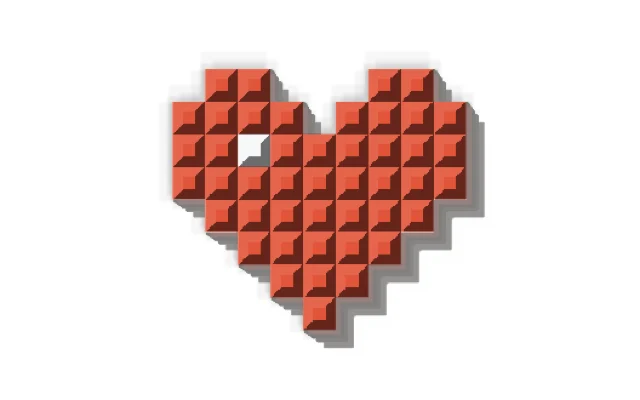
블록
옆면이 비스듬한 솟은 타일이에요.
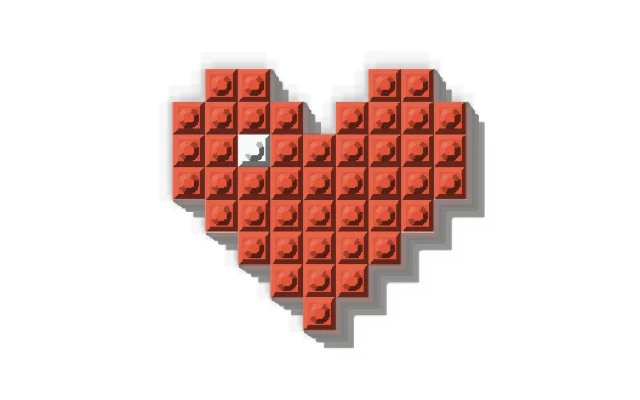
스터드
둥근 돌기가 달린 판이에요.
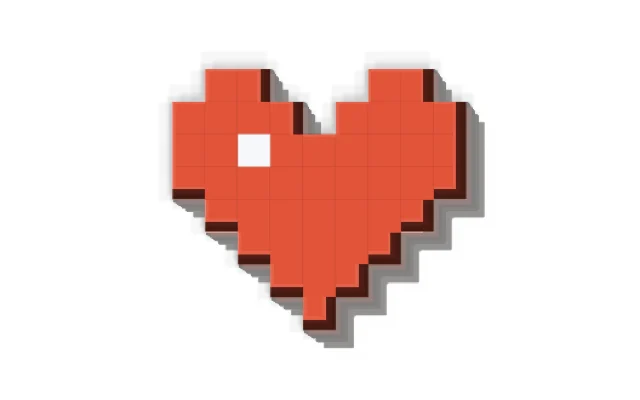
복셀
벽면과 빛을 받는 테두리가 있는 꽉 찬 큐브예요.
라운드, 큐브, 오목도 있어요. 룩을 고르면 칸이 새 룩으로 다시 깔려요. 그 위에 칠하기 전까지요.
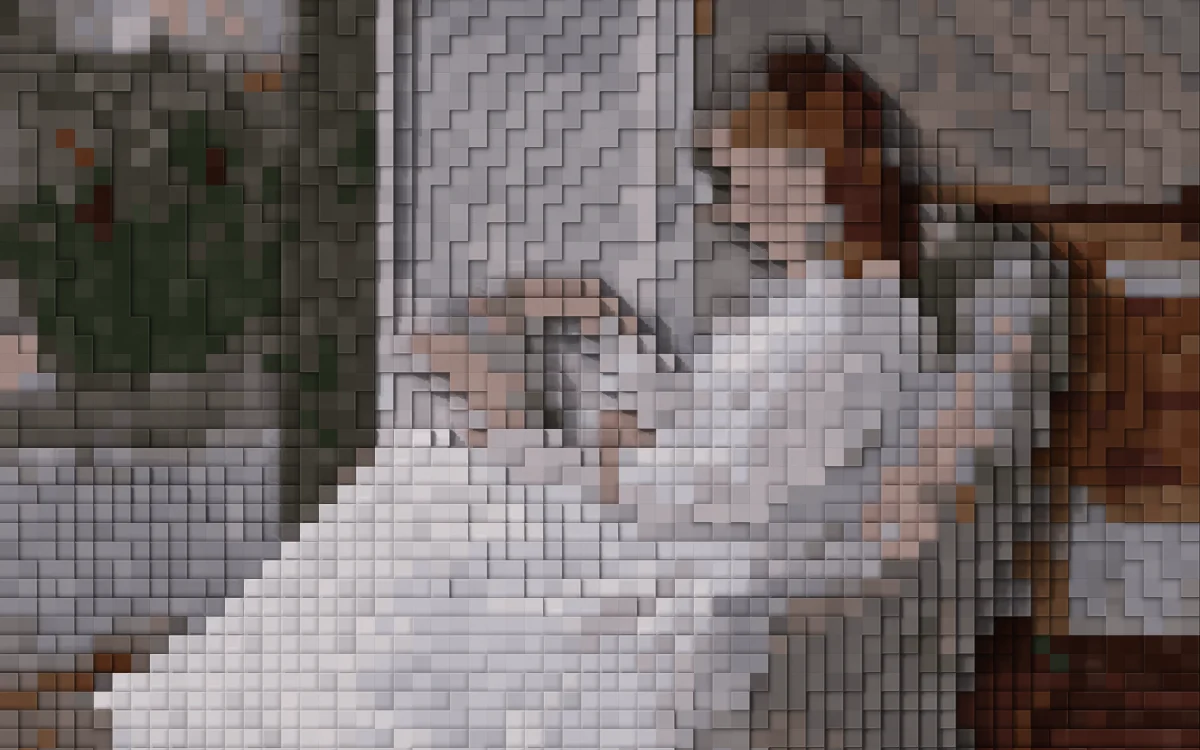
깊이: 3D로 보는 이미지
사진의 깊이 사용을 켜면 이미지에서 가까운 부분이 칸 더미로 솟아올라요. 가까울수록 더 높아요. 깊이 단계로 2픽셀에서 160픽셀 높이까지 정하고, 깊이 강도로 가장 가까운 부분이 얼마나 도드라질지, 깊이 디테일로 얼굴 생김새나 옷 주름 같은 작은 변화를 얼마나 살릴지 정해요. 그러면 빛이 진짜 벽면을 비추고 진짜 그림자를 드리워서, 음영을 넣은 평평한 그림이 아니라 블록으로 만든 모형처럼 보여요.
깊이는 내 기기에서 깊이 모델이 찾아요. Images의 Relight가 쓰는 것과 같은 모델이에요. 각 부분이 얼마나 가까운지 잴 뿐 아무것도 그리지 않아요. 처음에는 모델을 내려받고(약 99 MB), 그다음부터는 브라우저가 보관해요.
피사체만
배경 제거는 피사체를 찾아 그것만 칸으로 깔아요. 사람(기본값, 머리카락에 가장 좋아요) 또는 무엇이든(반려동물, 제품, 식물)을 골라요. 빠진 부분이 있거나 너무 많이 남았다면 객체 선택 다듬기가 지워지는 부분을 빨간색으로 보여 줘요. 추가나 제거를 누르고 객체를 가로질러 선을 그으면 객체 전체가 다시 들어오거나 빠져요.
칸 아래의 배경은 원하는 색으로 하거나 투명으로 할 수 있어요. 투명이면 PNG 저장 때 피사체 주변이 모두 투명하게 남아요.
피사체 인식 모델은 내 기기에서 돌아가요. Weekend Studio 배경 제거와 같은 모델이에요. 처음에는 쓰는 모델을 내려받아요. 사람은 약 26 MB, 무엇이든은 약 179 MB예요.
여러 방식으로 보기
캔버스 위의 막대에서 보이는 것을 바꿔요. 픽셀아트, 연 이미지, 그 깊이(가까우면 밝고 멀면 어두워요), 피사체예요. 확대와 이동은 Images와 같아요. 휠이나 핀치로 확대하고, Space를 누른 채 끌어 옮기고, 구석의 확대 버튼도 써요. 작업하는 동안 가운데 막대에 단계마다 진행 상황이 보여요.
그 위에 칠하기
칠하기는 Images의 픽셀 브러시를 모든 설정 그대로 이미지의 격자 위에서 쓰는 거라, 새로 더한 칸이 옆 칸과 딱 맞게 놓여요. 이미지의 색은 색 선택기 옆 드롭다운에 있어서 한 번 누르면 그 색으로 칠해요. 겹침은 합치기로 시작해서 칠한 것이 이미지의 픽셀과 하나로 합쳐지고, 위에 쌓기로 바꾸면 한 층 위로 올라가요.
브러시에는 물리도 있어요. 모래, 물, 용암 등이 이미지 위로 떨어져 내려앉아요. 이미지도 움직이기를 켜면 이미지의 칸도 함께 떨어질 수 있어요.
Alt(Mac에서는 Option)를 누른 채 칸을 클릭하면 그 색으로 칠할 수 있습니다. 모두 지우기는 칠한 것만 지우고 이미지는 남깁니다.
조명 비추기
조명은 프리셋으로 시작하고, 그 아래 조명마다 설정이 있습니다. 주 조명(회전, 높이, 강도), 역광, 그리고 켤 수 있는 램프와 태양이 있으며 이 중 두 개까지 함께 켤 수 있습니다. 주변광, 그림자, 음영은 그 아래에 있습니다. 캔버스에서 조명의 핸들을 끌어 옮기세요.
처음부터 켜져 있는 픽셀 그림자는 픽셀아트를 그리듯 칸마다 통째로 빛 또는 그림자 속에 놓습니다. 부드러운 그림자를 원하면 끄세요.
처음부터 역광도 켜져 있습니다. 솟은 것 뒤에서 비추어, 빛이 돌아 나오는 가장자리에 빛의 테두리를 두르고 먼 부분을 밝힙니다. 사진의 깊이 사용과 함께일 때 가장 강합니다. 방향으로 빛이 오는 쪽을 정합니다.
여러 이미지를 한 번에
일괄 변환기는 폴더 하나를 통째로 한 번에 평평한 픽셀아트로 바꿔요. 이미지를 원하는 만큼 놓고 격자와 팔레트를 정한 다음 실행을 누르세요. 형식 단계에서 PNG로, 또는 칸마다 벡터 도형인 SVG로 저장해요. 한 장은 파일 하나로, 여러 장은 zip 하나로 다운로드돼요. Weekend Studio 노드 편집기의 자동화라서 단계를 더할 수 있어요.
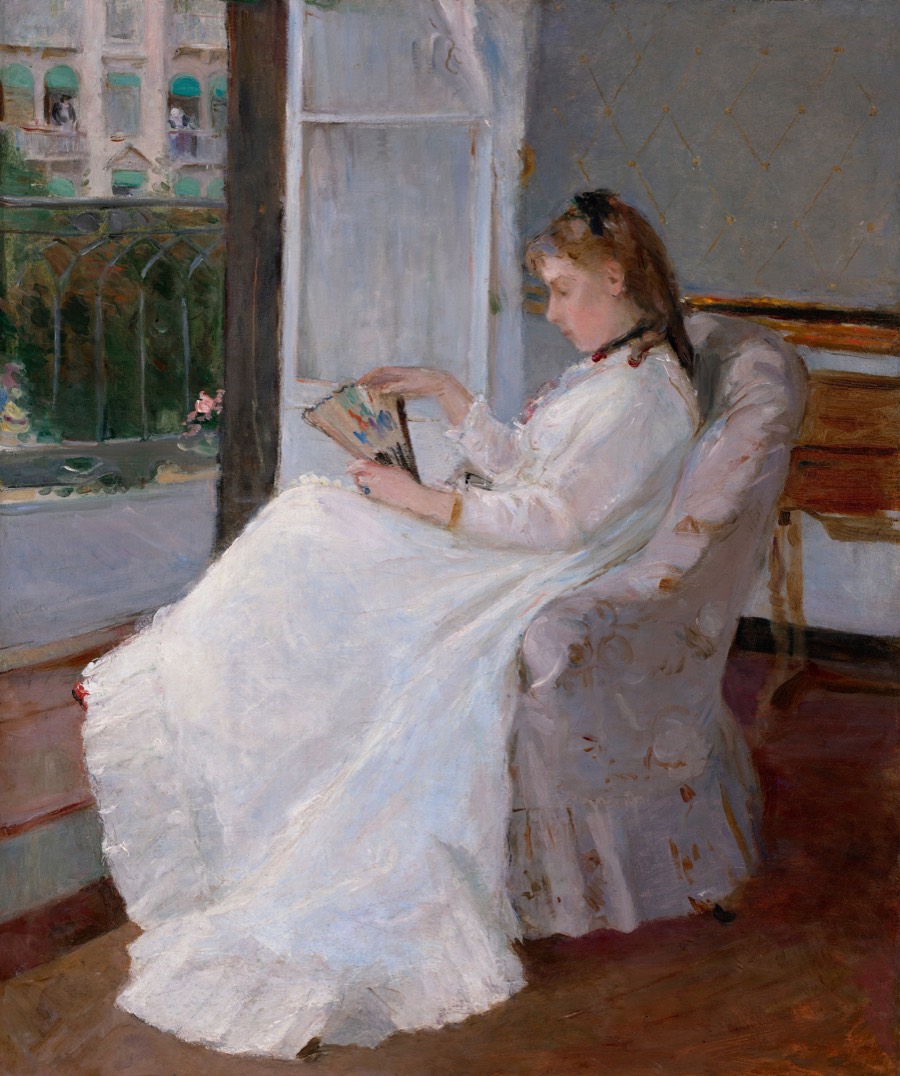
예시: 베르트 모리조, 〈창가에 있는 화가의 언니〉, 1869, 미국 국립미술관(퍼블릭 도메인).
일괄 변환기를 불러올 수 없었어요. 페이지를 새로고침해 다시 해 보세요.
이어서 Images에서 작업하기
Images에서 열기를 누르면 픽셀아트가 Weekend Studio의 페인팅·사진 편집기에 이미지로 열려요. 같은 픽셀 크기, 룩, 색의 픽셀 브러시가 바로 선택되고, 레이어, 선택 영역, 필터, 텍스트도 쓸 수 있어요.
자주 묻는 질문
- 무료인가요?
- 네. 이미지를 픽셀아트로 바꾸고, 그 위에 칠하고, 기기에 저장하는 것까지 무료이고 계정도 필요 없어요.
- 어떤 팔레트가 있나요?
- 이미지 원래의 색(2~64색), PICO-8, Game Boy, NES, Commodore 64, CGA, EGA, ZX Spectrum, Mac 흑백, 또는 직접 고른 색이 있어요.
- 픽셀은 얼마나 큰가요?
- 가로 픽셀 수를 8부터 160까지 정하세요. 가로 수가 적을수록 픽셀이 커져요. 캔버스는 긴 변이 약 2048픽셀이라, 한 칸의 크기는 그 값을 칸 수로 나눈 값이고 최대 64픽셀이에요.
- 픽셀아트 위에 칠할 수 있나요?
- 네. 칠하기로 바꾸면 픽셀 브러시가 같은 격자 위에 픽셀을 놓아요. 한 번 눌러 이미지 원래의 색으로, 또는 어떤 색으로든 칠할 수 있어요. 겹침이 합치기(기본값)면 이미지와 하나로 합쳐지고, 위에 쌓기면 한 층 위로 올라가요.
- 3D 느낌 없이 평평한 픽셀아트로 만들 수 있나요?
- 네. 높이를 0으로 하면 칸이 평평한 색이 되어 고전적인 픽셀아트가 돼요.
- 배경을 제거할 수 있나요?
- 네. 배경 제거를 켜면 피사체만 칸으로 깔려요. 사람 또는 무엇이든 중에서 골라요. 객체 선택 다듬기는 선 하나로 객체를 통째로 더하거나 빼고, 배경 › 투명을 고르면 나머지는 PNG에서 투명하게 남아요.
- SVG로 저장할 수 있나요?
- 네, 모든 색 그대로요. SVG 저장은 칸 하나하나를 제 색의 벡터 도형으로, 한 칸에 한 픽셀씩, 색별로 묶어 써요. 픽셀아트의 색이 2~64가지든 팔레트의 색이든 모두 들어가요. Cricut 같은 커팅기, 레이저 커팅, 십자수, 펄러 비즈에 쓰기 좋아요. 일괄 변환기도 SVG로 저장해요. 도형마다 음영 없이 한 가지 색이라 3D 모양, 깊이, 조명만 빠져요. 배경 › 투명이면 칸 뒤에는 아무것도 없어요.
- 여러 이미지를 한 번에 변환할 수 있나요?
- 네. 이 페이지의 일괄 변환기를 열고 원하는 만큼 놓은 다음 실행을 누르세요. 평평한 픽셀아트를 PNG로, 형식 단계에서 SVG를 고르면 SVG로 만들고, 여러 장은 zip 하나로 함께 다운로드돼요.
- 픽셀아트를 3D로 만들 수 있나요?
- 네. 사진의 깊이 사용을 켜면 가까운 부분이 2~160칸 높이로 쌓여 솟고, 진짜 그림자가 지는 빛을 받아요. 깊이 모델은 내 기기에서 돌아가며, 처음 한 번만 약 99 MB를 내려받아요.
- AI인가요?
- 생성되는 것은 없어요. 칸마다 이미지의 그 부분에서 가장 많이 차지한 색을 쓰고, 규칙에 따라 팔레트의 색으로 맞춰요. 배경 제거와 사진의 깊이 사용을 켜면 기기 안의 모델로 피사체를 찾고 각 부분이 얼마나 가까운지 잴 뿐, 아무것도 그리지 않아요.