
Convierte cualquier imagen en pixel art
El editor se está cargando…
El editor no pudo cargarse aquí. Necesita WebGL 2; el convertidor por lotes de abajo funciona sin él.
Entra una foto, sale pixel art, y sigues creando
Abre una imagen, o suéltala en el lienzo, y se coloca como cuadros en una cuadrícula. Cada cuadro toma el color que ocupa la mayor parte de su zona de la imagen, nunca el promedio, así que los bordes quedan nítidos, con los colores de la propia imagen o con una paleta clásica de consola. Luego es una pintura: agrega cuadros con el pincel Píxel, ilumínala y guárdala.
- Gratis
- Sin cuenta
- En tu dispositivo
- PICO-8, Game Boy, NES, C64
- Plano o 3D
- Profundidad
- Quitar fondo
- PNG
- SVG
Cómo hacer pixel art a partir de una foto
Abre una imagen
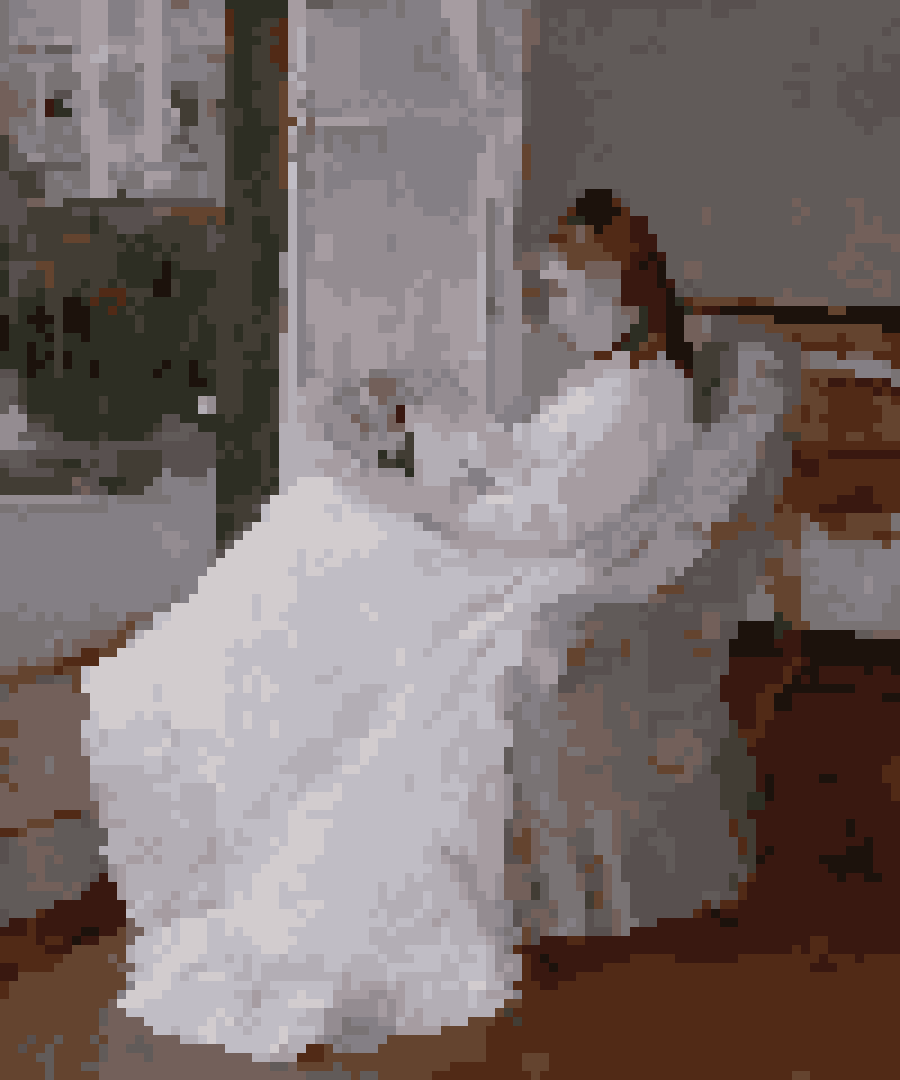
Pulsa Abrir una imagen o suelta una en el lienzo. Probar el ejemplo usa un cuadro de 1869.
Elige la cuadrícula y los colores
En Imagen, en la sección Píxeles, ajusta Píxeles de ancho y elige una Paleta. Activa Quitar fondo o Profundidad de la foto si los quieres. La imagen se vuelve a colocar a medida que los cambias.
Píntala e ilumínala
Pintar agrega cuadros, Borrar los quita y Luz define de dónde viene la luz.
Guardar
Guardar PNG la descarga tal como la ves. Guardar SVG escribe cada cuadro como una forma vectorial en su propio color, con todos los colores del pixel art, para máquinas de corte, corte láser, punto de cruz y cuentas; solo quedan fuera el aspecto 3D, la profundidad y la luz. Abrir en Images la lleva al editor completo.
Pixel art, no un mosaico borroso
- Píxeles de ancho
- De 8 a 160 a lo ancho de la imagen. Menos cuadros, píxeles más grandes.
- Paleta
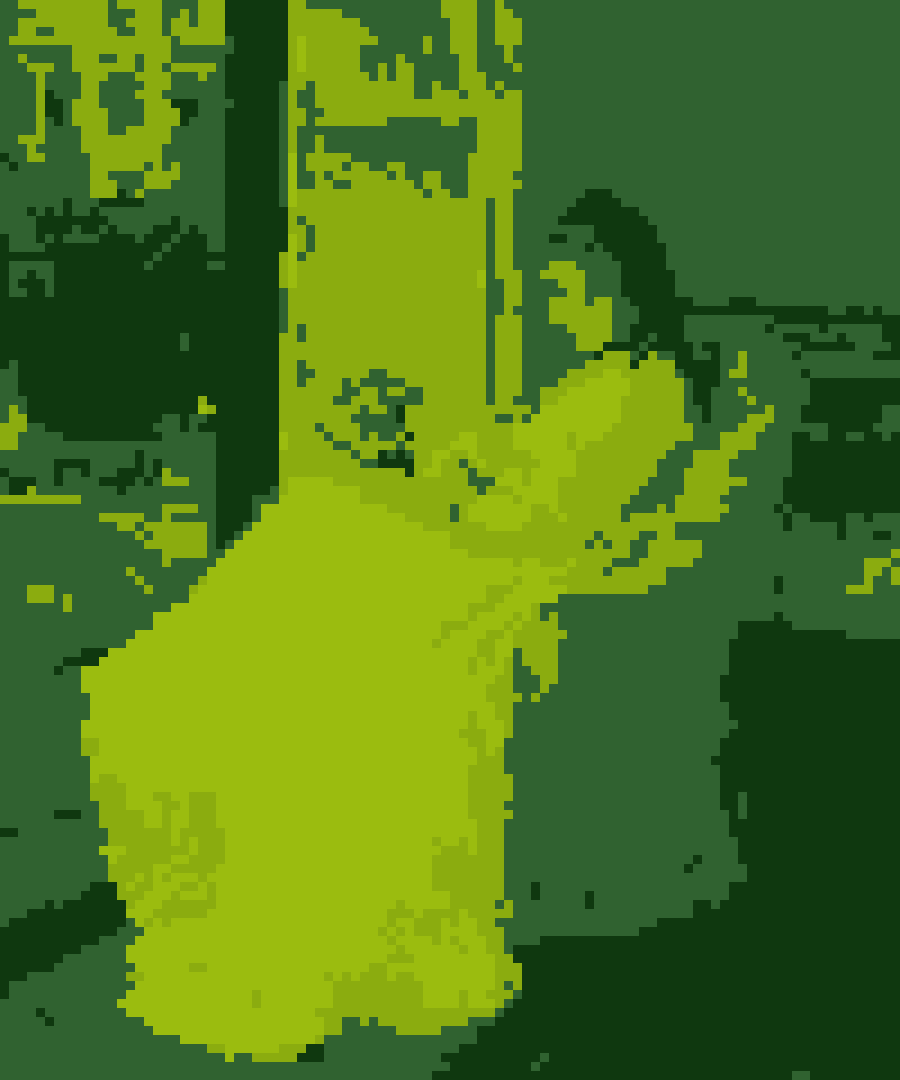
- De la imagen (Cantidad de colores, de 2 a 64, elegidos en un espacio de color perceptual), PICO-8, Game Boy, NES, Commodore 64, CGA, EGA, ZX Spectrum, Mac blanco y negro, o Mis colores: hasta 32 propios.
- Tramado
- No (sin tramado), Ordenado o Difusión, con una Fuerza de 0 a 100%.
- Limpieza
- Quita los píxeles sueltos y las esquinas dobles en las diagonales, como lo haría un artista de pixel art.
- Contorno
- No (sin contorno), Más oscuro o Tono oscuro: una línea de un cuadro entre las formas.
Los colores se calculan con el mismo código que el filtro Pixel de Images de Weekend Studio.
Píxeles planos o bloques 3D con luz
Los cuadros son los del pincel Píxel. Con Altura en 0 son color plano: pixel art clásico. Súbela y sobresalen, más claros del lado de la luz y proyectando sombra, en seis estilos y cinco materiales (Plano, Plástico, Gastado, Mate y Luminoso).
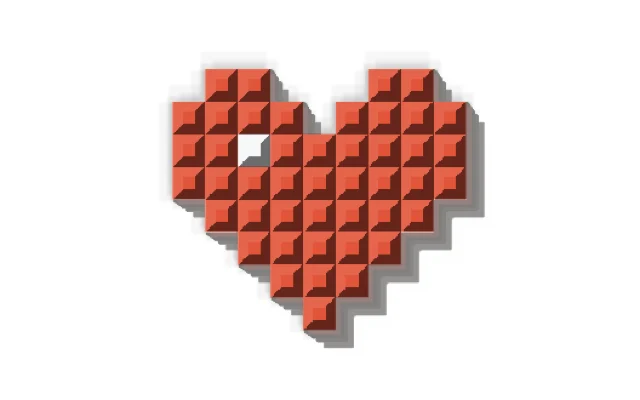
Bloque
Una baldosa en relieve con lados inclinados.
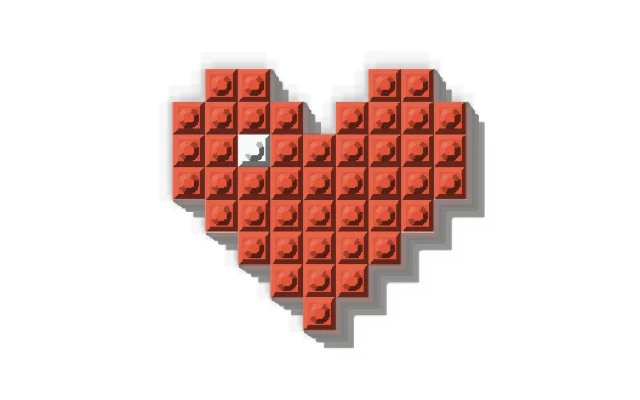
Tetón
Una placa con un tetón redondo encima.
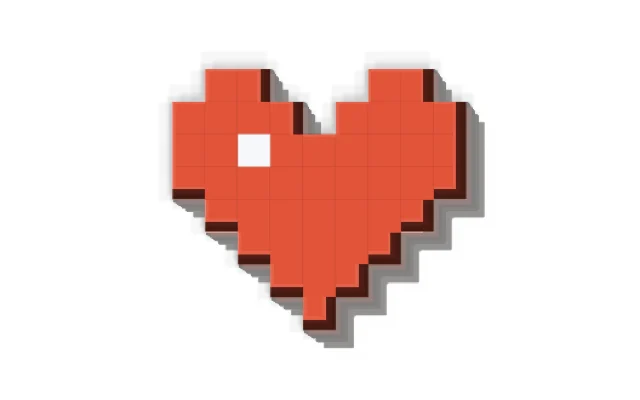
Vóxel
Un cubo sólido con paredes y un borde que atrapa la luz.
También Redondo, Cubo y Hundido. Al elegir un estilo, los cuadros se vuelven a colocar con él, hasta que pintes sobre ellos.
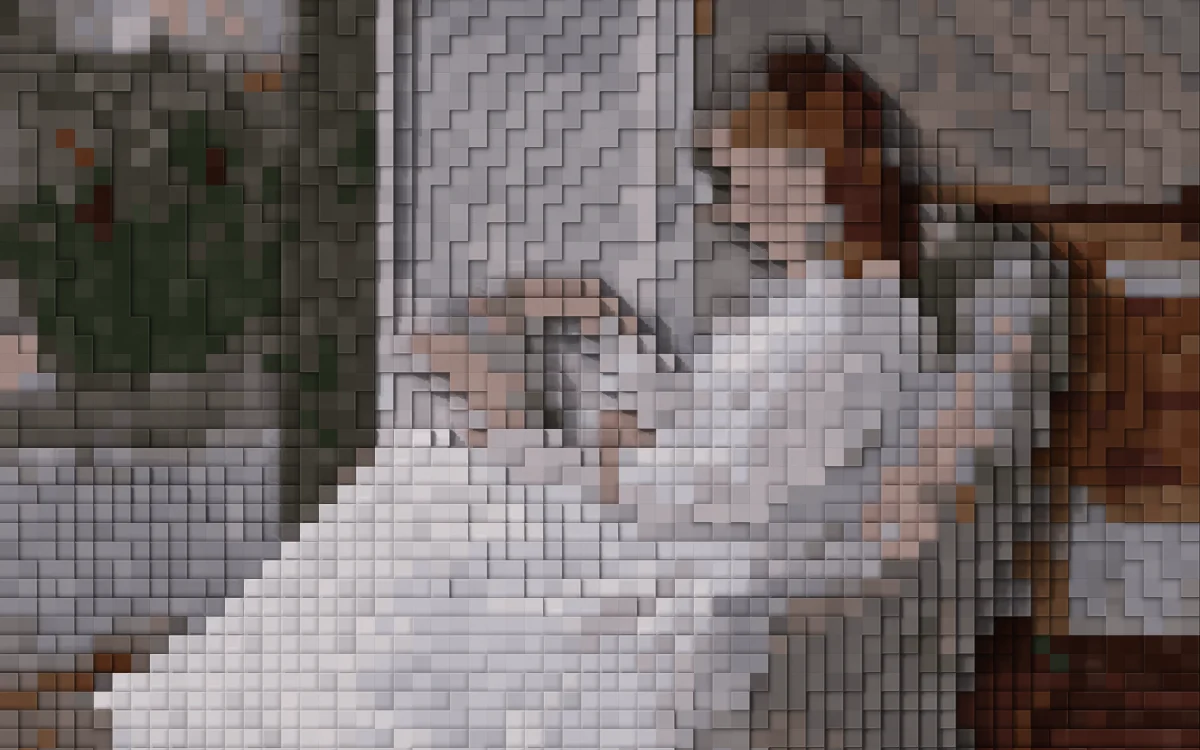
Profundidad: la imagen en 3D
Activa Profundidad de la foto y las partes cercanas de la imagen sobresalen como pilas de cuadros, más altas cuanto más cerca están, con Niveles de profundidad de 2 a 160 píxeles de alto, Fuerza de profundidad para cuánto sobresalen las partes más cercanas y Detalle de profundidad para resaltar cambios pequeños, como la forma de una cara o los pliegues de una tela. Así la luz cae sobre paredes reales y proyecta sombras reales, y parece un modelo hecho de bloques, no una imagen plana con sombreado.
La profundidad la calcula en tu dispositivo un modelo de profundidad, el mismo que usa Relight de Images. Mide qué tan cerca está cada parte y no dibuja nada. La primera vez, el modelo se descarga (unos 99 MB); después, tu navegador lo conserva.
Solo el sujeto
Quitar fondo encuentra el sujeto y coloca solo eso como cuadros: Personas (la opción predeterminada, la mejor con el cabello) o Cualquier cosa (una mascota, un producto, una planta). Si se le escapa una parte o conserva demasiado, Refinar selección de objetos muestra en rojo lo que quita: pulsa Agregar o Quitar y traza una línea sobre un objeto, y el objeto entero vuelve o se quita.
Bajo los cuadros, el Fondo es un color que tú eliges, o Transparente: así Guardar PNG deja transparente todo lo que rodea al sujeto.
Los detectores del sujeto funcionan en tu dispositivo, los mismos que Quitar fondo de Weekend Studio. La primera vez se descarga el que uses: unos 26 MB para Personas y 179 MB para Cualquier cosa.
Mírala de todas las formas
La barra sobre el lienzo cambia lo que muestra: Pixel art, la Imagen que abriste, su Profundidad (lo cercano es claro, lo lejano es oscuro) y el Sujeto. Haz zoom y muévete como en Images: la rueda o pellizcar para hacer zoom, Espacio y arrastrar para moverte, y los botones de zoom en la esquina. Una barra en el centro muestra cada paso mientras trabaja.
Pinta encima
Pintar es el pincel Píxel de Images con todos sus ajustes, sobre la cuadrícula de la propia imagen, así que cada cuadro que agregas se alinea con los de al lado. Los colores de la imagen están en un menú junto al selector de color: con un toque pintas en ese color. Superposición empieza en Combinar, así que lo que pintas se une a los píxeles de la imagen; en Encima, queda un nivel más arriba.
El pincel también tiene física: arena, agua, lava y más caen sobre la imagen y se posan en ella. Activa La imagen puede moverse y los propios cuadros de la imagen también pueden caer.
Mantén Alt (Opción en Mac) y haz clic en un cuadro para pintar con su color. Limpiar quita lo que pintaste y conserva la imagen.
Ilumínala
Luz empieza con preajustes y luego las luces, cada una con sus ajustes: la Luz principal (Rotación, Altura, Intensidad), un Contraluz, y una Lámpara y un Sol para encender, dos a la vez. Ambiente, la sombra y el sombreado van debajo. Arrastra el control de una luz en el lienzo para moverla.
Sombras pixeladas, activado al empezar, deja cada cuadro entero en luz o en sombra, como se dibuja el pixel art. Desactívalo para sombras suaves.
También empieza encendida una luz de Contraluz: ilumina desde detrás de lo que sobresale, pone un filo de luz en los bordes que rodea y alumbra las partes lejanas, con más fuerza junto a Profundidad de la foto. Desde elige el lado desde el que ilumina.
Muchas imágenes a la vez
El convertidor por lotes convierte una carpeta entera en pixel art plano de una vez: suelta todas las imágenes que quieras, ajusta la cuadrícula y la paleta, y pulsa Ejecutar. Su paso Formato guarda PNG, o SVG con cada cuadro como forma vectorial. Una imagen se descarga como un archivo; varias, en un solo zip. Es una automatización del editor de nodos de Weekend Studio, así que puedes agregarle pasos.
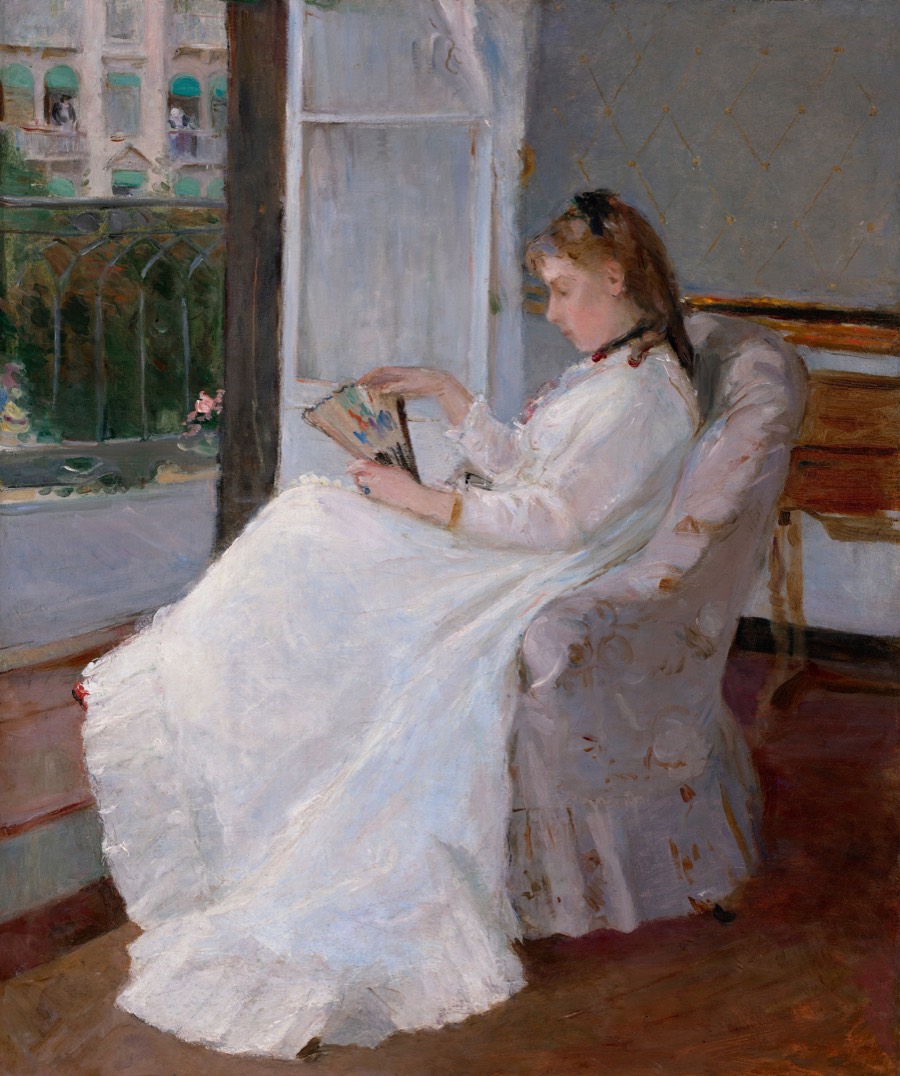
Ejemplo: Berthe Morisot, La hermana de la artista en una ventana, 1869, National Gallery of Art (dominio público).
Cómo funcionan las automatizaciones
El convertidor por lotes no pudo cargarse. Vuelve a cargar la página para intentarlo de nuevo.
Y después, sigue en Images
Abrir en Images lleva tu pixel art al editor de pintura y fotos de Weekend Studio como imagen, con el pincel Píxel listo con el mismo tamaño de píxel, estilo y color, rodeado de capas, selecciones, filtros y texto.
Preguntas
- ¿Es gratis?
- Sí. Convertir imágenes en pixel art, pintar sobre ellas y guardarlas en tu dispositivo es gratis, sin cuenta.
- ¿Qué paletas hay?
- Los colores de la propia imagen (de 2 a 64), PICO-8, Game Boy, NES, Commodore 64, CGA, EGA, ZX Spectrum, Mac blanco y negro, o tus propios colores.
- ¿Qué tan grandes son los píxeles?
- Ajusta Píxeles de ancho, de 8 a 160. Menos píxeles de ancho dan píxeles más grandes. El lienzo mide unos 2048 píxeles en su lado más largo, así que cada cuadro mide eso dividido entre el número de cuadros, hasta 64 píxeles.
- ¿Puedo pintar sobre el pixel art?
- Sí. Cambia a Pintar y el pincel Píxel coloca píxeles en la misma cuadrícula, con los colores de la propia imagen de un solo toque, o con cualquier color. Con Superposición en Combinar (la opción predeterminada) se unen a la imagen; en Encima quedan un nivel más arriba.
- ¿Puedo obtener pixel art plano, sin el aspecto 3D?
- Sí. Pon Altura en 0 y los cuadros son color plano: pixel art clásico.
- ¿Puedo quitar el fondo?
- Sí. Activa Quitar fondo y solo el sujeto se coloca como cuadros, con Personas o Cualquier cosa. Refinar selección de objetos agrega o quita objetos enteros con un trazo, y Fondo › Transparente deja el resto transparente en el PNG.
- ¿Puedo guardarla como SVG?
- Sí, a todo color. Guardar SVG escribe cada cuadro como una forma vectorial en su propio color, un cuadro por píxel, agrupados por color: todos los colores del pixel art, de 2 a 64, o los de una paleta. Es para Cricut y otras máquinas de corte, corte láser, punto de cruz y cuentas para planchar. El convertidor por lotes también guarda SVG. Solo quedan fuera el aspecto 3D, la profundidad y la luz, porque cada forma es de un solo color, sin sombreado. Con Fondo › Transparente no hay nada detrás de los cuadros.
- ¿Puedo convertir muchas imágenes a la vez?
- Sí. Abre el convertidor por lotes de esta página, suelta todas las que quieras y pulsa Ejecutar. Crea pixel art plano en PNG, o en SVG si eliges SVG en su paso Formato, y si son varias, se descargan juntas en un solo zip.
- ¿Puede hacer el pixel art en 3D?
- Sí. Activa Profundidad de la foto y las partes cercanas sobresalen como pilas de cuadros, de 2 a 160 de alto, iluminadas con sombras reales. El modelo de profundidad funciona en tu dispositivo y se descarga una sola vez, unos 99 MB.
- ¿Es IA?
- No se genera nada. Cada cuadro toma el color que ocupa la mayor parte de su zona de la imagen, ajustado a la paleta según reglas. Quitar fondo y Profundidad de la foto, cuando los activas, usan modelos en tu dispositivo para encontrar el sujeto y medir qué tan cerca está cada parte; no dibujan nada.