
どんな画像もドット絵に変換
エディターを読み込んでいます…
このブラウザではエディターを読み込めませんでした。WebGL 2が必要です。下の一括変換ツールなら、WebGL 2なしでも使えます。
写真からドット絵へ、そしてその先へ
画像を開くか、キャンバスにドロップすると、グリッド上のマスとして並べられます。各マスは平均の色ではなく、画像の対応する部分でいちばん多い色になるので、輪郭がくっきりします。色は元の画像の色でも、レトロゲーム機のパレットでも選べます。そこからは1枚の絵として、ドットブラシでマスを描き足し、ライトを当てて保存できます。
- 無料
- 登録不要
- デバイス上で処理
- PICO-8・ゲームボーイ・ファミコン・C64
- フラットも3Dも
- 奥行き
- 背景を削除
- PNG
- SVG
写真からドット絵を作る方法
画像を開く
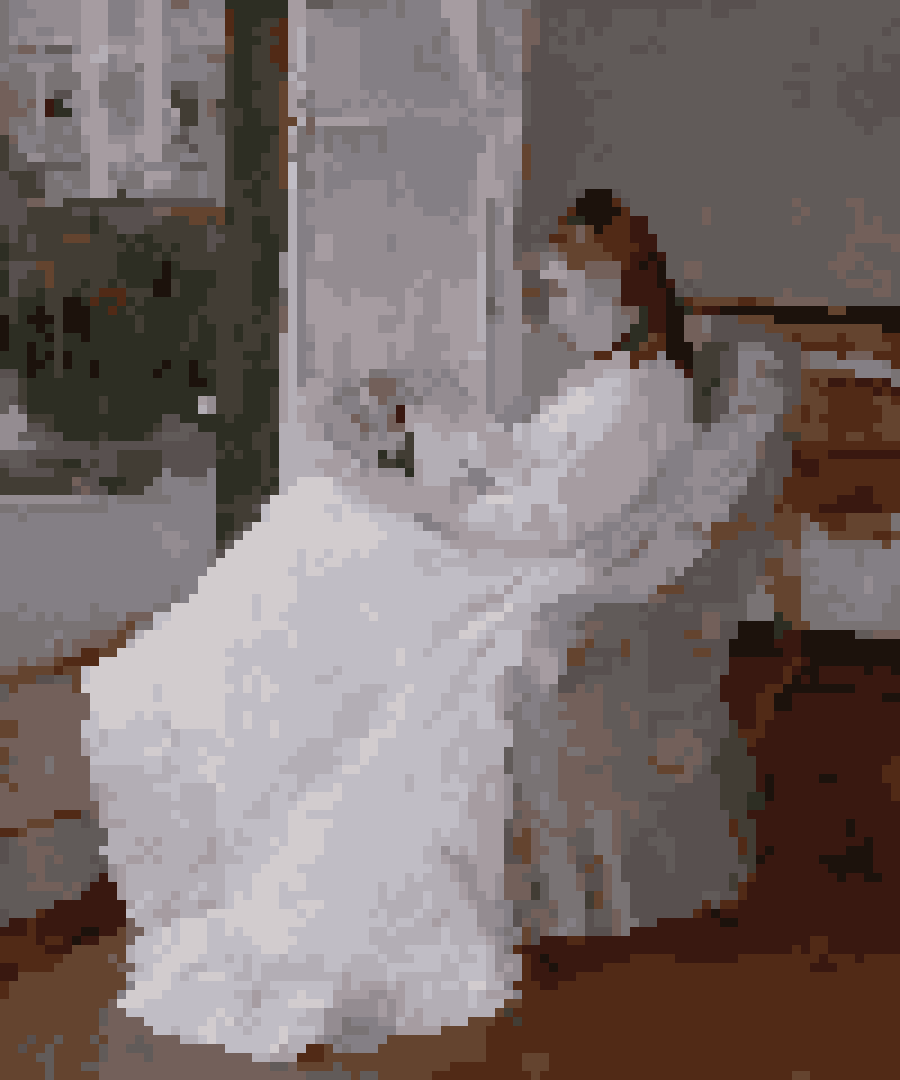
画像を開くを押すか、キャンバスに画像をドロップします。サンプルで試すでは、1869年の絵画を使います。
グリッドと色を決める
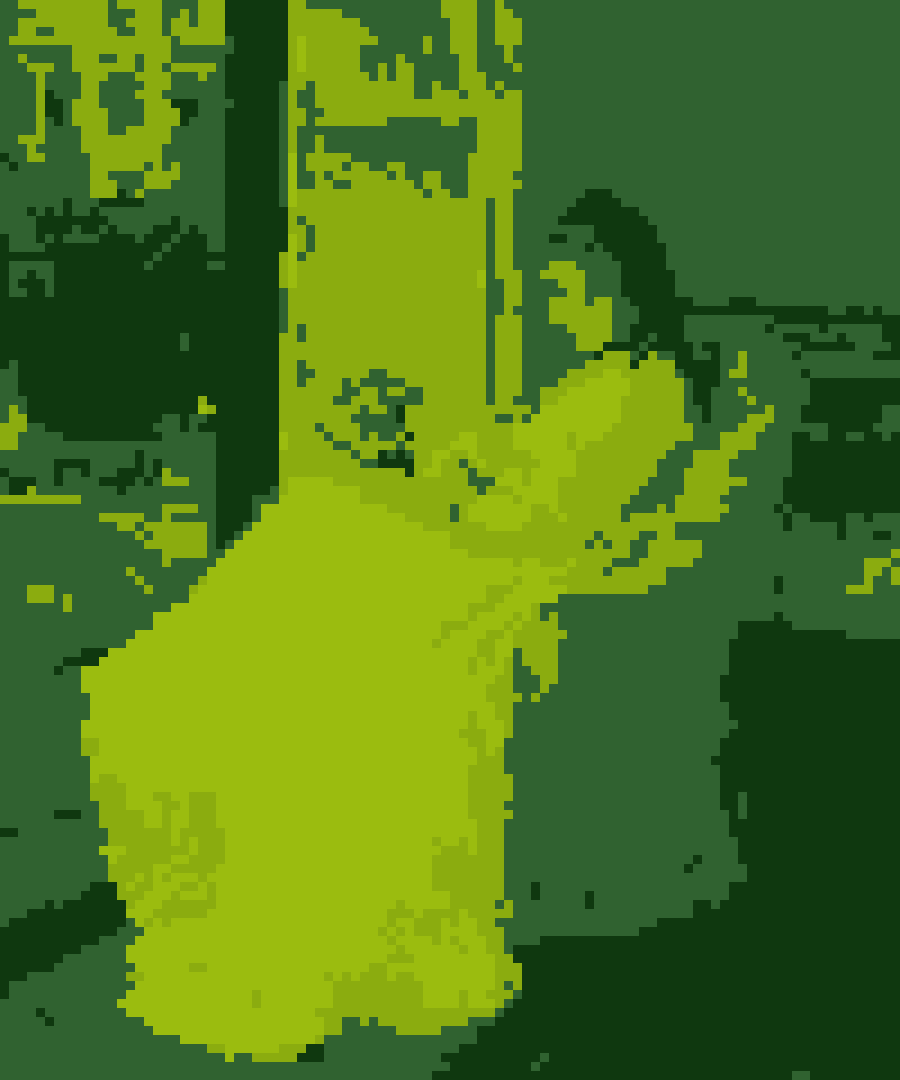
画像のドットで横のドット数を設定し、パレットを選びます。必要なら背景を削除や写真の奥行きを使うをオンにします。変更するたびに、画像がドットで並べ直されます。
描いて、ライトを当てる
描くでマスを足し、消すでマスを取り除き、ライトで光が来る向きを決めます。
保存
PNGで保存は見たままをダウンロードします。SVGで保存は、マスを1つずつそれぞれの色のベクター図形として書き出し、ドット絵の色はすべて入ります。カッティングマシン、レーザーカット、クロスステッチ、ビーズ向けです。外れるのは3Dの見た目、奥行き、ライトだけです。Imagesで開くとフル機能のエディターに移ります。
ぼやけたモザイクではなく、ドット絵に
- 横のドット数
- 画像の横幅に8〜160マス。マスが少ないほど、ドットは大きくなります。
- パレット
- 元の画像の色(色数は2〜64色で、人の目の感じ方に近い色空間で選びます)、PICO-8、Game Boy、NES(ファミコン)、Commodore 64、CGA、EGA、ZX Spectrum、Mac白黒、または最大32色を自分で選べる自分の色。
- ディザ
- オフ、規則的、誤差拡散から選び、強さは0〜100%で設定します。
- ノイズを整理
- ドット絵師が手で直すように、はぐれた1ピクセルや、斜めの線で二重になった角を取り除きます。
- 輪郭線
- オフ、最も暗い色、影色から選びます。形と形の間に1マス幅の線が入ります。
色は、Weekend StudioのImagesにあるピクセルフィルターと同じコードで決まります。
平らなドットか、光の当たる3Dブロックか
マスはドットブラシのマスそのものです。高さが0なら平らな色の、クラシックなドット絵。上げるとマスが立ち上がり、光に向いた側が明るくなって影を落とします。見た目は6種類、質感は5種類(フラット、プラスチック、使い込み、マット、発光)です。
ブロック
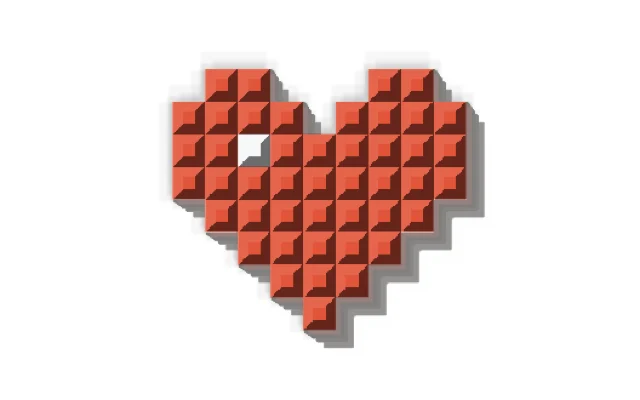
側面が斜めになった、盛り上がったタイル。
ポッチ
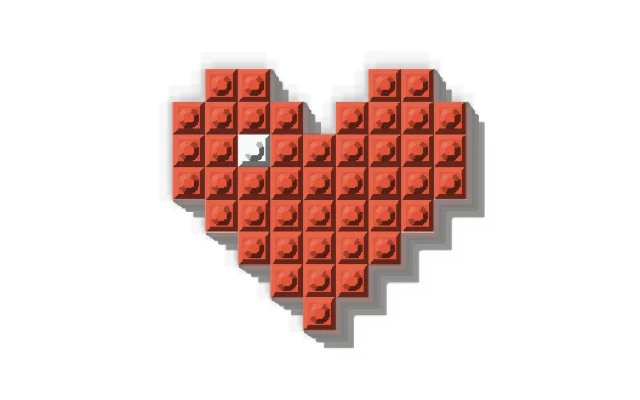
丸いポッチが付いたプレート。
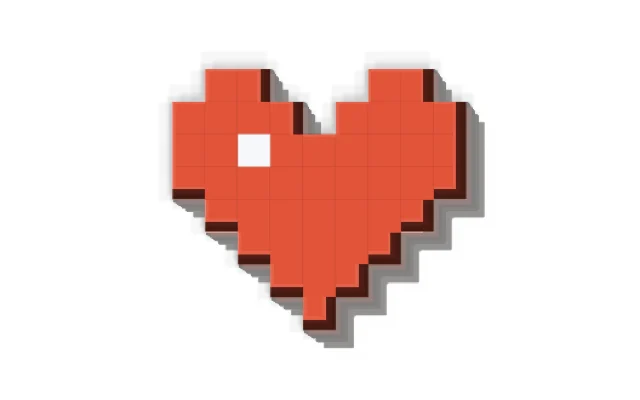
ボクセル
側面と、光を受けるふちのある、中身の詰まったキューブ。
ほかに丸、キューブ、くぼみもあります。上に描き始めるまでは、見た目を選ぶたびに、マスがその見た目で並べ直されます。
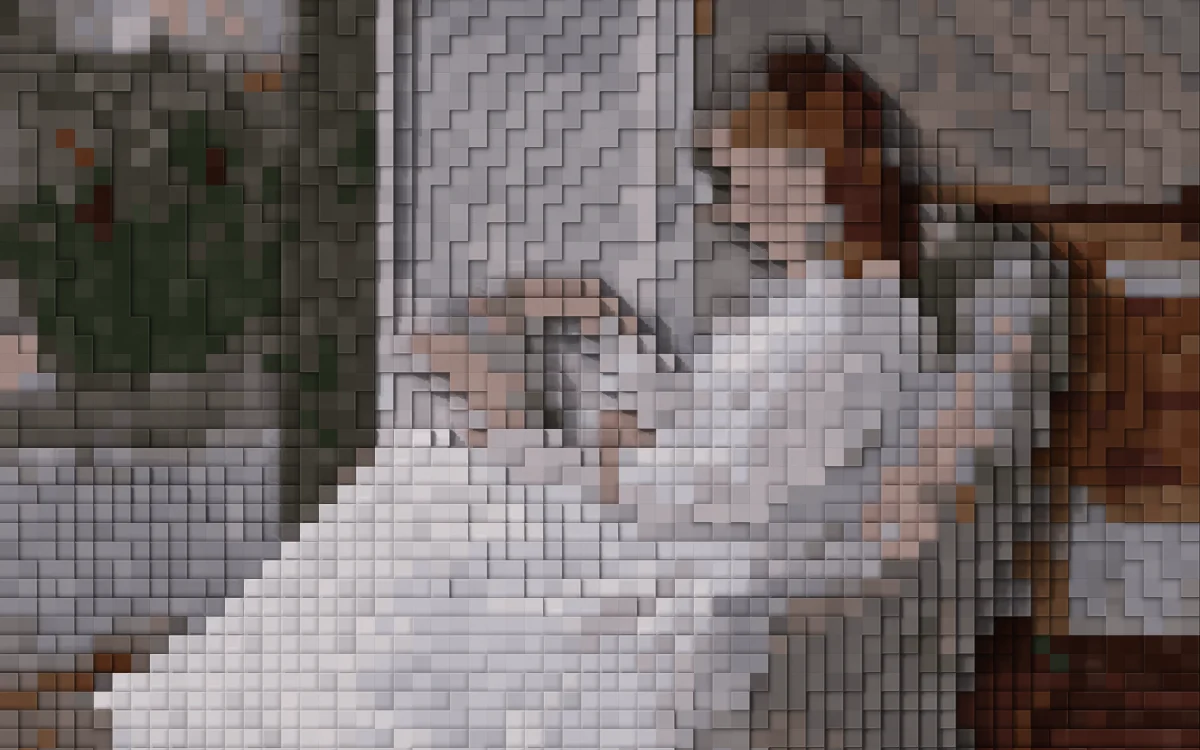
奥行き:画像を3Dに
写真の奥行きを使うをオンにすると、画像の手前にある部分ほど高く、マスが積み上がって立ち上がります。高さは奥行きの段数で2〜160ドットに、手前の部分がどれだけ際立つかは奥行きの強さで、顔の形や布のひだのような細かな変化は奥行きの細かさで引き出せます。光は本物の側面に当たり、本物の影を落とすので、陰影をつけた平らな絵ではなく、ブロックで作った模型のように見えます。
奥行きは、Imagesの「Relight」と同じ奥行きモデルが、お使いのデバイス上で求めます。各部分の近さを測るだけで、何かを描くことはありません。初回はモデルをダウンロードします(約99 MB)。その後はブラウザに保存されます。
被写体だけを
背景を削除は被写体を見つけ、それだけをマスとして並べます。検出モデルは人物(初期設定。髪の毛に強い)か汎用(ペット、商品、植物など)です。一部が欠けたり、余分に残ったりしたときは、物体の選択を調整で取り除かれる部分が赤く表示されます。追加か削除を押して物体の上に線を引くと、物体がまるごと戻るか、取り除かれます。
マスの下の背景は、好きな色か透明にできます。透明にすると、「PNGで保存」で被写体のまわりがすべて透けたまま保存されます。
被写体の検出モデルはお使いのデバイス上で動き、Weekend Studioの「背景を削除」と同じものです。初回は使うモデルをダウンロードします。「人物」は約26 MB、「汎用」は約179 MBです。
いろいろな見方で確認
キャンバスの上のバーで、表示を切り替えられます。ドット絵、開いた画像、その奥行き(近いほど明るく、遠いほど暗い)、そして被写体。ズームや移動はImagesと同じで、ホイールかピンチでズーム、スペース+ドラッグで移動、隅のズームボタンも使えます。処理中は、中央のバーに各ステップの進み具合が表示されます。
上から描く
描くは、Imagesのドットブラシそのもので、すべての設定が使えます。画像と同じグリッドに置かれるので、足したドットは隣のドットときちんとそろいます。画像の色はカラーピッカーの横のドロップダウンにあり、1回押すだけでその色で描けます。重なりは最初つなげるになっていて、描いたものが画像のドットとなじみます。上に積むにすると、1段高く立ち上がります。
ブラシには物理もあります。砂、水、溶岩などが画像の上に落ちて着地します。画像も動かすをオンにすると、画像自身のドットも落ちるようになります。
Alt(MacではOption)を押しながらマスをクリックすると、その色で描けます。クリアは描いたものだけを消し、画像は残します。
ライトを当てる
ライトはプリセットから始まり、その下にライトがそれぞれの設定とともに並びます。メインライト(回転、高さ、強さ)、逆光、オンにできるランプと太陽で、追加は同時に2つまでです。環境光、影、陰影はその下にあります。キャンバスでライトのハンドルをドラッグして動かせます。
最初からオンのドットの影は、ドット絵の描き方のように、マスごとに丸ごと光か影にします。なめらかな影にしたいときはオフにします。
最初から逆光もオンです。立ち上がったものの後ろから照らし、光が回り込む縁に光の輪郭をつけ、遠い部分を明るくします。写真の奥行きを使うと最も強く効きます。方向で光の来る側を決めます。
たくさんの画像をまとめて
一括変換ツールなら、フォルダー丸ごとの画像を一度に平らなドット絵にできます。画像を好きなだけドロップし、グリッドとパレットを設定して実行を押すだけです。「ファイル形式」ステップでPNGか、マスを1つずつベクター図形にしたSVGで保存します。1枚なら1つのファイルで、複数ならまとめて1つのzipでダウンロードされます。Weekend Studioのノードエディターで作ったオートメーションなので、ステップを追加することもできます。
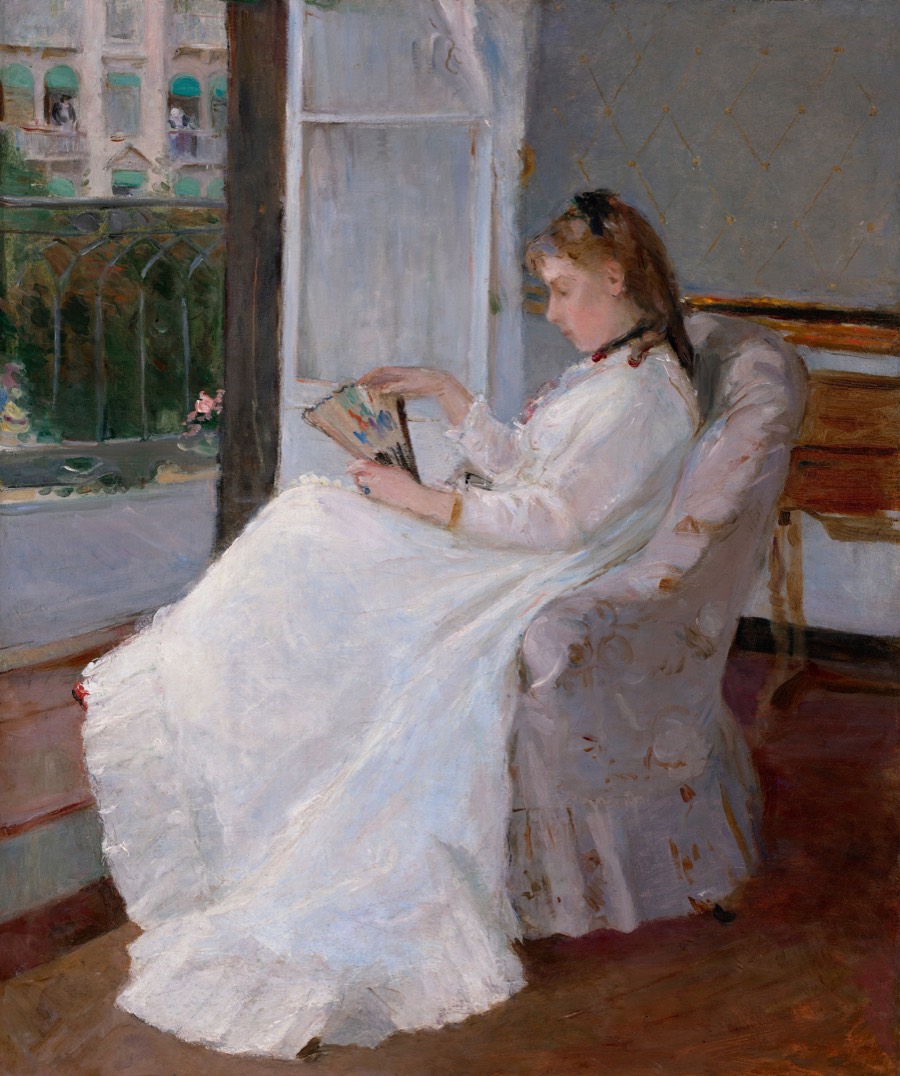
例:ベルト・モリゾ《窓辺の画家の姉》(1869年)、ワシントン・ナショナル・ギャラリー所蔵(パブリックドメイン)。
一括変換ツールを読み込めませんでした。ページを再読み込みして、もう一度お試しください。
そのままImagesで続ける
Imagesで開くと、作ったドット絵が画像として、Weekend Studioのペイント・写真編集アプリに読み込まれます。同じドットのサイズ、見た目、色のドットブラシで続きを描けて、レイヤー、選択範囲、フィルター、テキストも使えます。
よくある質問
- 無料ですか?
- はい。画像のドット絵への変換も、その上に描くことも、デバイスへの保存も無料で、アカウント登録も必要ありません。
- どんなパレットがありますか?
- 元の画像の色(2〜64色)、PICO-8、Game Boy、NES(ファミコン)、Commodore 64、CGA、EGA、ZX Spectrum、Mac白黒、または自分で選んだ色です。
- ドットの大きさは?
- 「横のドット数」を8〜160で設定します。数が少ないほど、ドットが大きくなります。キャンバスは長辺が約2048ピクセルなので、1ドットの大きさはそれをドット数で割ったサイズ(最大64ピクセル)になります。
- ドット絵の上に描き足せますか?
- はい。「描く」に切り替えると、ドットブラシが同じグリッドにドットを置きます。元の画像の色は1回押すだけで選べ、ほかのどんな色でも描けます。「重なり」が「つなげる」(初期設定)なら画像となじみ、「上に積む」なら1段高く立ち上がります。
- 3Dの見た目なしで、平らなドット絵にできますか?
- はい。「高さ」を0にすると、マスは平らな色になり、クラシックなドット絵になります。
- 背景を削除できますか?
- はい。「背景を削除」をオンにすると、被写体だけがマスとして並べられます。検出モデルは「人物」か「汎用」から選べます。「物体の選択を調整」では線を引いて物体をまるごと追加・削除でき、「背景」を「透明」にすると、PNGで被写体以外の部分が透けたまま保存されます。
- SVGで保存できますか?
- はい、フルカラーで保存できます。SVGで保存は、マスを1つずつそれぞれの色のベクター図形として、1マス1ピクセルで、色ごとにまとめて書き出します。ドット絵の色は2〜64色でもパレットの色でも、すべて入ります。Cricutなどのカッティングマシン、レーザーカット、クロスステッチ、アイロンビーズ向けです。一括変換ツールもSVGで保存できます。図形はどれも陰影のない1色なので、外れるのは3Dの見た目、奥行き、ライトだけです。背景 › 透明にすると、マスの後ろには何もありません。
- 複数の画像をまとめて変換できますか?
- はい。このページの一括変換ツールを開き、好きなだけドロップして「実行」を押してください。平らなドット絵がPNGで、「ファイル形式」ステップでSVGを選べばSVGで作られ、複数ならまとめて1つのzipでダウンロードされます。
- ドット絵を3Dにできますか?
- はい。「写真の奥行きを使う」をオンにすると、手前にある部分がマスを2〜160段積み上げた形で立ち上がり、本物の影がつきます。奥行きモデルはお使いのデバイス上で動き、ダウンロードは最初の1回だけ(約99 MB)です。
- AIを使っていますか?
- 何も生成しません。各マスは、画像の対応する部分でいちばん多い色になり、ルールに従ってパレットの色に合わせられます。「背景を削除」と「写真の奥行きを使う」をオンにした場合は、デバイス上のモデルで被写体を見つけ、各部分の近さを測りますが、何かを描くことはありません。