Images ドットブラシ
エディターを読み込んでいます…
このブラウザではエディターを読み込めませんでした。WebGL 2が必要です。代わりにImagesを開いてください。
ブラウザでドット絵を作成
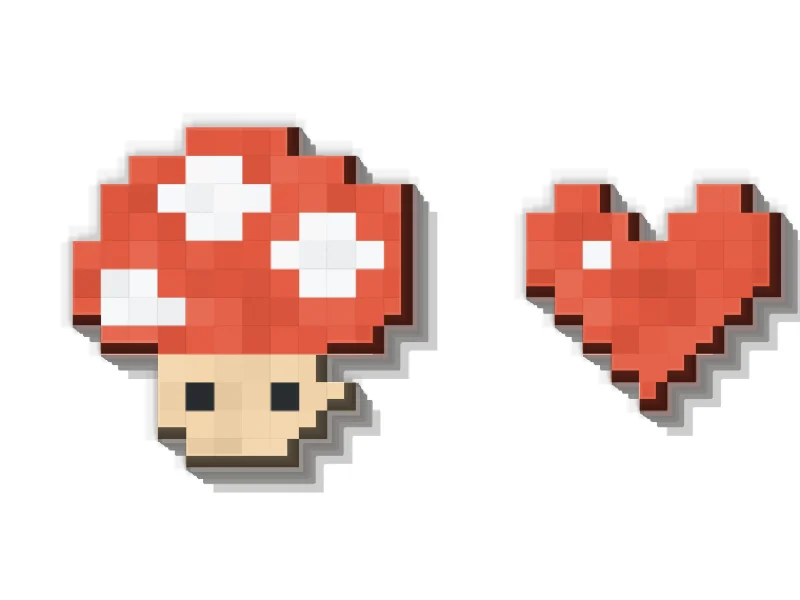
上のエディターは、Images本来のドットブラシそのもので、すべての設定が使えます。どの筆跡もグリッド上のマス単位で置かれるので、8ビットや16ビットのドット絵のように線がくっきりします。クラシックなスプライトやタイル、アイコンならマスを平らなままに、ボクセルアートなら横から光の当たるブロックとして立ち上げます。物理をオンにすると、描いたものが砂のように落ち、水のように流れ、床で跳ね返ります。
Imagesで開くと、さらに先へ進めます。描いたものは画像としてそのまま持ち込まれ、同じドットのサイズ、見た目、色のドットブラシで続きを描けます。レイヤー、選択範囲、フィルター、テキストも使えます。
- 無料
- 登録不要
- スマホ、タブレット、パソコン
- 筆圧
きっちりマス目どおり
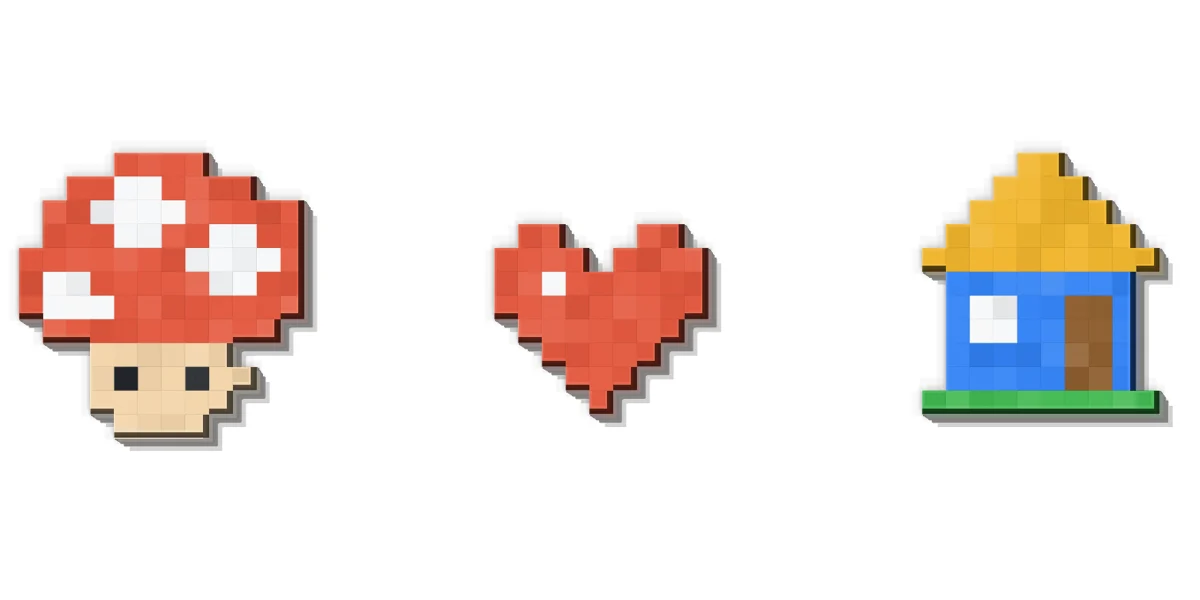
どの筆跡も、レイヤーに固定されたグリッドに置かれるので、マスは隣のマスと必ずそろいます。
ドットのサイズ
1マスの大きさで、2〜64ピクセルです。キャンバスは1辺が最低256ピクセルなので、小さなグリッドはマスを大きくして作ります。16なら、512 × 512のキャンバスが32 × 32マスになります。
マス単位のサイズ
線の太さで、常にマス単位で決まります。消すではマスを1つずつ消せます。
4種類のペン先
丸、四角、ディザ(1マスおきの市松模様)、そして重ねるほど埋まっていく点々のスプレー。密度で点の量を決めます。
フラットか、6種類のブロックか
高さが0なら、マスは平らな色、クラシックなドット絵です。上げるとマスが立ち上がり、光に向いた側は明るく、反対側は暗くなって、影を落とします。
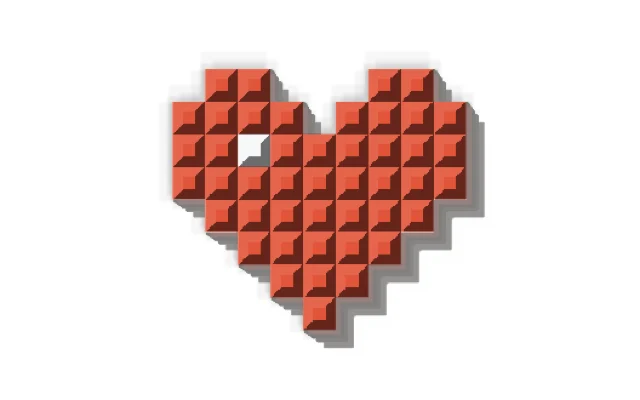
ブロック
側面が斜めになった、盛り上がったタイル。
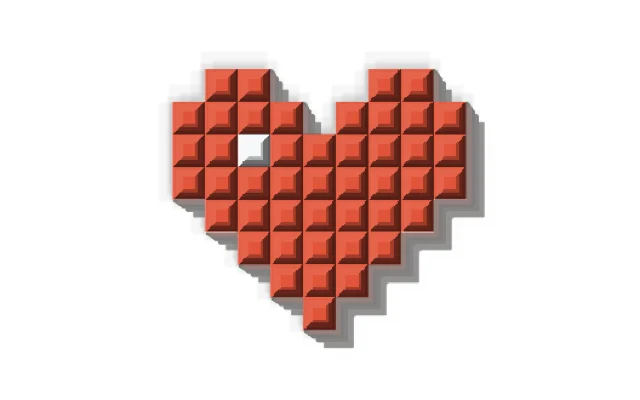
丸
クッションのように、ふちが丸く落ちます。
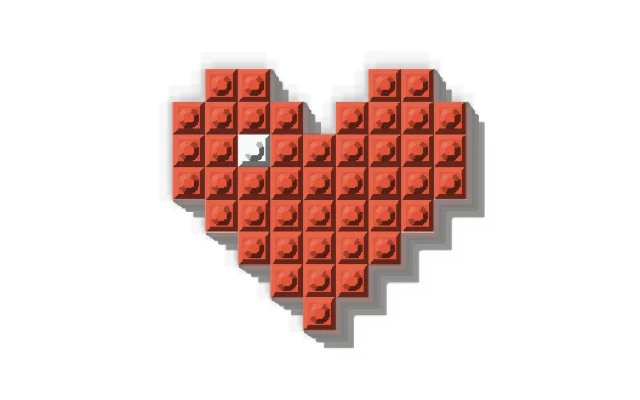
ポッチ
丸いポッチが付いたプレート。
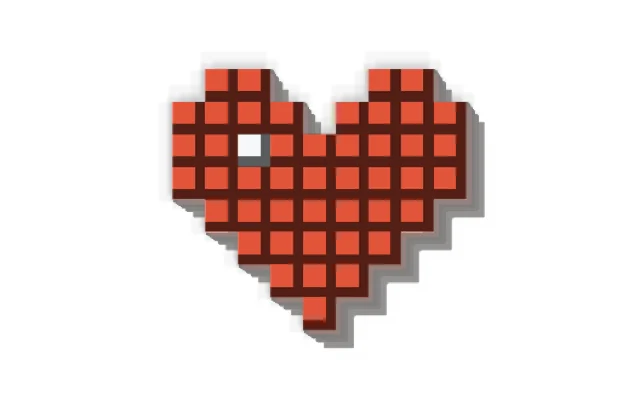
キューブ
上から見たキューブ。右と下の側面が見えます。
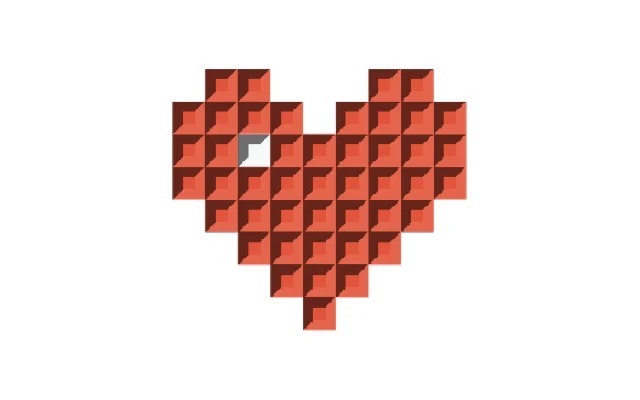
くぼみ
紙に押し込んだように、へこみます。
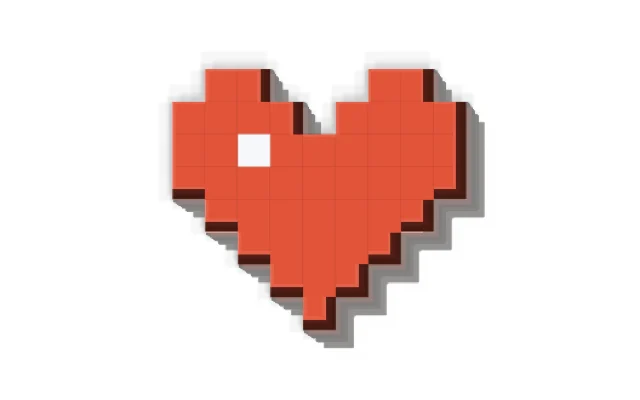
ボクセル
中身の詰まったキューブ。側面があり、高いマスの隣では角に柔らかな陰ができ、ふちが光を受けます。
画像全体に1つのライト
ライトタブは画像全体に1つだけのライトで、Imagesのメタルブラシと共有しています。回転、高さ、強さ、環境光、そして距離を設定できる影。ライトを回すと、すべてのブロックがそれに従います。
ブロックの質感
質感で、マスの光の受け方を決めます。フラット、新品のおもちゃのブロックのようなプラスチック、汚れや細かな傷のある使い込み、しっとりした手ざわりのマット、そして自ら光を放つ発光。部屋のライトを暗くすると、発光するマスが周りのマスを照らし、そのマスに影ができます。色は塗ったままです。重なりでは、マスどうしの重なり方を決めます。1つずつ独立したブロックにするか、接したマスを1つの立体につなげるかです。
1本のストロークに5色
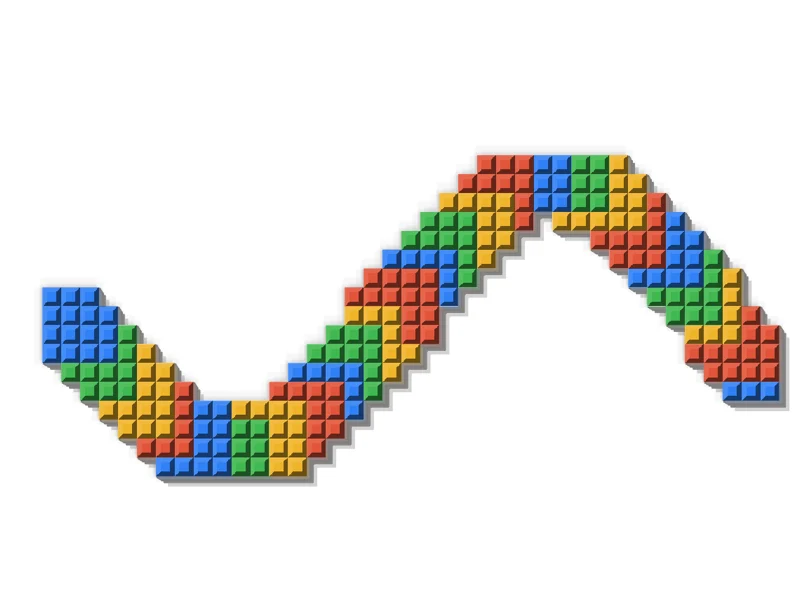
カラータブでは、1本のストロークで最大5色を置けます。ストロークの長さ方向、幅方向、中心から外へ、マスごとにランダム、またはキャンバスの縦の位置で決まる高さ。下に行くほど暗くなる空や水にぴったりです。グラデーションで色から色へなめらかにつなぐことも、色ごとの帯のままにすることもできます。
鉛筆ツールではなく、ブラシ
入り抜きで線の両端を1マスまで細くし、速さで手を速く動かすほど線を細くし、ゆらぎで線の太さを揺らせます。ストロークの終わりでペンを止めると、ぶれた線もまっすぐになります。
遊び場:マスを解き放つ
物理タブでは、描いたものが落ち、レイヤー上にすでにあるものはすべて地面になります。再生と一時停止はキャンバスの上のバーにあります。
奥行きを描く。「重なり」を上に積むにすると、何もないキャンバスで動き出すマスが1段目になります。すでにあるマスの上に描くと、新しいマスは1段上になり、より高く立ち、下のマスの手前に落ち、同じ段どうしで積み重なります。さらにその上に描けば次の段へ、最大6段まで重ねられます。下にあるものは崩れません。つなげるにすると、すべて同じ段になります。
砂
落ちて山のように積もります。キネティックサンドは、落ち着いた高さによって色が変わり、鮮やかな縞模様になります。
水
落ちてから、届くいちばん低い場所へ流れ、何かが落ちた場所でしぶきを上げます。
溶岩と岩
溶岩はゆっくり流れて水を蒸発させ、水に触れた所で岩になります。岩は形を保ち、かたまりのまま落ちます。
バウンド、バースト、爆発
マスは当たったものに跳ね返ったり、全方向に飛び出したり、飛び散ったり、ブラシの下にあるものを吹き飛ばしたりします。
かき混ぜは熊手のように砂と水を押し、前に積み上げます。Images では、マスをページの下にも、どの辺にも落とせます。タブレットやスマートフォンでは傾けた方向に落ち、振るとすべての山の上の部分が跳ね上がります。
プリセットなら、物理、色、質感を1回押すだけで設定できます。砂、水、キネティックサンド、岩、ソルベ、溶岩、キャンディ、植物、花火、ネオンの雨、発光。花火は色を移り変わらせながら燃えて消えます。消えていくを使えば、どのプリセットでも同じようにできます。発光には物理がなく、マスは光を放ちながら描いた場所にとどまります。重力、勢い、しぶき、初速、方向で動き方を調整します。
ペンにも、小さな画面にも
マス単位の筆圧
筆圧をオンにすると、Apple Pencilで強く押すほど、1マスずつ線が太くなります。マウス、指、ペンタブレットでも描けます。
グリッドが見える
600%以上にズームすると、Imagesがすべてのピクセルのまわりにうっすらと枠線を描くので、マスを正確に置けます。
どのサイズでもくっきり
画像サイズは最初からハードエッジになっているので、仕上がった画像を拡大縮小しても、マスはぼやけずにくっきりしたままです。
そのままImagesで続ける
ImagesはWeekend Studioのペイント・写真編集アプリです。ドット絵は、ほかのすべてのブラシと並んでレイヤーに描け、選択範囲、フィルター、テキストも使えます。ファイル › 書き出し › PNGは見たままを正確に保存します。「書き出し」タブではPNG、JPEG、WebPを好きなサイズで保存でき、パソコンならレイヤー付きのPhotoshopファイルにもできます。
できないこと:Imagesは1枚ずつ絵を描くアプリです。アニメーションのフレーム、オニオンスキン、スプライトシートの書き出しはなく、パレットファイルの読み込みもできません。
よくある質問
- 無料ですか?
- はい。Weekend Studioのペイント・写真編集アプリImagesは、アカウントなしでブラウザで使えます。描いた画像はお使いのデバイスに保存されます。アカウントを作ると、Cloudにも保存できるようになります。
- マスはどこまで小さくできますか?
- 「ドットのサイズ」は1マス2〜64ピクセルです。キャンバスは1辺が最低256ピクセルなので、小さなグリッドは「ドットのサイズ」で作ります。16にすると、512 × 512のキャンバスが32 × 32マスになります。
- スプライトアニメーションは作れますか?
- ここではできません。Imagesは1枚ずつ絵を描くアプリで、アニメーションのフレームやオニオンスキン、スプライトシートの書き出しはありません。
- マスをぼかさずに拡大できますか?
- はい。「画像サイズ」の「リサンプリング」は最初から「ハードエッジ」になっているので、画像を拡大してもマスはくっきりしたままです。
- iPadとApple Pencilで使えますか?
- はい。「筆圧」をオンにすると、強く押すほど線が太くなります。太さは常にマス単位で変わります。マウスや指、パソコンのペンタブレットでも描けます。
- ドット絵はどうやって作りますか?
- 「ドットのサイズ」を選んで描くだけです。どの筆跡もグリッド上のマス単位で置かれます。まずは数色から始め、1マス幅で輪郭を描いて中を塗り、明るい色と暗い色を足して光と影をつけます。マスをブロックとして立ち上げたいときは「高さ」を上げます。
- 写真をドット絵にできますか?
- はい。Weekend Studioの無料ツール画像をドット絵に変換で、写真をPICO-8、Game Boy、NES、C64などのパレットのドット絵にできます。このページは、1マスずつ自分で描くためのものです。
- 粉ゲーのように遊べますか?
- はい。「物理」をオンにすると、描いたものが砂のように落ち、水のように流れ、溶岩なら水を蒸発させます。レイヤー上にすでにあるものは、すべて着地する地面になります。
- AIを使っていますか?
- いいえ。ブラシは描いた場所にマスを置き、物理はルールに従ってそれを動かすだけです。自動で生成されるものは何もありません。