Images 픽셀 브러시
에디터를 불러오는 중…
이곳에서는 에디터를 불러오지 못했어요. WebGL 2가 필요해요. 대신 Images를 여세요.
브라우저에서 픽셀아트 그리기
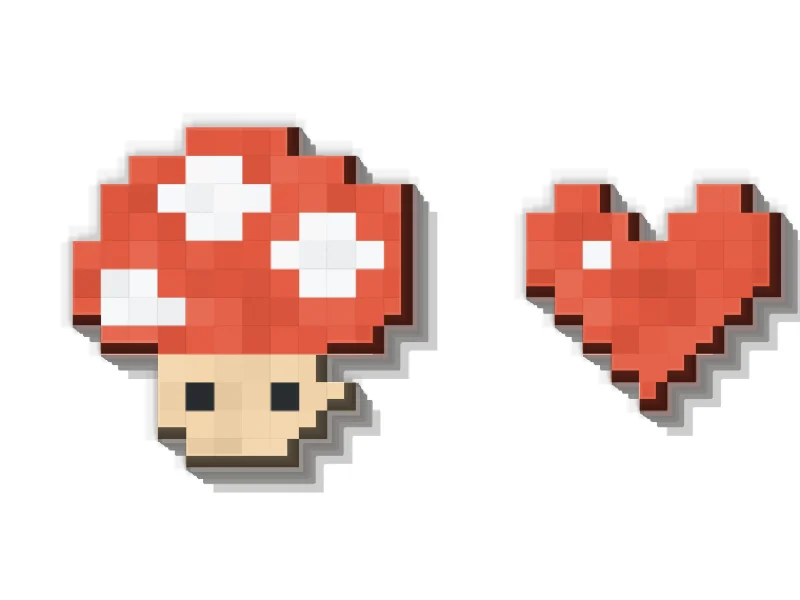
위의 에디터는 Images의 픽셀 브러시 그대로예요. 진짜 브러시이고, 설정도 전부 들어 있어요. 모든 자국이 격자 위에 칸 단위로 찍혀서, 8비트·16비트 도트 그림처럼 선이 또렷하게 유지돼요. 클래식한 스프라이트, 타일, 아이콘이라면 칸을 평평하게 두고, 복셀 아트라면 옆에서 빛을 받는 블록으로 세우세요. 물리를 켜면 칠한 것이 모래처럼 떨어지고, 물처럼 흐르고, 바닥에서 튀어 올라요.
Images에서 열기로 더 나아가 보세요. 그린 것이 그림으로 함께 넘어가고, 같은 픽셀 크기·룩·색의 픽셀 브러시가 바로 선택된 채로 레이어, 선택, 필터, 텍스트를 쓸 수 있어요.
- 무료
- 회원가입 없음
- 휴대폰, 태블릿, 컴퓨터
- 필압
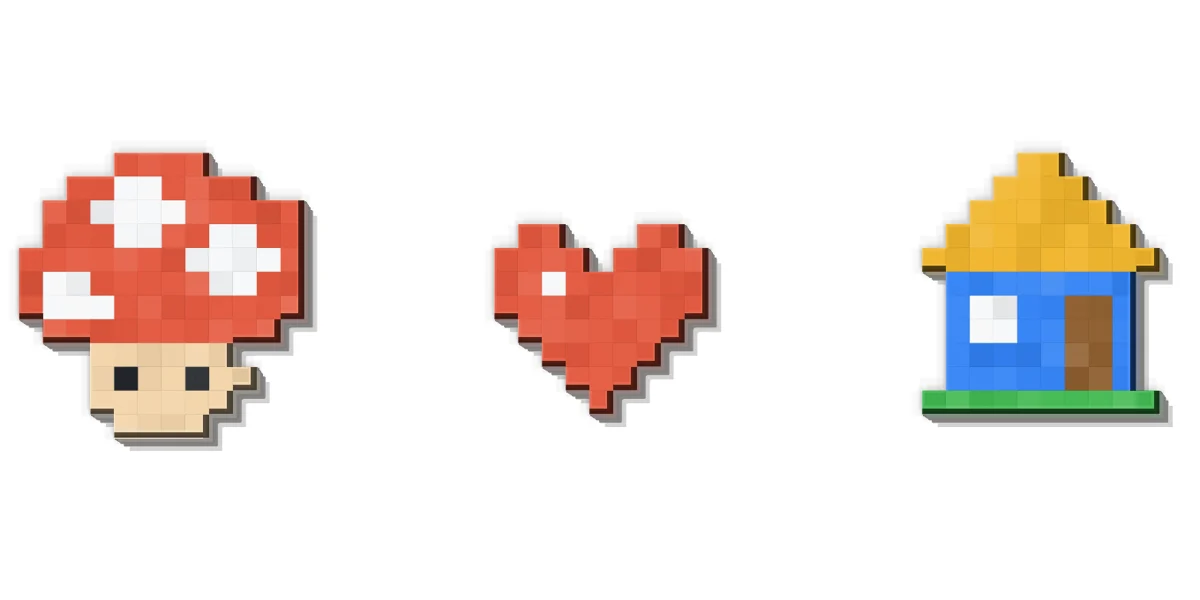
정확히 칸 단위로
모든 자국이 레이어에 고정된 격자 위에 찍혀서, 칸이 언제나 옆 칸과 딱 맞게 정렬돼요.
픽셀 크기
칸 하나의 크기로, 2~64픽셀이에요. 캔버스는 한 변이 최소 256픽셀이라, 작은 격자는 칸을 키워서 만들어요. 16이면 512 × 512 캔버스가 32 × 32칸이 돼요.
칸 단위 크기
선의 굵기로, 항상 칸 단위예요. 지우개는 칸을 하나씩 지워요.
네 가지 펜촉
라운드, 사각, 디더링(한 칸씩 건너뛴 체크무늬), 그리고 덧칠할수록 채워지는 점무늬인 스프레이가 있고, 밀도로 점의 빽빽함을 정해요.
평평하게, 또는 여섯 가지 블록으로
높이가 0이면 칸은 평평한 색, 클래식한 픽셀아트예요. 높이를 올리면 칸이 솟아올라, 빛을 향한 쪽은 밝고 반대쪽은 어두워지며 그림자를 드리워요.
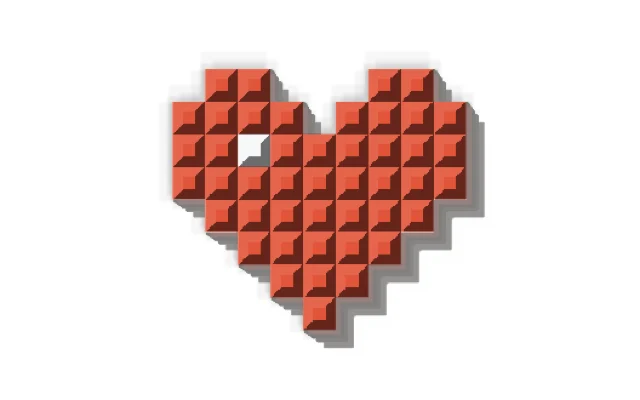
블록
옆면이 비스듬한 솟은 타일.
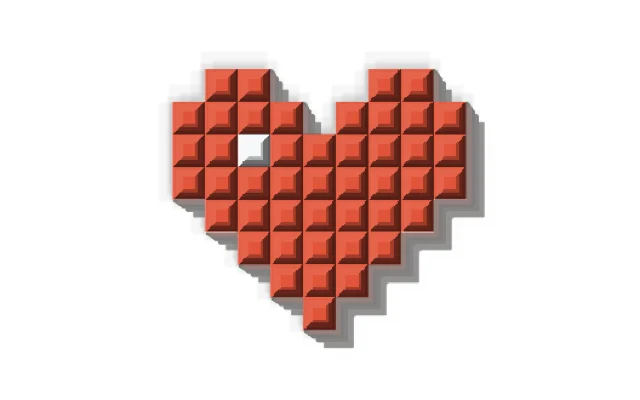
라운드
쿠션처럼 가장자리가 둥글게 말려요.
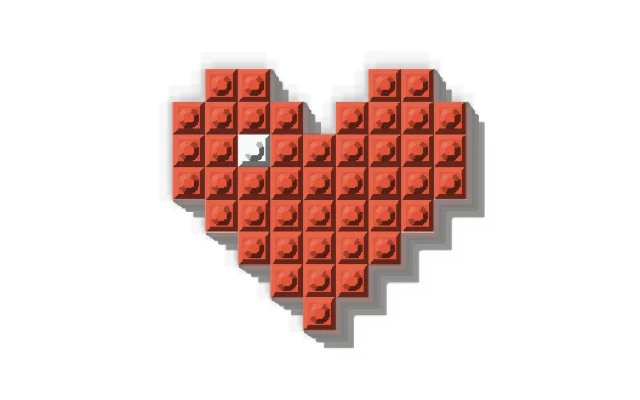
스터드
둥근 돌기가 달린 판.
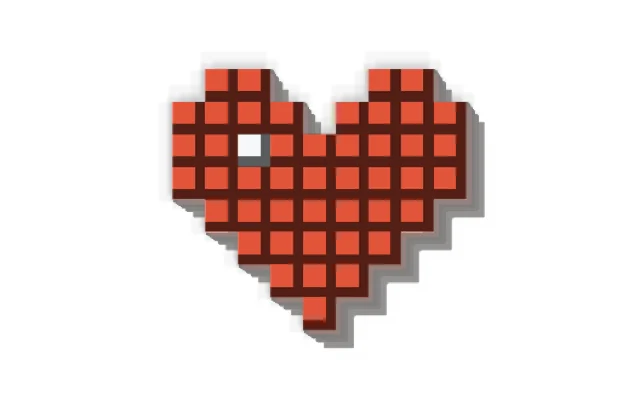
큐브
위에서 본 큐브: 오른쪽과 아래쪽 면이 보여요.
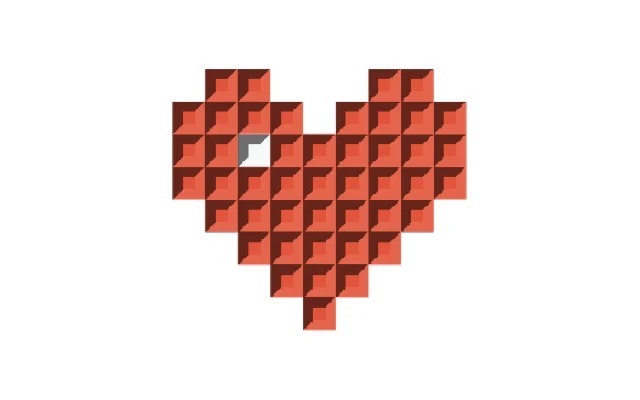
오목
종이에 눌려 들어간 모양.
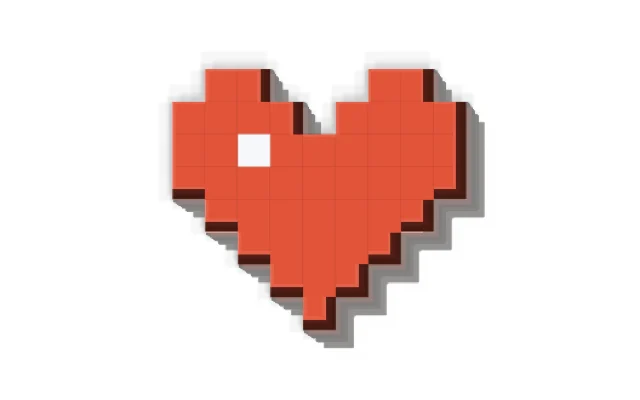
복셀
꽉 찬 큐브: 벽면, 더 높은 큐브 옆에 지는 부드러운 그늘, 빛을 받는 테두리.
그림 전체에 조명 하나
조명 탭은 그림에 하나뿐인 조명이고, Images의 메탈 브러시와 함께 써요. 회전, 높이, 강도, 주변광, 그리고 거리를 정할 수 있는 그림자가 있어요. 조명을 돌리면 모든 블록이 따라와요.
블록의 재질
재질은 칸이 빛을 받는 방식을 정해요. 평면, 새 장난감 블록 같은 플라스틱, 얼룩과 잔 흠집이 있는 낡음, 소프트 터치의 무광, 스스로 빛을 내는 발광이 있어요. 발광은 방의 조명을 낮추면 주변 칸을 비추고, 그 칸들이 그림자를 드리워요. 색은 칠한 그대로예요. 겹침은 칸이 만나는 방식을 정해요. 칸마다 각각의 블록이 되거나, 맞닿은 칸이 하나의 솟은 모양으로 합쳐져요.
획 하나에 다섯 가지 색
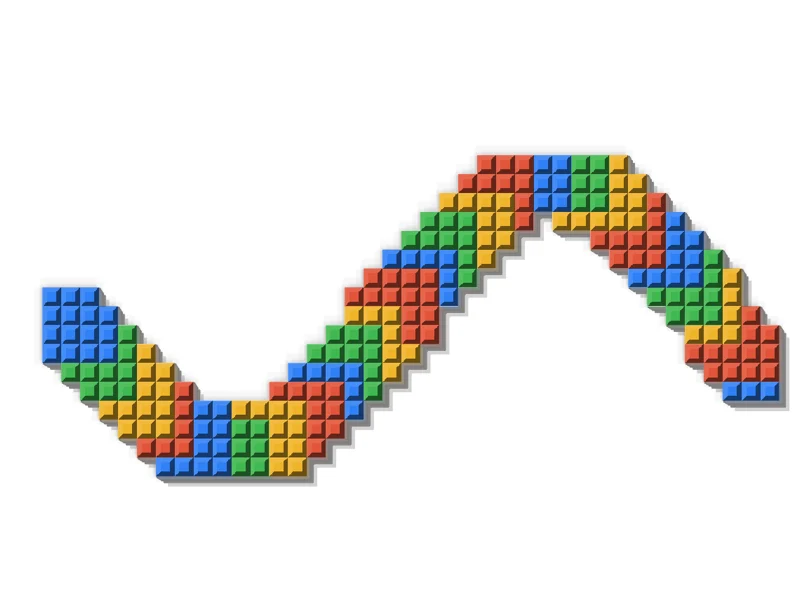
색상 탭에서는 획 하나로 최대 다섯 가지 색을 칠할 수 있어요. 획을 따라 이어지는 획 따라, 획의 폭을 따라 놓이는 나란히, 가운데에서 바깥으로 퍼지는 중심, 칸마다 무작위로 섞는 무작위, 그리고 페이지의 높이에 따라 정해져 아래로 갈수록 어두워지는 하늘과 물에 어울리는 높이가 있어요. 그레이디언트를 켜면 한 색에서 다음 색으로 자연스럽게 이어지고, 끄면 색마다 자기 띠를 지켜요.
연필 도구가 아니라 브러시
테이퍼는 선의 양 끝을 한 칸까지 가늘게 하고, 속도는 손이 빠를수록 선을 가늘게 하며, 지터는 굵기를 들쭉날쭉하게 해요. 획 끝에서 잠시 멈추면 흔들린 선이 곧은 선이 돼요.
놀이터: 칸을 풀어 주세요
물리 탭에서는 칠한 것이 떨어지고, 레이어에 이미 있는 모든 것이 바닥이 돼요. 재생과 일시정지는 캔버스 위 막대에 있어요.
깊이 있게 칠하기. 겹침이 위에 쌓기일 때, 빈 캔버스 위에 풀어 놓은 칸이 첫 번째 층이에요. 이미 있는 칸 위에 칠하면 새 칸은 한 층 위에 놓여요. 더 높이 서고, 아래에 있던 것의 앞쪽으로 떨어지며, 자기들끼리 쌓여요. 그 위에 다시 칠하면 다음 층이 되고, 최대 여섯 층까지 가요. 아래에 있는 것은 그대로 남아요. 합치기는 모두 한 층에 둬요.
모래
떨어져서 수북이 쌓여요. 키네틱 샌드는 내려앉은 높이에 따라 줄무늬가 지는 밝은 띠로 쌓여요.
물
떨어진 뒤 갈 수 있는 가장 낮은 곳으로 흘러가고, 무언가 떨어지면 물이 튀어요.
용암과 바위
용암은 천천히 흐르며 물을 끓여 없애고, 둘이 만나는 곳은 바위가 돼요. 바위는 모양을 유지한 채 통째로 떨어져요.
튕기고, 터지고, 폭발하고
칸이 부딪힌 것에 튕기고, 사방으로 터져 나가고, 흩뿌려지거나, 브러시 아래 있는 것을 날려 버려요.
휘젓기는 갈퀴처럼 모래와 물을 밀어 앞에 쌓아요. Images에서는 칸이 페이지 아래로도, 어느 옆으로도 떨어질 수 있고, 태블릿이나 휴대폰에서는 기울이는 쪽으로 떨어져요. 흔들면 모든 더미의 윗부분이 튀어 올라요.
프리셋은 물리, 색, 재질을 한 번에 정해요. 모래, 물, 키네틱 샌드, 바위, 셔벗, 용암, 사탕, 식물, 불꽃놀이, 네온 비, 발광이 있어요. 불꽃놀이는 색을 거치며 타들어 가다 사라지는데, 사라지기를 켜면 어떤 프리셋이든 그렇게 돼요. 발광에는 물리가 없어요. 칸이 빛을 내며 칠한 자리에 머물러요. 중력, 힘, 튀어오름, 초기 속도, 방향으로 움직임을 다듬어요.
펜과 작은 화면에 맞춰
칸 단위 필압
필압을 켜면 Apple Pencil로 세게 누를수록 선이 한 칸씩 굵어져요. 마우스, 손가락, 펜 태블릿 모두 쓸 수 있어요.
격자 보기
600% 이상 확대하면 Images가 픽셀마다 희미한 윤곽선을 그려 줘서, 칸을 정확히 놓을 수 있어요.
어떤 크기에서도 또렷하게
이미지 크기는 처음부터 가장자리 유지로 되어 있어서, 완성한 그림을 키워도 칸이 흐려지지 않고 또렷하게 남아요.
이어서 Images에서 작업하기
Images는 Weekend Studio의 그림·사진 편집기예요. 픽셀아트는 다른 모든 브러시와 나란히 레이어에 놓이고, 선택, 필터, 텍스트도 쓸 수 있어요. 파일 › 내보내기 › PNG는 보이는 그대로 저장하고, 내보내기 탭에서는 원하는 크기의 PNG, JPEG, WebP로 저장해요. 컴퓨터에서는 레이어가 살아 있는 Photoshop 파일로도 저장할 수 있어요.
할 수 없는 것: Images는 한 번에 그림 한 장을 그려요. 애니메이션 프레임, 어니언 스킨, 스프라이트 시트 내보내기는 없고, 팔레트 파일도 불러올 수 없어요.
자주 묻는 질문
- 무료인가요?
- 네. Weekend Studio의 그림·사진 편집기인 Images는 계정 없이 브라우저에서 쓸 수 있고, 그림은 내 기기에 보관돼요. 계정이 있으면 클라우드에도 저장할 수 있어요.
- 칸은 얼마나 작게 할 수 있나요?
- 픽셀 크기는 한 칸에 2~64픽셀이에요. 캔버스는 한 변이 최소 256픽셀이라, 작은 격자는 픽셀 크기로 만들어요. 16이면 512 × 512 캔버스가 32 × 32칸이 돼요.
- 스프라이트 애니메이션도 만들 수 있나요?
- 여기서는 안 돼요. Images는 한 번에 그림 한 장을 그려요. 애니메이션 프레임, 어니언 스킨, 스프라이트 시트 내보내기는 없어요.
- 칸이 뭉개지지 않게 크게 키울 수 있나요?
- 네. 이미지 크기의 리샘플링이 처음부터 가장자리 유지로 되어 있어서, 그림을 키워도 칸 하나하나가 또렷하게 남아요.
- Apple Pencil로 iPad에서도 쓸 수 있나요?
- 네. 필압을 켜면 세게 누를수록 선이 굵어지는데, 언제나 칸 단위로 굵어져요. 마우스, 손가락, 컴퓨터의 펜 태블릿으로도 쓸 수 있어요.
- 픽셀아트는 어떻게 만드나요?
- 픽셀 크기를 고른 다음 칠하세요. 모든 자국이 격자 위에 칸 단위로 찍혀요. 색 몇 개로 시작해 윤곽선을 한 칸 굵기로 그리고, 안을 채운 다음, 빛과 그림자를 위해 더 밝은 색과 더 어두운 색을 하나씩 더하세요. 칸을 블록처럼 세우고 싶다면 높이를 올리세요.
- 사진을 픽셀아트로 바꿀 수 있나요?
- 네. 사진을 PICO-8, Game Boy, NES, C64 같은 팔레트의 픽셀아트로 바꿔 주는 Weekend Studio의 무료 도구, 사진 픽셀아트 변환을 쓰세요. 이 페이지는 한 칸씩 직접 그리는 곳이에요.
- 모래가 떨어지는 샌드 게임 같은 건가요?
- 네. 물리를 켜면 칠한 것이 모래처럼 떨어지고, 물처럼 흐르고, 용암이 되어 물을 끓여 없애요. 레이어에 이미 있는 모든 것이 떨어져 닿는 바닥이 돼요.
- AI인가요?
- 아니요. 브러시는 칠한 곳에 칸을 놓고, 물리는 규칙에 따라 칸을 움직여요. 생성되는 것은 없어요.