
Automatisations · Agrandir
Augmenter la résolution d’une image par IA, sur votre appareil
Déposez une petite photo et appuyez sur Lancer. Elle revient deux fois plus grande, plus nette qu’avec un simple agrandissement, la peau et les textures préservées au lieu d’être lissées, grâce à un modèle d’IA qui tourne dans votre navigateur. Gratuit, rien n’est envoyé.
- Gratuit
- Aucun envoi
- Sans inscription
- 2×, 3× ou 4×
- Des lots entiers
- IA, signalée dans le fichier
Ce qui est relié ci-dessus
- Imagesdéposez les vôtres ici
- Agrandir2× par IA, puis un léger renfort de netteté
- FormatJPEG à 95 %
- Enregistrernommé « nom-upscaled »
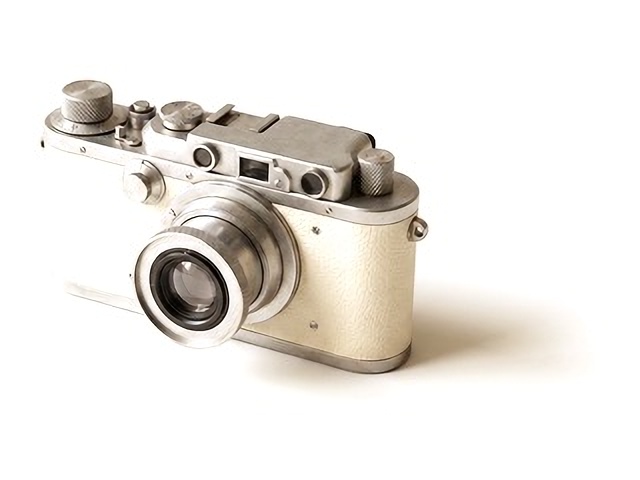
Exemple : une des photos produit de Weekend Studio en 320 × 240, passée en 640 × 480 des deux façons. À gauche, Redimensionner avec Agrandir les petites images activé ; à droite, cette recette.
Voici une automatisation de l’éditeur de nœuds de Weekend Studio. Chaque étape est un nœud que vous pouvez modifier, et vous pouvez en ajouter : un recadrage, un redimensionnement, de la netteté, un rendu.
Voir comment ça marcheComment agrandir une photo par IA
Ajoutez votre photo
Déposez-la dans le cadre Images à gauche, ou appuyez sur Choisir. Vous pouvez aussi en mettre plusieurs.
Choisissez la taille
Cliquez sur Agrandir : 2×, 3× ou 4×.
Regardez de près
Ouvrez l’aperçu en grand pour voir les détails avant de lancer.
Lancer
Appuyez sur Lancer : une seule photo se télécharge telle quelle, plusieurs arrivent dans un zip.
Ce qui agrandit l’image
Swin2SR, un modèle ouvert conçu pour agrandir les images fidèlement (sa version 2× allégée, sous licence Apache-2.0), tourne dans votre navigateur. Il pèse 13 Mo et n’est téléchargé depuis Weekend Studio qu’une fois, la première.
Il double la taille de l’image et garde ce qui s’y trouve : la peau, les cheveux et les tissus restent fidèles au lieu d’être lissés comme de la peinture. En 3× et 4×, ce résultat 2× est ensuite agrandi jusqu’à la taille voulue : cela ne prend donc pas plus de temps. Les blocs carrés d’un JPEG compressé sont d’abord lissés, à part, pour que le modèle ne les accentue pas. Vient ensuite un léger renfort de netteté, 30 % au départ ; réglez Netteté sur l’étape pour en avoir plus, ou pas du tout. L’image est traitée par tuiles, pour qu’une grande image ne manque pas de mémoire, et les tuiles se raccordent sans couture visible.
C’est de l’IA, et le fichier le dit
Un modèle d’agrandissement ajoute des détails que l’image n’avait pas : sa meilleure estimation de ce qui s’y trouvait. C’est ce qui rend le résultat net, et c’est aussi pourquoi il peut se tromper sur un mot ou un motif fin. Le résultat est donc signalé comme de l’IA : chaque JPEG ou PNG produit indique « modifié par IA » dans ses métadonnées (IPTC Digital Source Type, en XMP), et rien n’est dessiné sur l’image.
Un WebP ne porte pas encore cette mention. Dans Weekend Studio Cloud, tout fichier qu’il a produit est enregistré comme modifié par IA.
Quelle taille, quelle vitesse
Jusqu’à 36 mégapixels, soit 6000 × 6000 ; sur iPhone ou iPad, 16,7, le maximum qu’une image peut y atteindre. Un résultat plus grand est ramené à la taille maximale permise, et une photo qui a déjà cette taille le signale. L’agrandissement par IA est fait pour les petites images : une photo de 1000 px en 4× fait 4000 px.
Avec WebGPU (Chrome ou Edge sur ordinateur), une photo de 800 × 600 a pris environ 6 secondes sur un Mac, et une de 1024 × 1024 environ 10, en 2×, 3× comme en 4×. Sur le processeur, comme dans Safari, c’est plusieurs fois plus lent. L’aperçu de l’étape travaille sur une copie de 512 px pour s’afficher vite, et Lancer produit le vrai résultat en pleine taille.
Ou un simple agrandissement
Redimensionner, avec Agrandir les petites images activé, agrandit une image sans IA : rien n’est ajouté, donc le résultat est un peu flou, comme à gauche ci-dessus. C’est instantané, et c’est le bon choix quand rien ne doit être inventé, par exemple pour un document.
Vos originaux ne sont jamais modifiés : les résultats sont de nouveaux fichiers.
Autres recettes
- Redimensionner des photos
Tout un lot ramené à 2048 px sur le grand côté, ou à la taille de votre choix, en JPEG, PNG ou WebP.
- Enlever le fond
Le fond d’une photo rendu transparent, ses contours vérifiés et corrigés à la main.
- Faire pivoter des photos
Tout un lot pivoté de 90° ou 180°, ou retourné, en une seule fois.
- Pixel art
Des photos en pixel art avec de vraies palettes : PICO-8, Game Boy, NES, C64 et d’autres.
Questions
Est-ce gratuit ?
Oui. Agrandir et enregistrer vos photos est gratuit, sans compte ni crédits. Tout se passe sur votre propre appareil : son fonctionnement ne coûte donc rien.
Est-ce de l’IA ?
Oui. Swin2SR est un modèle d’IA, et il ajoute des détails qui n’étaient pas dans la photo. Le JPEG ou le PNG produit indique « modifié par IA » dans ses métadonnées. Rien n’est dessiné sur l’image.
Ma photo est-elle envoyée en ligne ?
Non. Le modèle tourne dans votre navigateur, sur votre appareil. Seul le modèle est téléchargé, une fois, depuis Weekend Studio.
Jusqu’à quelle taille ?
Jusqu’à 4×, et jusqu’à 36 mégapixels (16,7 sur iPhone ou iPad). Un résultat plus grand est ramené à la taille maximale permise.
Peut-il corriger une photo floue ?
Il rend les contours plus nets et agrandit une petite photo sans la lisser. Il ne peut pas faire revenir des détails qu’un bougé ou une mise au point ratée n’a jamais captés.
Combien de temps ça prend ?
Environ 6 secondes pour une photo de 800 × 600 et environ 10 pour 1024 × 1024, en 2×, 3× comme en 4×, avec WebGPU, comme dans Chrome ou Edge sur ordinateur. Sans WebGPU, comme sur la plupart des téléphones et dans Safari, le calcul se fait sur le processeur et prend plusieurs fois plus de temps.
Créez la vôtre
Cette recette tient en quelques nœuds dans l’éditeur de nœuds de Weekend Studio. Ajoutez un recadrage, de la netteté, un rendu ou une seconde taille : tout s’exécute en une seule fois.
Voir comment ça marchePlus d’outils gratuits
Les Automatisations font partie des Widgets gratuits de Weekend Studio Tools, avec le convertisseur d’images, le créateur de galeries et le Générateur de textures PBR.
Ouvrir Tools Lire la documentation de Tools