
Automatisations · Faire pivoter des photos
Faire pivoter ou retourner tout un lot de photos
Déposez vos photos et appuyez sur Lancer. Chacune pivote de 90° vers la droite et est enregistrée ; vous pouvez aussi choisir d’abord 180°, 90° vers la gauche ou un retournement. Gratuit, sans compte.
- Gratuit
- Sans inscription
- 90° ou 180°
- Retournement ou miroir
- Des lots entiers
- Sur votre appareil
Ce qui est relié ci-dessus
- Imagesdéposez les vôtres ici
- Pivoter et retourner90° vers la droite
- FormatJPEG à 95 %
- Enregistrernommé « nom-rotated »
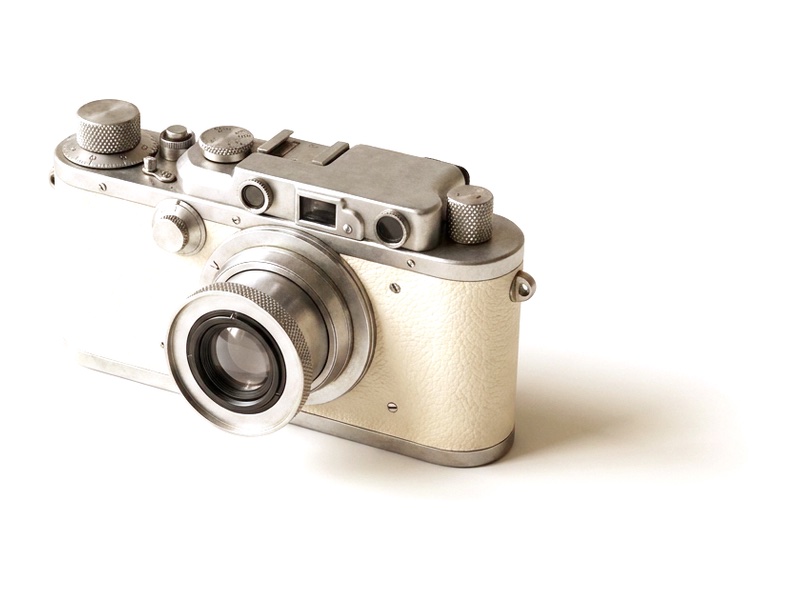
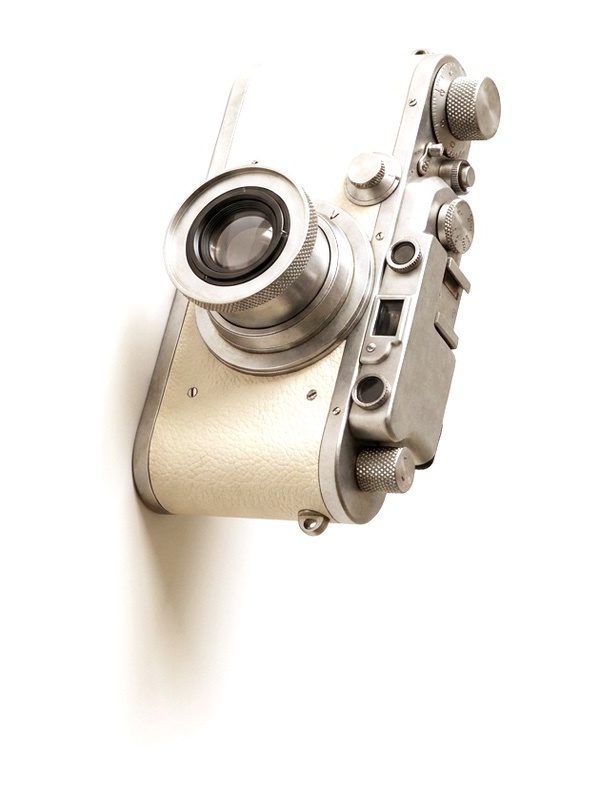
Exemple : une des photos produit de Weekend Studio.
Voici une automatisation de l’éditeur de nœuds de Weekend Studio. Chaque étape est un nœud que vous pouvez modifier, et vous pouvez en ajouter : un recadrage, un redimensionnement, un rendu, un logo.
Voir comment ça marcheComment faire pivoter plusieurs photos à la fois
Ajoutez vos photos
Déposez-les dans le cadre Images à gauche, ou appuyez sur Choisir.
Choisissez la rotation
Cliquez sur Pivoter et retourner : 90° à droite, 180° ou 90° à gauche.
Retournez si vous voulez
Activez Retourner horizontalement pour un effet miroir, ou Retourner verticalement pour mettre la photo tête en bas.
Lancer
Appuyez sur Lancer : une seule photo se télécharge telle quelle, plusieurs arrivent dans un zip.
Rotations et retournements
- Rotation
- 90° à droite, 180° ou 90° à gauche. Un quart de tour intervertit la largeur et la hauteur de la photo.
- Retourner horizontalement
- La gauche devient la droite : un selfie inversé remis à l’endroit, ou un texte qui se lit à l’envers.
- Retourner verticalement
- Le haut devient le bas.
Chaque pixel est déplacé, aucun n’est inventé : un quart de tour est exact, sans aucun flou. Une rotation et un retournement peuvent se combiner, la rotation d’abord, puis le retournement : un scan sorti tête en bas et inversé est ainsi remis d’aplomb en une seule étape.
Déjà dans le bon sens à la sortie de l’appareil
Les téléphones et les appareils photo notent dans le fichier la façon dont ils étaient tenus, et Weekend Studio lit cette note à l’ouverture de la photo. Une photo de téléphone arrive donc dans le bon sens, telle que votre téléphone l’affiche ; la rotation sert pour celles qui restent de travers.
Le fichier enregistré est réellement tourné : il s’affiche de la même façon dans toutes les apps.
Le fichier
Un JPEG à 95 %, qui porte le nom de votre photo suivi de « -rotated ». Un JPEG perd un peu de qualité à chaque enregistrement, et à 95 %, c’est très peu. Pour une copie qui garde chaque pixel tel qu’il était à l’ouverture, cliquez sur Format et choisissez PNG. Les fichiers PNG sont plus lourds.
Un horizon penché ?
Redresser une photo, c’est une petite rotation, jusqu’à 45°, qui demande un recadrage pour qu’aucun coin ne reste vide. Cela se trouve dans le réglage Rotation de Recadrer : voir recadrer des images en lot.
Toutes les photos d’un même lancement reçoivent la même rotation. Si seules certaines sont de travers, traitez-les à part.
Les copies enregistrées ne gardent aucune des métadonnées de l’original, comme l’appareil, la date ou le lieu. Conservez vos originaux si vous en avez besoin.
Autres recettes
- Recadrer en lot
Tous les formats et toutes les tailles pour les réseaux, chaque photo cadrée sur son sujet, ou un seul recadrage pour toutes.
- Redimensionner des photos
Tout un lot ramené à 2048 px sur le grand côté, ou à la taille de votre choix, en JPEG, PNG ou WebP.
- Agrandir
De petites photos agrandies 2×, 3× ou 4× par IA, sur votre appareil.
- Ajouter un filigrane
Votre nom, l’année ou votre logo sur chaque photo, dans le même coin.
Questions
Est-ce gratuit ?
Oui. Faire pivoter et enregistrer vos photos est gratuit, sans compte, quel que soit leur nombre.
La rotation fait-elle perdre de la qualité ?
La rotation elle-même est exacte. Réenregistrer un JPEG fait perdre un peu de qualité, très peu à 95 %. Choisissez PNG dans Format pour garder chaque pixel.
Comment mettre une photo en miroir ?
Cliquez sur Pivoter et retourner, réglez Rotation sur Aucun et activez Retourner horizontalement.
Les photos de mon téléphone s’affichent couchées dans certaines apps. Est-ce que ça les corrige ?
Weekend Studio lit l’orientation enregistrée par votre téléphone : elles s’ouvrent donc ici dans le bon sens, et la copie enregistrée est droite dans toutes les apps. Réglez Rotation sur Aucun pour ne corriger que cela.
Quels fichiers puis-je faire pivoter ?
Les JPEG, PNG, WebP, les photos HEIC d’un iPhone et la plupart des autres images que votre navigateur sait ouvrir. Les copies sortent en JPEG, ou en PNG ou WebP si vous le choisissez dans Format.
Puis-je faire pivoter de quelques degrés ?
Oui, jusqu’à 45°, avec le réglage Rotation de Recadrer, qui recadre pour qu’aucun coin ne reste vide.
Mes photos sont-elles envoyées en ligne ?
Non. Tout se passe dans votre navigateur, sur votre appareil.
Créez la vôtre
Cette recette tient en quelques nœuds dans l’éditeur de nœuds de Weekend Studio. Ajoutez un recadrage, un redimensionnement, un rendu ou votre logo : tout s’exécute en une seule fois.
Voir comment ça marchePlus d’outils gratuits
Les Automatisations font partie des Widgets gratuits de Weekend Studio Tools, avec le convertisseur d’images, le créateur de galeries et le Générateur de textures PBR.
Ouvrir Tools Lire la documentation de Tools