
Automatisations · Ajouter un filigrane
Ajouter un filigrane sur tout un lot de photos
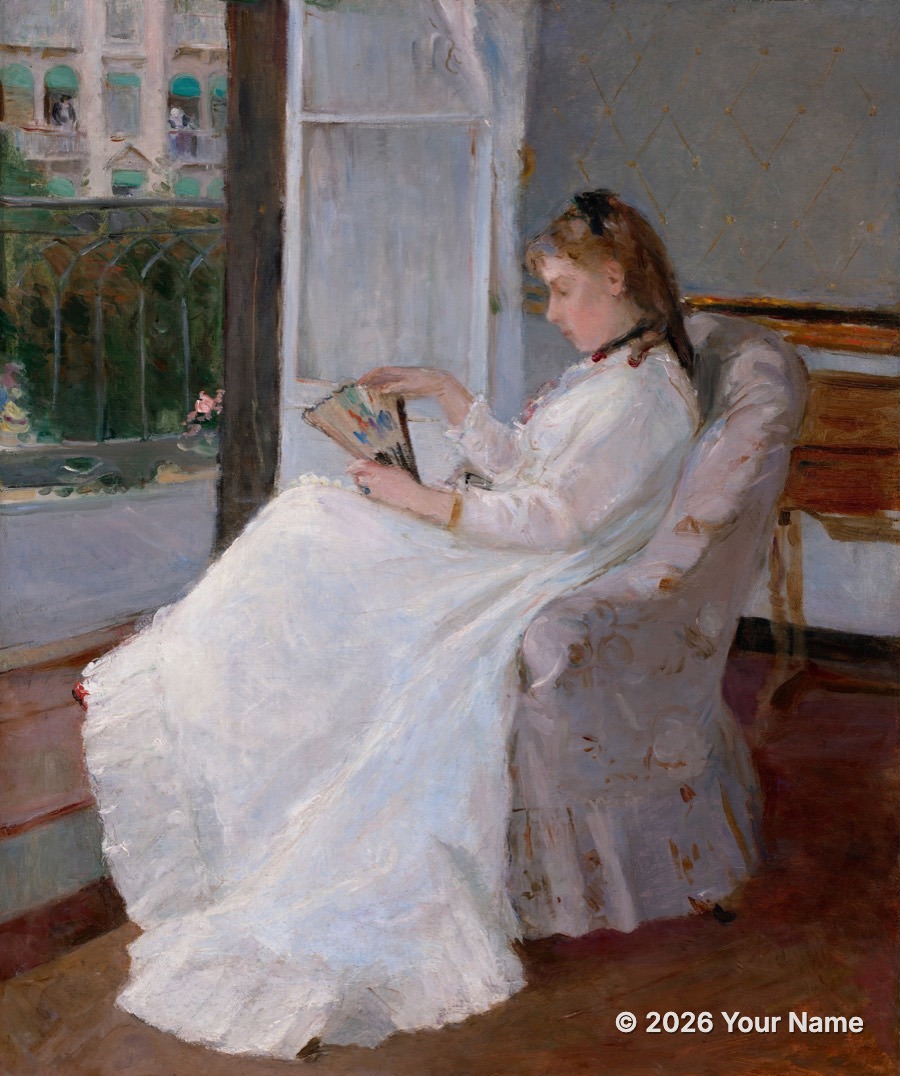
Déposez vos photos, écrivez votre texte, appuyez sur Lancer. Chaque image reçoit la même marque, dans le même coin, à la même proportion de sa taille. Gratuit, sans compte.
- Gratuit
- Sans inscription
- Sur votre appareil
- Texte ou logo
- Autant de photos que vous voulez
Ce qui est relié ci-dessus
- Imagesdéposez les vôtres ici
- Texte« © {year} » en bas à droite
- FormatJPEG à 92 %
- Enregistrersur cet appareil
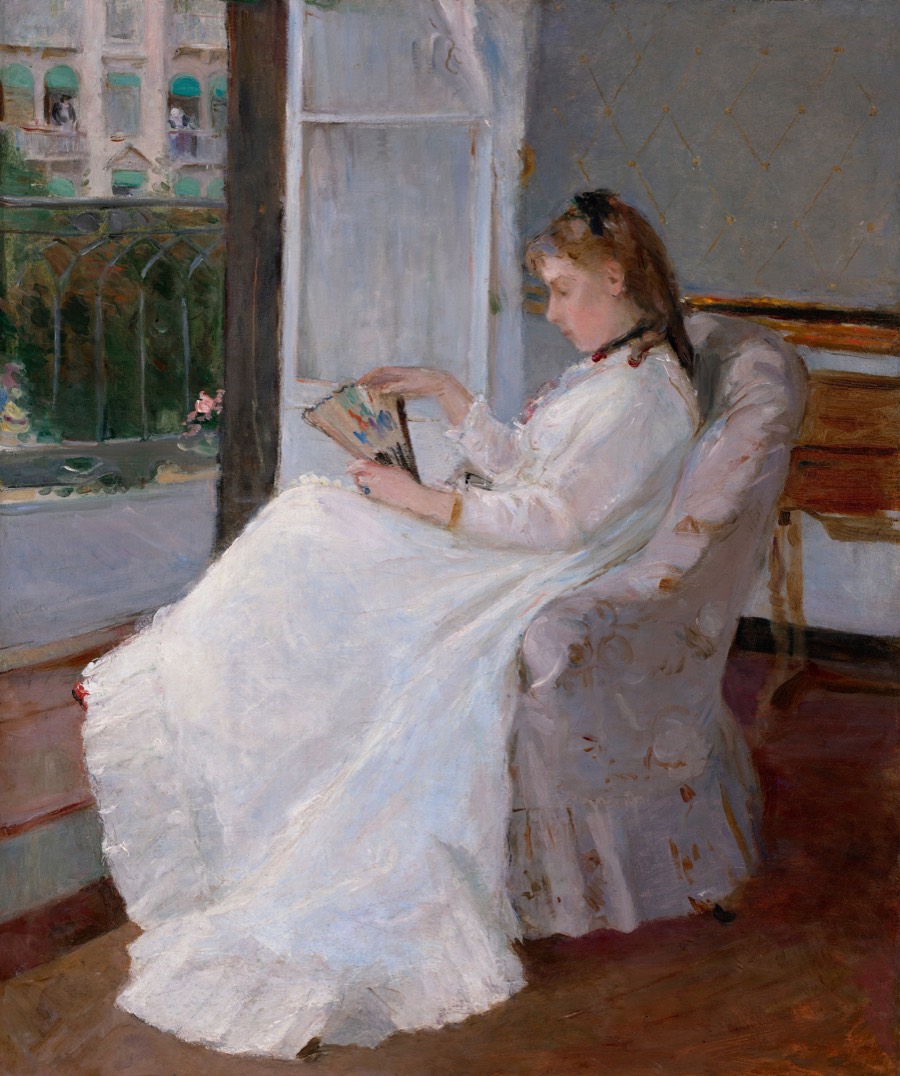
Exemple : Berthe Morisot, La Sœur de l’artiste à la fenêtre, 1869, National Gallery of Art (domaine public).
Voici une automatisation de l’éditeur de nœuds de Weekend Studio. Chaque étape est un nœud que vous pouvez modifier, et vous pouvez en ajouter : un rendu, un recadrage, une bordure, un logo.
Voir comment ça marcheComment ajouter un filigrane sur vos photos
Ajoutez vos photos
Déposez-les dans le cadre Images à gauche, ou appuyez sur Choisir.
Écrivez votre marque
Cliquez sur Texte et écrivez votre texte. {year} devient l’année en cours, et {name} le nom du fichier.
Placez-la
Choisissez le coin, la taille, la couleur, l’ombre et l’opacité en regardant l’aperçu.
Lancer
Appuyez sur Lancer : une seule photo se télécharge telle quelle, plusieurs arrivent dans un zip.
La même marque sur tous les formats
La taille et la marge du texte sont proportionnelles au petit côté de chaque photo : un portrait, un paysage et un carré reçoivent la marque dans la même proportion, à la même distance du bord.
- Texte
- N’importe quel texte, avec {year}, {date}, {name} et {index} remplis pour chaque photo.
- Police et graisse
- Normal, Gras ou Extra-gras.
- Position
- N’importe quel coin, le milieu d’un bord ou le centre.
- Rendu
- Couleur, ombre douce, opacité et mode de fusion.
Un logo, ou un motif sur toute l’image
Votre logo : ouvrez le menu Automatisations de l’éditeur et choisissez Logo sur chaque image. La fenêtre de lancement vous demande votre logo, puis le place à la même taille et avec la même marge sur chaque photo.
Une marque en mosaïque : faites un clic droit sur la zone de travail et ajoutez Filigrane en mosaïque. Il répète une image sur toute la photo, en biais, avec sa taille, son espacement et son opacité.
Vos originaux ne sont jamais modifiés : les résultats sont de nouveaux fichiers.
Autres recettes
- Enlever les fonds
Détourez le sujet de chaque photo et enregistrez des PNG transparents, sur votre appareil.
- Redimensionner des photos
Tout un lot ramené à 2048 px sur le grand côté, ou à la taille de votre choix, en JPEG, PNG ou WebP.
- Recadrages carrés
Un carré autour du visage ou du sujet de chaque photo, puis la bonne taille pour publier.
- Pixel art
Des photos en pixel art avec de vraies palettes : PICO-8, Game Boy, NES, C64 et d’autres.
Questions
Est-ce gratuit ?
Oui. Ajouter un filigrane et enregistrer les photos sur votre appareil est gratuit, sans compte.
Mes photos sont-elles envoyées en ligne ?
Non. Le filigrane est ajouté dans votre navigateur, sur votre appareil, et les photos y sont enregistrées directement.
Le filigrane sera-t-il le même sur les photos en portrait et en paysage ?
Oui. Sa taille et sa marge sont proportionnelles au petit côté de chaque photo : il garde les mêmes proportions sur tous les formats.
Puis-je utiliser mon logo au lieu d’un texte ?
Oui. Choisissez Logo sur chaque image dans le menu Automatisations de l’éditeur, ou ajoutez un nœud Filigrane en mosaïque pour répéter votre marque sur toute l’image.
Est-ce que ça modifie mes photos originales ?
Non. Les résultats sont de nouveaux fichiers, enregistrés sur votre appareil.
Créez la vôtre
Cette recette tient en quelques nœuds dans l’éditeur de nœuds de Weekend Studio. Ajoutez un rendu, une bordure, une deuxième taille ou un logo : tout s’exécute en une seule fois.
Voir comment ça marchePlus d’outils gratuits
Les Automatisations font partie des Widgets gratuits de Weekend Studio Tools, avec le convertisseur d’images, le créateur de galeries et le Générateur de textures PBR.
Ouvrir Tools Lire la documentation de Tools