
オートメーション · 写真に透かし
写真にまとめて透かしを入れる
写真をドロップして文字を入力し、「実行」を押すだけ。すべての写真の同じ隅に、写真のサイズに対して同じ割合で、同じ透かしが入ります。無料で、アカウント登録も不要です。
- 無料
- 登録不要
- デバイス上で処理
- テキストもロゴも
- 写真は何枚でも
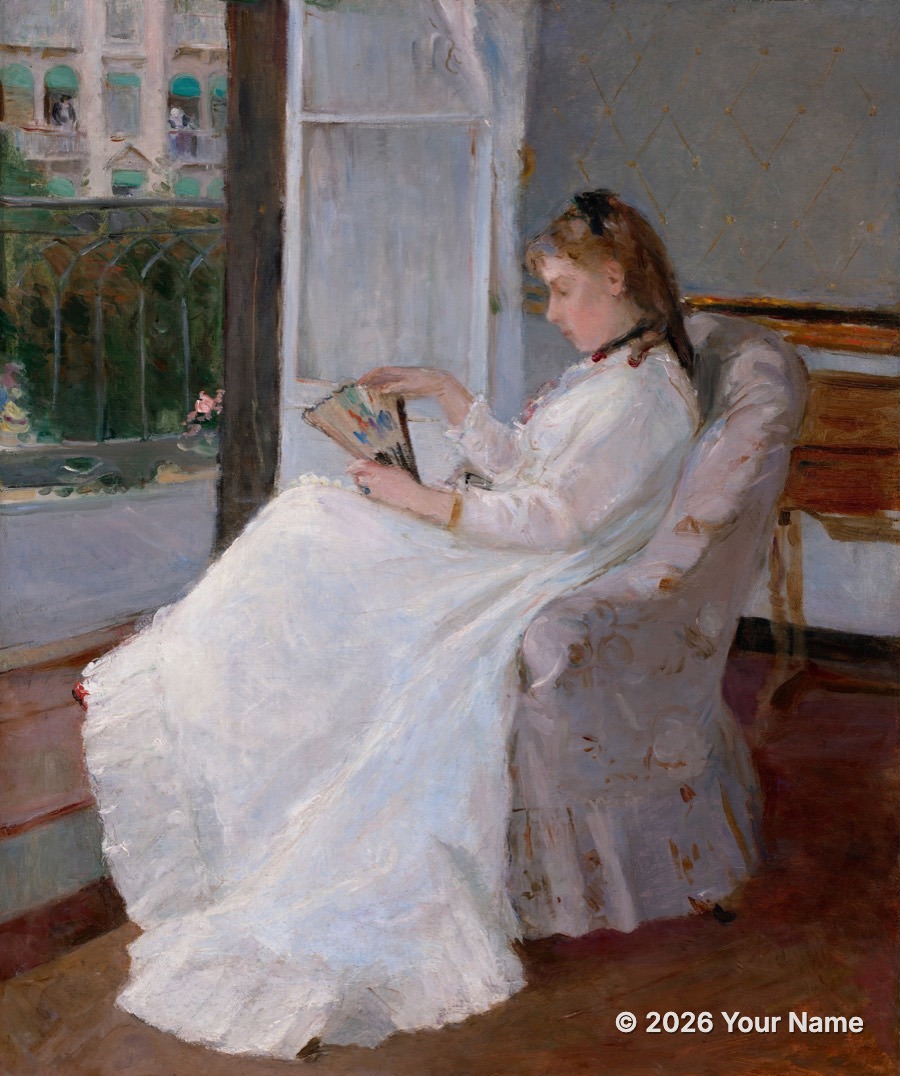
上のオートメーションの中身
- 入力画像ここに画像をドロップ
- テキスト右下に「© {year}」
- ファイル形式JPEG(画質92%)
- 保存このデバイスへ
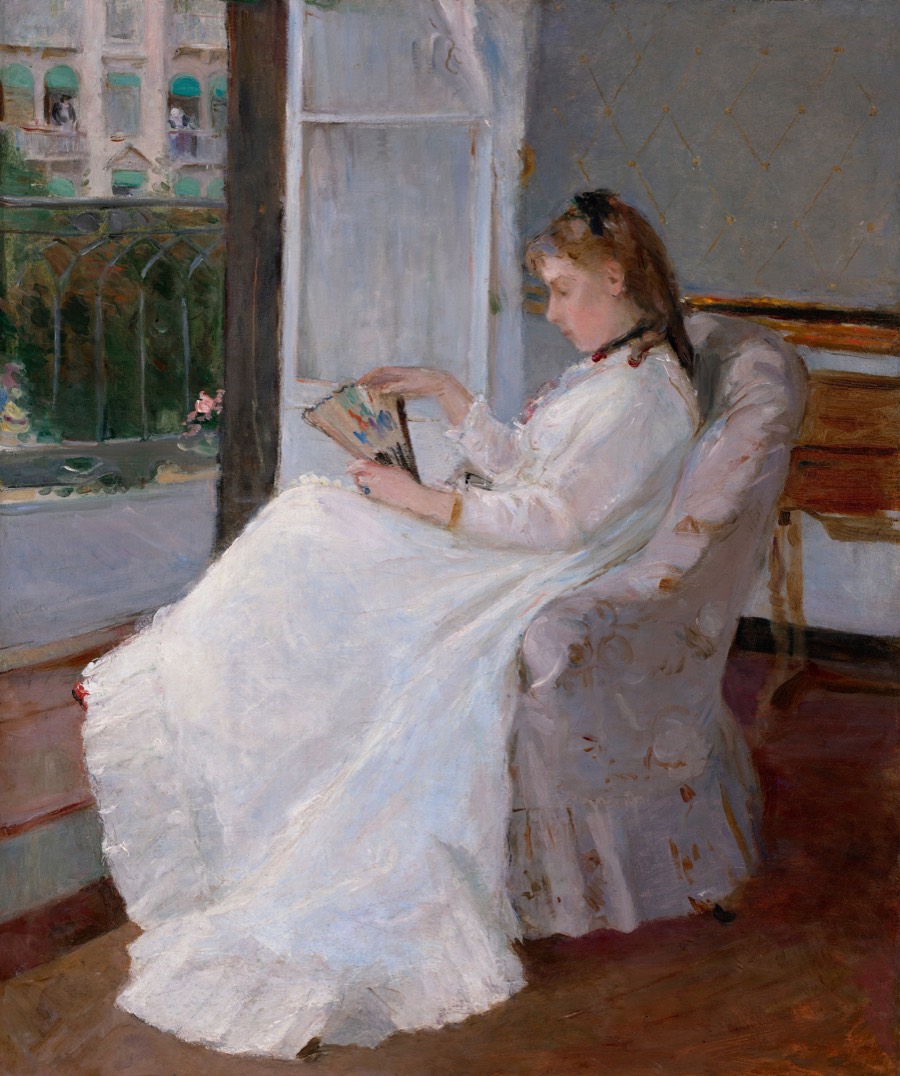
例:ベルト・モリゾ《窓辺の画家の姉》(1869年)、ワシントン・ナショナル・ギャラリー所蔵(パブリックドメイン)。
これは、Weekend Studioのノードエディターで作ったオートメーションの1つです。各ステップは自由に変更できるノードで、ルック、トリミング、枠、ロゴなどを追加することもできます。
仕組みを見る写真に透かしを入れる方法
写真を追加
左の入力画像ボックスにドロップするか、画像を選択を押します。
透かしの文字を書く
テキストをクリックして文字を入力します。{year}は今年に、{name}はファイル名に置き換わります。
位置を決める
プレビューを見ながら、隅、サイズ、色、影、不透明度を選びます。
実行
実行を押します。1枚ならそのファイルが、複数ならまとめて1つのzipがダウンロードされます。
どのサイズにも同じ透かし
文字のサイズと余白は、各写真の短辺に対する割合で決まります。縦長でも横長でも正方形でも、同じ比率で、端から同じ距離に透かしが入ります。
- テキスト
- 好きな文字を入れられます。{year}、{date}、{name}、{index}は、写真ごとに置き換わります。
- フォントと太さ
- 標準、太字、極太。
- 位置
- 四隅、各辺の中央、または中心。
- ルック
- 色、やわらかい影、不透明度、描画モード。
ロゴや、画像全体の模様にも
ロゴを入れるには:エディターのオートメーションメニューを開き、すべての画像にロゴを選びます。実行画面でロゴを指定すると、どの写真にも同じサイズと余白で入ります。
タイル状に入れるには:キャンバスを右クリックしてタイル状の透かしを追加します。画像を斜めに写真全体へ繰り返し入れられ、サイズ、間隔、不透明度も設定できます。
元の写真が変更されることはありません。結果は新しいファイルとして保存されます。
よくある質問
無料ですか?
はい。透かしを入れるのも、写真をデバイスに保存するのも無料で、アカウント登録も必要ありません。
写真はアップロードされますか?
いいえ。透かしはお使いのデバイスのブラウザ内で入れられ、写真はそのままデバイスに保存されます。
縦長と横長の写真で、透かしの見え方は同じになりますか?
はい。透かしのサイズと余白は、各写真の短辺に対する割合で決まるので、どんな形の写真でも同じ比率で入ります。
文字の代わりにロゴを使えますか?
はい。エディターの「オートメーション」メニューから「すべての画像にロゴ」を選ぶか、「タイル状の透かし」ノードを追加して、マークを画像全体に繰り返し入れられます。
元の写真は変更されますか?
いいえ。結果は新しいファイルとして、デバイスに保存されます。
自分で作る
このレシピは、Weekend Studioのノードエディターでいくつかのノードをつないだものです。ルック、枠、2つ目のサイズ、ロゴを加えても、すべて一度に処理されます。
仕組みを見るほかの無料ツール
オートメーションは、Weekend Studio Toolsにある無料のWidgetsの1つです。ほかにも画像変換、ギャラリー作成、PBRテクスチャ生成などがあります。
Toolsを開く Toolsのドキュメントを読む