
オートメーション · 写真を一括回転
画像をまとめて回転・反転
写真をドロップして「実行」を押すと、画像の回転を一括で行い、1枚ずつ右に90°回転して保存します。先に180°や左に90°、反転を選ぶこともできます。無料で、登録も不要です。
- 無料
- 登録不要
- 90°・180°
- 左右・上下反転
- まとめて一括処理
- デバイス上で処理
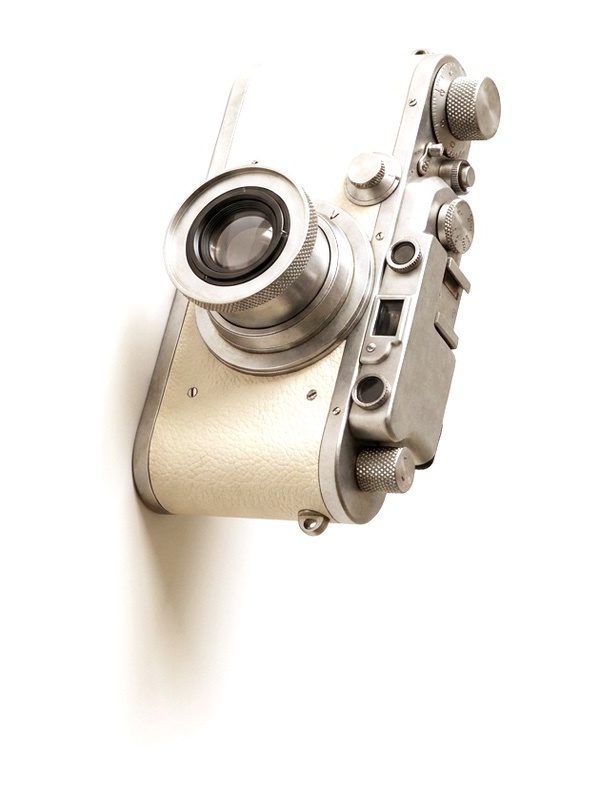
上のオートメーションの中身
- 入力画像ここに画像をドロップ
- 回転・反転右に90°
- ファイル形式JPEG(画質95%)
- 保存ファイル名は「名前-rotated」
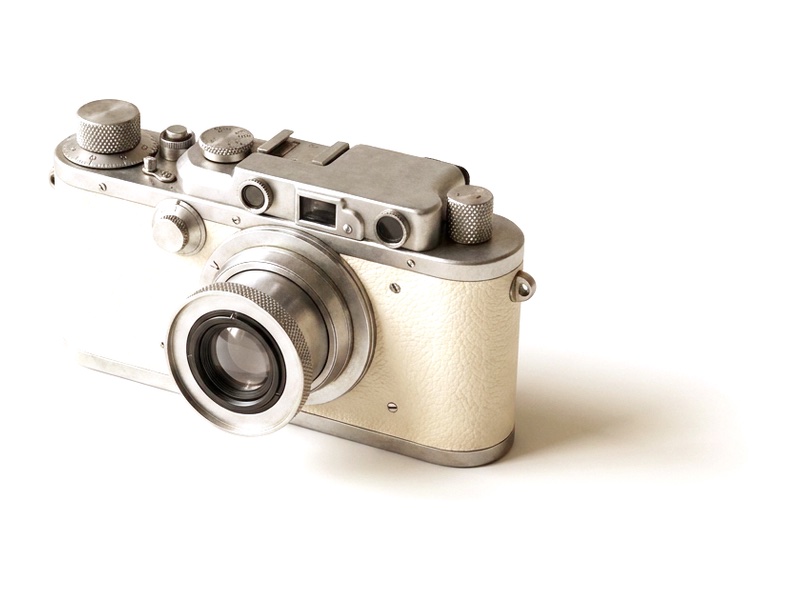
例:Weekend Studioの商品写真の1枚。
これは、Weekend Studioのノードエディターで作ったオートメーションの1つです。各ステップは自由に変更できるノードで、トリミング、サイズ変更、ルック、ロゴなどを追加することもできます。
仕組みを見る複数の写真をまとめて回転する方法
写真を追加
左の入力画像ボックスにドロップするか、画像を選択を押します。
回転を選ぶ
回転・反転をクリックして、右に90°、180°、左に90°から選びます。
必要なら反転
鏡像にするなら左右反転、上下を逆さにするなら上下反転をオンにします。
実行
実行を押します。1枚ならそのファイルが、複数ならまとめて1つのzipがダウンロードされます。
回転と反転
- 回転
- 右に90°、180°、左に90°から選べます。90°回転すると、写真の幅と高さが入れ替わります。
- 左右反転
- 左右が入れ替わります。鏡像になった自撮りや、文字が裏返しに写った写真を元に戻せます。
- 上下反転
- 上下が入れ替わります。
ピクセルは動かすだけで、新しく作ることはありません。90°単位の回転は正確で、ぼけることもありません。回転と反転は組み合わせることができ、回転のあとに反転が行われます。上下逆さで鏡像になってしまったスキャンも、一度で直せます。
カメラで撮った向きはそのまま
スマホやカメラは、撮影したときの向きをファイル内に記録しています。Weekend Studioは写真を開くときにその情報を読み取るので、スマホの写真はスマホで見たときと同じ正しい向きで読み込まれます。ここでの回転は、それでも向きが違う写真のためのものです。
保存したファイルは画像そのものが回転しているので、どのアプリでも同じ向きで表示されます。
できあがるファイル
画質95%のJPEGで、ファイル名は元の写真の名前の末尾に「-rotated」が付いたものになります。JPEGは保存するたびにわずかに劣化しますが、95%ならごくわずかです。開いたときのピクセルをすべてそのまま残したいなら、ファイル形式をクリックしてPNGを選びます。PNGはファイルサイズが大きくなります。
水平線が傾いているときは?
傾きの補正は最大45°の小さな回転で、角に空白ができないようトリミングが必要です。これはトリミングの回転設定で行えます。詳しくは画像を一括トリミングをご覧ください。
1回の実行では、すべての写真が同じように回転します。横向きの写真が一部だけなら、それだけを別に実行してください。
保存したコピーには、カメラ、日付、場所など、元の写真のメタデータは一切含まれません。必要な場合は、元の写真を残しておいてください。
ほかのレシピ
- 一括トリミング
好きな比率やSNSのサイズに。1枚ずつ被写体に合わせても、全部同じ範囲でもトリミングできます。
- 写真を一括リサイズ
まとめて長辺2048 px、または好きなサイズにして、JPEG、PNG、WebPで保存します。
- アップスケール
小さな写真を、デバイス上のAIアップスケールで2倍、3倍、4倍に拡大します。
- 写真に透かしを一括で入れる
すべての写真の同じ隅に、名前や年、ロゴを入れます。
よくある質問
無料ですか?
はい。写真の回転も保存も無料で、アカウント登録は不要です。枚数の制限もありません。
回転すると画質が落ちますか?
回転そのものは正確です。JPEGで保存し直すとわずかに劣化しますが、画質95%ならごくわずかです。すべてのピクセルをそのまま残すには、「ファイル形式」でPNGを選びます。
写真を左右反転するには?
「回転・反転」をクリックし、「回転」を「なし」にして、「左右反転」をオンにします。
スマホで撮った写真が、アプリによって横向きに表示されます。これで直りますか?
Weekend Studioはスマホが記録した向きを読み取るので、ここでは正しい向きで開きます。保存したコピーは、どのアプリでも正しい向きで表示されます。向きを直すだけなら、「回転」を「なし」にしてください。
どんなファイルを回転できますか?
JPEG、PNG、WebP、iPhoneのHEIC写真のほか、ブラウザで開けるほとんどの画像に対応しています。保存されるコピーはJPEGで、「ファイル形式」で選べばPNGやWebPにもできます。
数度だけ回転できますか?
はい。「トリミング」の「回転」設定で、最大45°まで回転できます。角に空白ができないよう、合わせてトリミングされます。
写真はアップロードされますか?
いいえ。すべてお使いのデバイスのブラウザ内で処理されます。
自分で作る
このレシピは、Weekend Studioのノードエディターでいくつかのノードをつないだものです。トリミング、サイズ変更、ルック、ロゴを加えても、すべて一度に処理されます。
仕組みを見るほかの無料ツール
オートメーションは、Weekend Studio Toolsにある無料のWidgetsの1つです。ほかにも画像変換、ギャラリー作成、PBRテクスチャ生成などがあります。
Toolsを開く Toolsのドキュメントを読む