
オートメーション · 一括トリミング
複数の写真を同じ比率に一括トリミング
写真をドロップして「実行」を押すだけで、画像を一括トリミングできます。どの写真も顔や被写体を中心に16:9でトリミングして保存されます。先にほかの比率を選ぶことも、1枚ずつ手で直すこともできます。無料で、アカウント登録も不要です。
- 無料
- 登録不要
- 好きな比率に
- SNSのサイズ
- 顔を自動で検出
- 全部同じ範囲にも
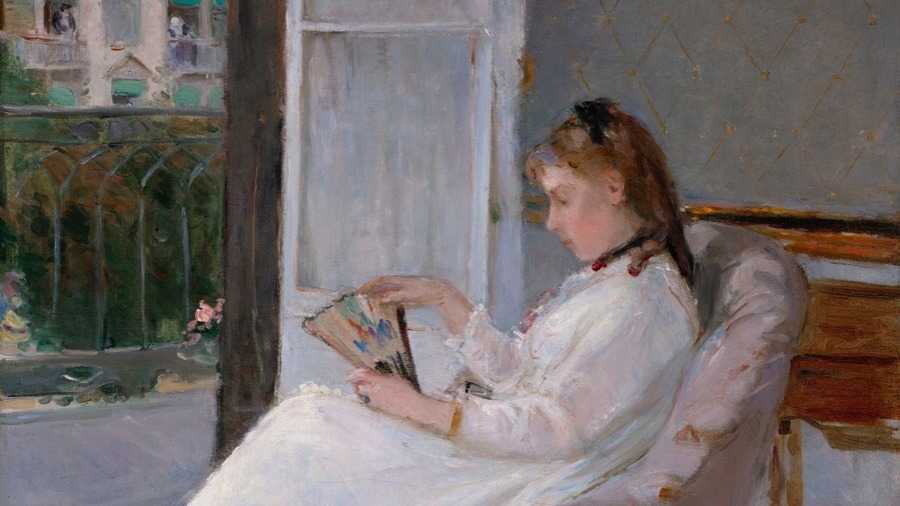
上のオートメーションの中身
- 入力画像ここに画像をドロップ
- トリミング16:9、自動
- ファイル形式JPEG(画質92%)
- 保存ファイル名は「名前-crop」
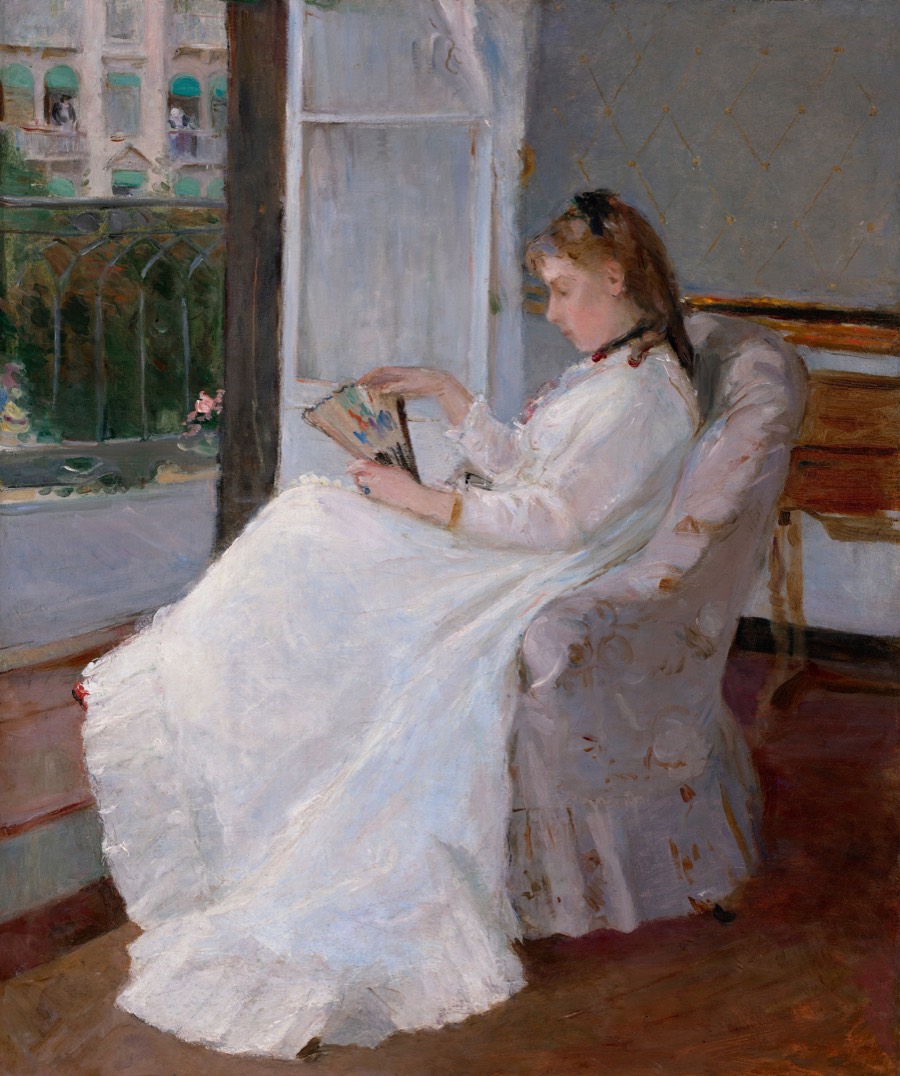
例:ベルト・モリゾ《窓辺の画家の姉》(1869年)、ワシントン・ナショナル・ギャラリー所蔵(パブリックドメイン)。
これは、Weekend Studioのノードエディターで作ったオートメーションの1つです。各ステップは自由に変更できるノードで、サイズ変更、ルック、枠、ロゴなどを追加することもできます。
仕組みを見るたくさんの写真をまとめてトリミングする方法
写真を追加
左の入力画像ボックスにドロップするか、画像を選択を押します。
形を選ぶ
トリミングをクリックして、比率かSNSのサイズを選びます。
トリミングを確認する
各写真のプレビューにトリミング範囲が表示されます。枠をドラッグすれば、自分で範囲を決められます。
実行
実行を押します。1枚ならそのファイルが、複数ならまとめて1つのzipがダウンロードされます。
比率とサイズ
比率は1:1、4:5、3:4、3:2、2:3、16:9、9:16のほか、好きな形の枠を描ける自由も選べます。
または、正確なサイズまで決まるプリセット:Instagram投稿(1080 × 1080、4:5は1080 × 1350、3:4は1080 × 1440)、InstagramストーリーズとTikTok(1080 × 1920)、YouTubeサムネイル(1280 × 720)、FacebookとLinkedInの投稿(1080 × 1350)、Xのポスト(1600 × 900)、Pinterestのピン(1000 × 1500)。
「自動」での範囲の決め方
まず、デバイス上の小さな顔検出モデルで顔を探し、見つかった顔をすべて枠に収めます。顔がなければ、細部や色、肌が多い場所を探します。目立つものがないときは、残す位置で指定した場所(中央、各辺、四隅)を使います。「上」にすると頭が切れません。
どの写真でもプレビュー上で枠をドラッグすれば、その写真は自分で決めた範囲になります。コンタクトシートでは、すべてのトリミングを一度に確認できます。
全部を同じ範囲でトリミング
全画像に同じトリミングをオンにすると、1枚の写真に描いた枠がすべての写真に使われます。スキャン画像、スクリーンショット、三脚で撮った連続写真など、必要な部分が毎回同じ場所にあるときに向いています。
ズーム、傾き補正、ほかの形
ズームで、すべてのトリミングを最大400%まで拡大して寄せられます。回転では傾いた写真を最大45°まで補正でき、トリミングした画像の角に余白が出ることはありません。写真を90°回すなら、画像の回転をご覧ください。
同じ「入力画像」から「トリミング」ノードを増やせば、各写真がすべての形で、それぞれ別のファイルとして出力されます。
元の写真が変更されることはありません。結果は新しいファイルとして保存されます。
ほかのレシピ
- 正方形にトリミング
各写真の顔や被写体を中心に正方形にトリミングし、投稿用のサイズにします。
- 切り取らずに正方形に
左右に白やぼかしたコピーを足して、写真を正方形にします。
- 写真を一括リサイズ
まとめて長辺2048 px、または好きなサイズにして、JPEG、PNG、WebPで保存します。
- 写真を一括回転
まとめて90°や180°回転、または反転します。
よくある質問
無料ですか?
はい。トリミングも保存も無料で、アカウント登録も不要です。枚数も問いません。
すべてまったく同じ範囲でトリミングできますか?
はい。「トリミング」をクリックして「全画像に同じトリミング」をオンにし、1枚の写真に枠を描きます。すべての写真が同じ範囲でトリミングされます。
ピクセル単位のサイズでトリミングできますか?
はい。「YouTubeサムネイル」などのプリセットなら、形と一緒にサイズも決まります。それ以外のサイズにするには、トリミングの後ろに「サイズ変更」ノードを入れます。
どこでトリミングするかは、どうやって決めていますか?
「自動」では、まず顔を探し、次に細部や色、肌が多い場所を探します。判断がつかないときは、「残す位置」で指定した場所を使います。
1枚だけトリミングを直せますか?
はい。その写真のプレビュー上で枠をドラッグします。変わるのはその写真だけです。
どんなファイルをトリミングできますか?
JPEG、PNG、WebP、iPhoneのHEIC写真のほか、ブラウザで開けるたいていの画像に対応しています。HEICは先にデバイス上で読み込める形にします。
写真はアップロードされますか?
いいえ。トリミングはお使いのデバイスのブラウザ内で行います。
自分で作る
このレシピは、Weekend Studioのノードエディターでいくつかのノードをつないだものです。2つ目の形、サイズ変更、ルック、ロゴを加えても、すべて一度に処理されます。
仕組みを見るほかの無料ツール
オートメーションは、Weekend Studio Toolsにある無料のWidgetsの1つです。ほかにも画像変換、ギャラリー作成、PBRテクスチャ生成などがあります。
Toolsを開く Toolsのドキュメントを読む