
Automatizaciones · Recortar en lote
Recorta imágenes en lote, todas a la misma forma
Suelta tus fotos y pulsa Ejecutar. Cada una se recorta a 16:9 alrededor de su cara o sujeto y se guarda, o elige antes otra proporción. Corrige cualquier recorte a mano. Gratis, sin cuenta.
- Gratis
- Sin cuenta
- Cualquier proporción
- Tamaños para redes
- Encuentra caras
- Un recorte para todas
Lo que está conectado arriba
- Imágenessuelta las tuyas aquí
- Recortar16:9, en Auto
- FormatoJPEG al 92%
- Guardarcon el nombre “nombre-crop”
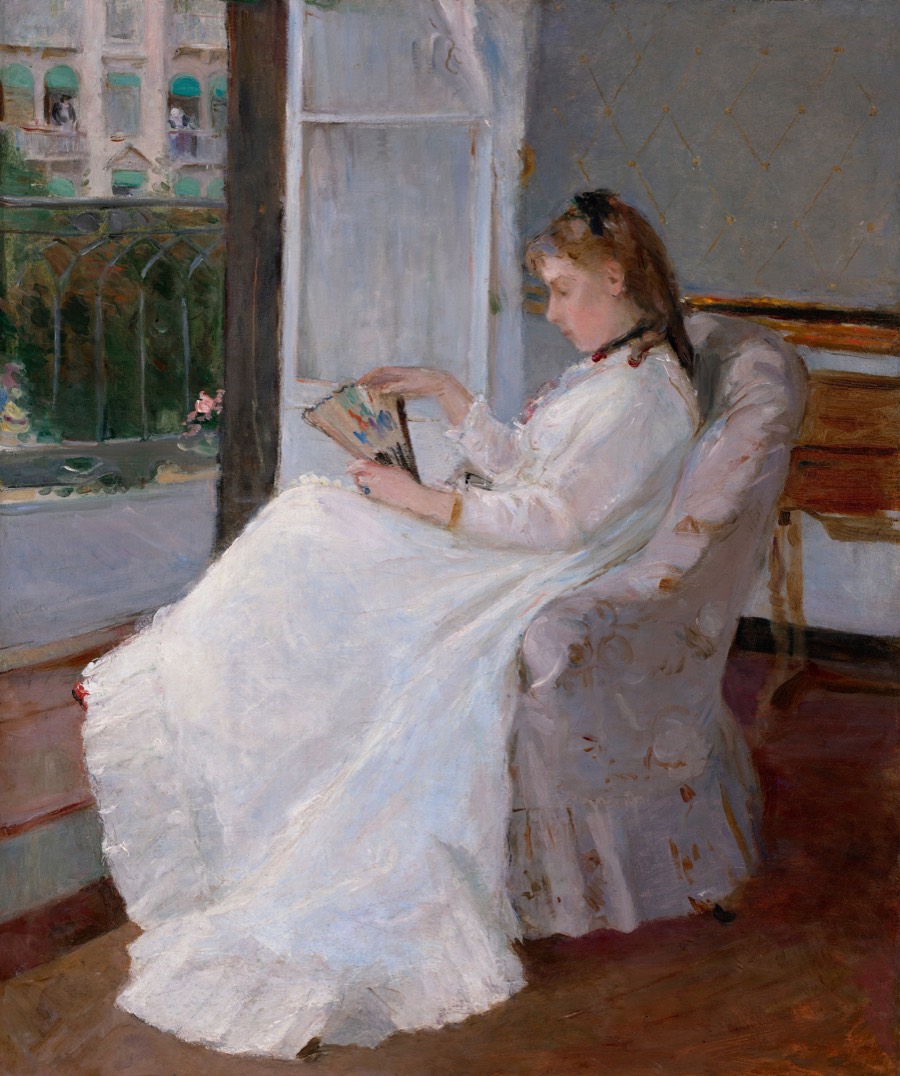
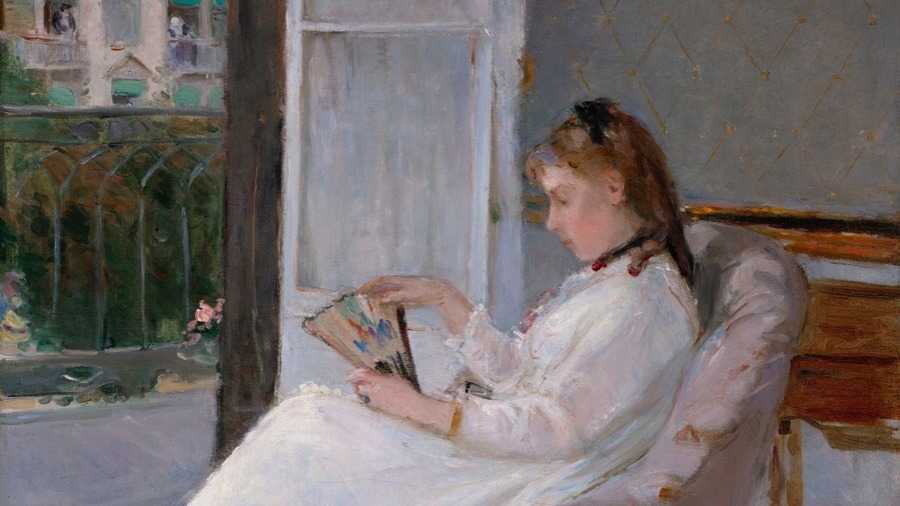
Ejemplo: Berthe Morisot, La hermana de la artista en una ventana, 1869, National Gallery of Art (dominio público).
Esta es una automatización del editor de nodos de Weekend Studio. Cada paso es un nodo que puedes cambiar, y puedes agregar más: un cambio de tamaño, un estilo, un marco, un logo.
Mira cómo funcionaCómo recortar varias fotos a la vez
Agrega tus fotos
Suéltalas en el recuadro Imágenes de la izquierda, o pulsa Elegir.
Elige la forma
Haz clic en Recortar y elige una proporción o un tamaño para redes.
Revisa los recortes
La vista previa de cada foto muestra su recorte. Arrastra un recuadro para encuadrar una tú mismo.
Ejecutar
Pulsa Ejecutar: una sola foto se descarga tal cual, y varias, en un solo zip.
Proporciones y tamaños
Las proporciones: 1:1, 4:5, 3:4, 3:2, 2:3, 16:9 y 9:16, o Libre para un recuadro de cualquier forma.
O un preajuste, que además fija el tamaño exacto: post de Instagram (1080 × 1080; 4:5 a 1080 × 1350; 3:4 a 1080 × 1440), historia de Instagram y TikTok (1080 × 1920), miniatura de YouTube (1280 × 720), posts de Facebook y LinkedIn (1080 × 1350), post de X (1600 × 900) y pin de Pinterest (1000 × 1500).
Cómo encuadra Auto cada una
Primero busca caras, con un pequeño modelo de detección de caras en tu dispositivo, y las mantiene todas en el encuadre. Si no hay ninguna, mira dónde están el detalle, el color y la piel. Cuando nada destaca, usa el punto que elijas en Conservar: el centro, un lado o una esquina. Arriba conserva las cabezas.
Arrastra un recuadro en la vista previa de cualquier foto y esa foto conserva tu recorte. La Hoja de contactos muestra todos los recortes a la vez.
Un solo recorte para todas
Activa El mismo recorte para todas y el recuadro que dibujes en una foto se usa en todas. Es la opción para escaneos, capturas de pantalla o una serie tomada con trípode, donde lo que quieres está siempre en el mismo lugar.
Zoom, enderezar y más formas
Zoom cierra cada recorte, hasta 400%. Rotar endereza una foto torcida hasta 45°, y el recorte nunca muestra una esquina vacía. Para girar una foto un cuarto de vuelta, mira rotar imágenes.
Agrega más nodos Recortar desde el mismo nodo Imágenes y cada foto sale en todas las formas, cada una en su propio archivo.
Tus originales nunca cambian: los resultados son archivos nuevos.
Otras recetas
- Recortes cuadrados
Un cuadrado alrededor de la cara o el sujeto de cada foto, con el tamaño listo para publicar.
- Cuadrado sin recortar
Fotos cuadradas agregando blanco o una copia desenfocada a los lados.
- Redimensionar fotos
Un lote entero a 2048 px en el lado largo, o al tamaño que quieras, en JPEG, PNG o WebP.
- Rotar fotos
Un lote girado 90° o 180°, o volteado, todo de una vez.
Preguntas
¿Es gratis?
Sí. Recortar y guardar tus fotos es gratis, sin cuenta, sin importar cuántas fotos sean.
¿Puedo recortarlas todas exactamente igual?
Sí. Haz clic en Recortar, activa El mismo recorte para todas y dibuja el recuadro en una foto. Todas las fotos reciben ese recorte.
¿Puedo recortar a un tamaño exacto en píxeles?
Sí. Un preajuste como Miniatura de YouTube fija el tamaño además de la forma. Para cualquier otro tamaño, agrega un nodo Cambiar tamaño después del recorte.
¿Cómo sabe dónde recortar?
En Auto, primero busca caras y luego dónde están el detalle, el color y la piel. Cuando no está seguro, usa el punto que elijas en Conservar.
¿Puedo corregir el recorte de una foto?
Sí. Arrastra el recuadro en la vista previa de esa foto. Solo cambia esa foto.
¿Qué archivos puedo recortar?
JPEG, PNG, WebP, fotos HEIC de un iPhone y la mayoría de las imágenes que tu navegador puede abrir. Un HEIC primero se convierte, en tu dispositivo.
¿Se suben mis fotos?
No. Los recortes se hacen en tu navegador, en tu dispositivo.
Crea la tuya
Esta receta son unos pocos nodos en el editor de nodos de Weekend Studio. Agrega una segunda forma, un cambio de tamaño, un estilo o un logo, y todo se ejecuta de una vez.
Mira cómo funcionaMás herramientas gratis
Automatizaciones es uno de los Widgets gratis de Weekend Studio Tools, junto con el conversor de imágenes, el creador de galerías y el Generador de texturas PBR.
Abrir Tools Leer la documentación de Tools