
オートメーション · 切り取らずに正方形に
写真を切り取らずに正方形にする
写真をドロップして「実行」を押すだけ。左右に白い余白を足して正方形にするので、どこも切れません。そのあと投稿用に1080 pxにします。無料で、アカウント登録も不要です。
- 無料
- 登録不要
- どこも切らない
- 白やぼかしで
- まとめて一括処理
- デバイス上で処理
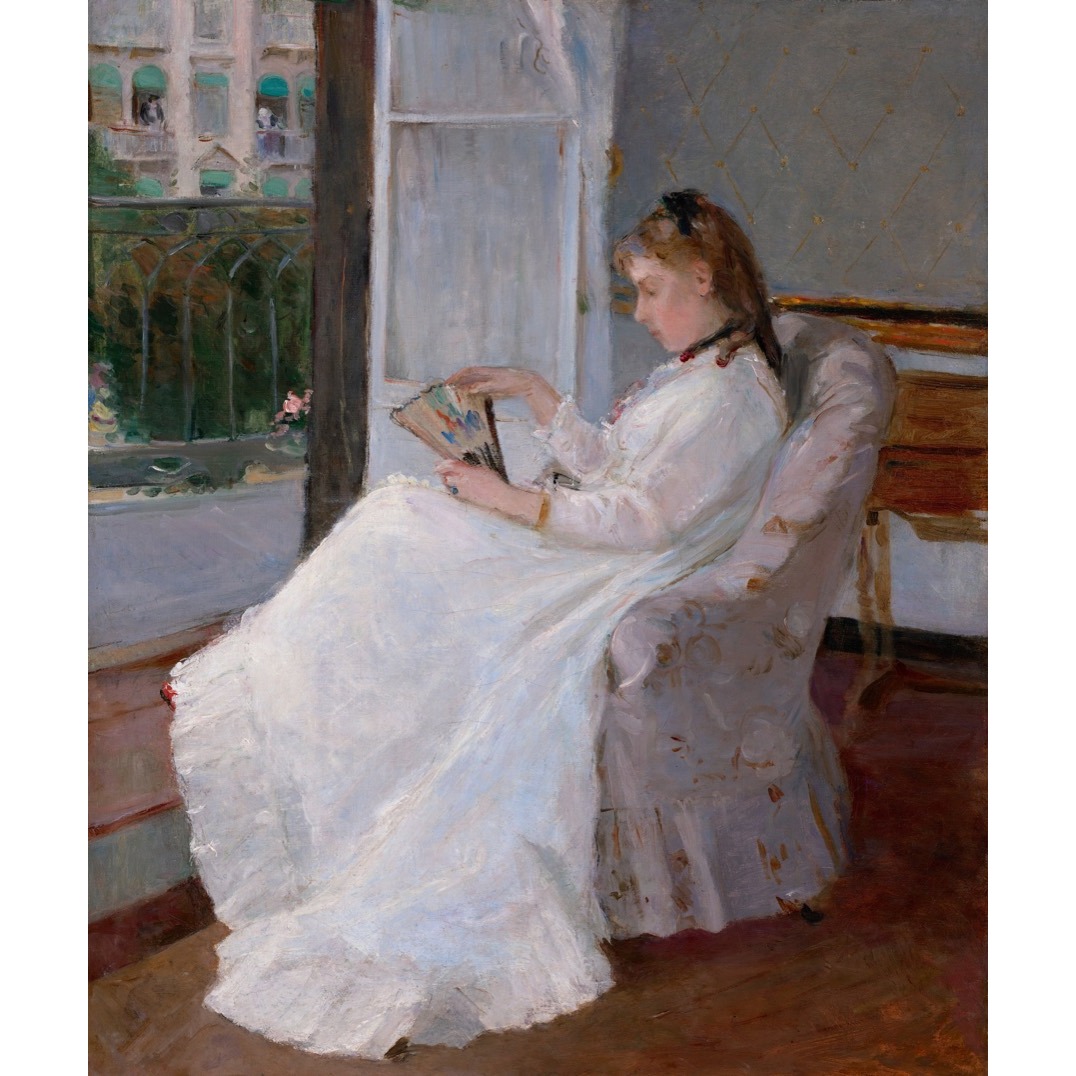
上のオートメーションの中身
- 入力画像ここに画像をドロップ
- キャンバスを拡張正方形、左右は白
- サイズ変更1080 px(拡大はしない)
- ファイル形式JPEG(画質92%)
- 保存ファイル名は「名前-square」
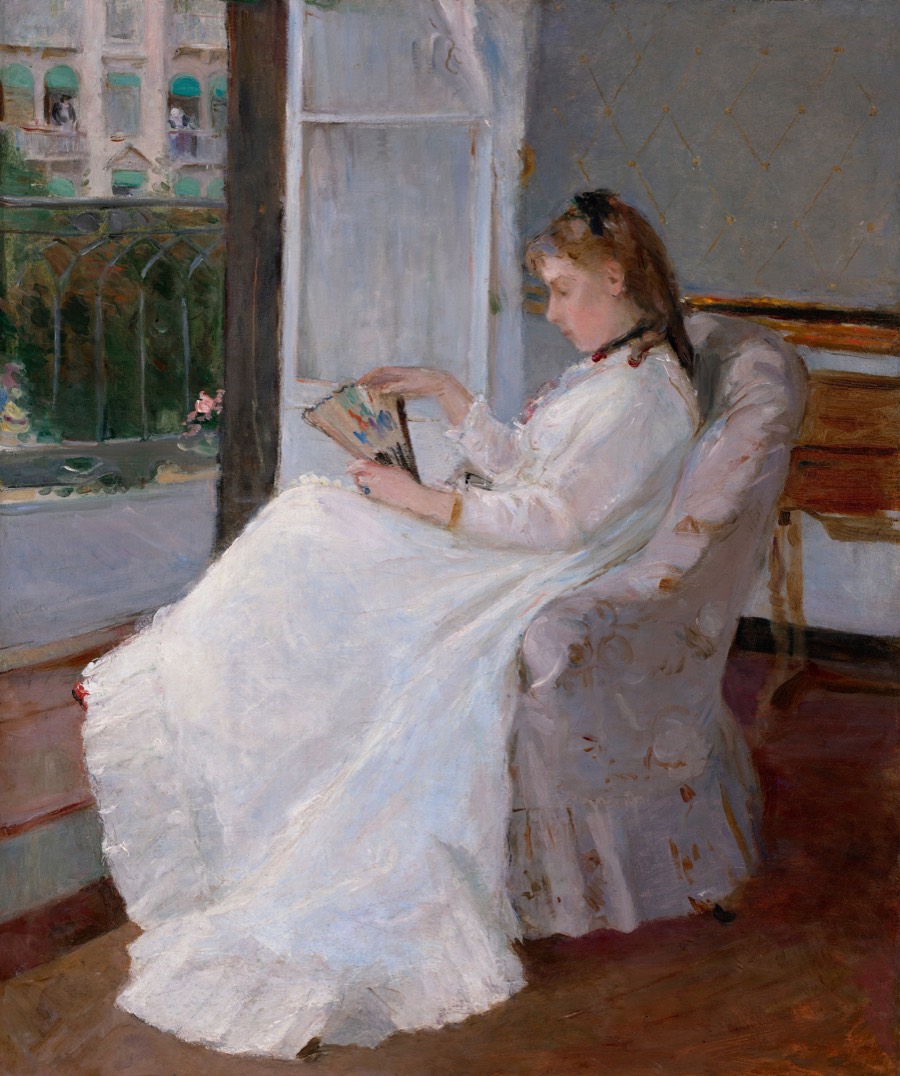
例:ベルト・モリゾ《窓辺の画家の姉》(1869年)、ワシントン・ナショナル・ギャラリー所蔵(パブリックドメイン)。高さが1076 pxなので、1076 pxのままです。指定しない限り、「サイズ変更」で写真が拡大されることはありません。
これは、Weekend Studioのノードエディターで作ったオートメーションの1つです。各ステップは自由に変更できるノードで、枠、ルック、名前、2つ目の形などを追加することもできます。
仕組みを見る写真を切り取らずに正方形にする方法
写真を追加
左の入力画像ボックスにドロップするか、画像を選択を押します。
余白の埋め方を選ぶ
キャンバスを拡張をクリックして、色、写真をぼかしたコピー、別の画像から選びます。
サイズを設定
ほかのサイズにするには、サイズ変更をクリックします。
実行
実行を押します。1枚ならそのファイルが、複数ならまとめて1つのzipがダウンロードされます。
余白を埋める3つの方法
- カラー
- 初期設定は白です。ギャラリー風の黒、やわらかいグレー、ブランドカラーなど、好きな色も選べます。
- ぼかしたコピー
- 写真そのものを正方形いっぱいに拡大し、ぼかして後ろに敷きます。縦長の写真をスマートフォンで表示したときのような見た目です。ぼけ具合はぼかしで調整します。
- 背景画像
- ノードの背景入力に、テクスチャや模様など好きな画像をつなぐと、その画像で余白を埋めます。
正方形にも、ほかの形にも
正方形は形の1つにすぎません。キャンバスを拡張をクリックすると、Instagramのフィード投稿向けの4:5などほかの比率や、Instagramストーリーズ(9:16)などのプリセットを選べ、その形になるように同じように余白が足されます。
すでにその形になっている写真は、そのままです。余白は均等に足されるので、写真は中央に置かれ、左右の白の幅も同じになります。
グリッド用にそろえたいときも大丈夫。1回の実行で、すべての写真が同じ形、同じ余白になるので、きれいに並びます。
あえて切り取らない
縦長の写真を正方形にトリミングすると、上下が切れてしまいます。「キャンバスを拡張」はその逆で、写真のピクセルをすべて残したまま、まわりに余白を足します。作品、スクリーンショット、集合写真など、端まで大事なものに向いています。たとえば、隅にサインのある絵画、レシート、グラフ、横一列に並んだバンドの全員。
トリミングしたいときは?画像を正方形にトリミングなら、各写真を顔や被写体を中心にトリミングします。
できあがるファイル
画質92%のJPEGで、1080 pxの正方形。ファイル名は、元の写真の名前の末尾に「-square」が付いたものになります。PNGやWebPにするにはファイル形式を、プリント用やポートフォリオ用の2048 pxなど、ほかのサイズにするにはサイズ変更をクリックします。
元の写真が変更されることはありません。結果は新しいファイルとして保存されます。
ほかのレシピ
- 正方形にトリミング
各写真の顔や被写体を中心に正方形にトリミングし、投稿用のサイズにします。
- 一括トリミング
好きな比率やSNSのサイズに。1枚ずつ被写体に合わせても、全部同じ範囲でもトリミングできます。
- 白背景
商品写真を真っ白な背景の正方形(2000 px)にします。ショップの出品用に。
- 写真に透かしを一括で入れる
すべての写真の同じ隅に、名前や年、ロゴを入れます。
よくある質問
無料ですか?
はい。写真を正方形にするのも保存するのも無料で、アカウント登録も不要です。枚数も問いません。
どこかが切れてしまいませんか?
いいえ。「キャンバスを拡張」は写真のまわりに余白を足すだけなので、写真のピクセルはすべて残ります。
白ではなく、ぼかした背景にできますか?
はい。「キャンバスを拡張」をクリックし、「塗りつぶし」を「ぼかしたコピー」にします。ぼけ具合は「ぼかし」で調整します。
4:5や9:16にもできますか?
はい。「キャンバスを拡張」をクリックして、ほかの比率か、「Instagramストーリーズ」などのプリセットを選びます。
小さい写真は1080 pxに拡大されますか?
いいえ。「小さい画像を拡大」をオンにしない限り、「サイズ変更」で写真が拡大されることはありません。
どんなファイルを使えますか?
JPEG、PNG、WebP、iPhoneのHEIC写真のほか、ブラウザで開けるたいていの画像に対応しています。
写真はアップロードされますか?
いいえ。すべてお使いのデバイスのブラウザ内で処理されます。
自分で作る
このレシピは、Weekend Studioのノードエディターでいくつかのノードをつないだものです。枠、ルック、キャプション、2つ目の形を加えても、すべて一度に処理されます。
仕組みを見るほかの無料ツール
オートメーションは、Weekend Studio Toolsにある無料のWidgetsの1つです。ほかにも画像変換、ギャラリー作成、PBRテクスチャ生成などがあります。
Toolsを開く Toolsのドキュメントを読む