
자동화 · 자르지 않고 정사각형
자르지 않고 사진 정사각형 만들기
사진을 놓고 실행을 누르면 자르지 않고 사진을 정사각형으로 만들어요. 양옆에 흰 여백을 더하니 잘리는 부분이 없고, 게시용 1080 px로 맞춰요. 무료이고 계정도 필요 없어요.
- 무료
- 회원가입 없음
- 잘리는 부분 없음
- 흰색 또는 흐리게
- 여러 장 한 번에
- 내 기기에서
위에 연결된 흐름
- 이미지여기에 내 사진 놓기
- 캔버스 확장정사각형, 양옆은 흰색
- 크기 조정1080 px, 확대는 안 함
- 형식JPEG 품질 92%
- 저장파일 이름은 “이름-square”
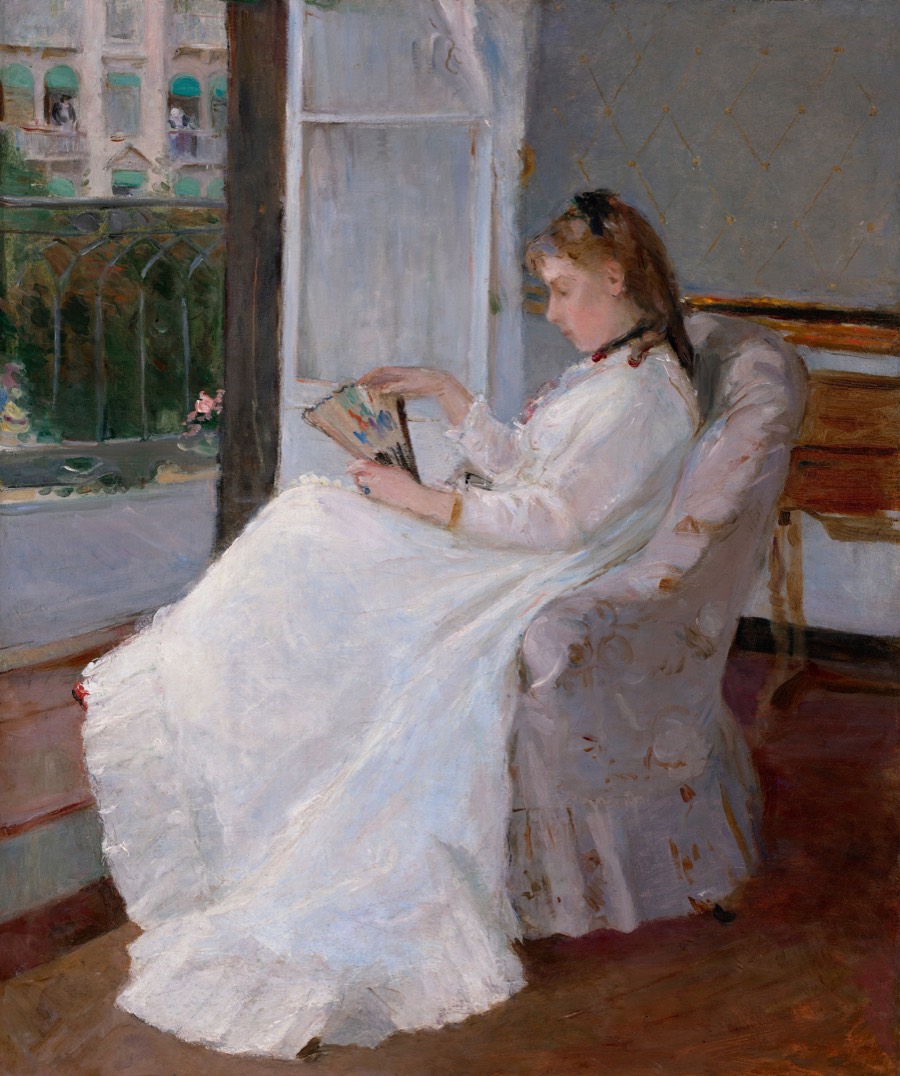
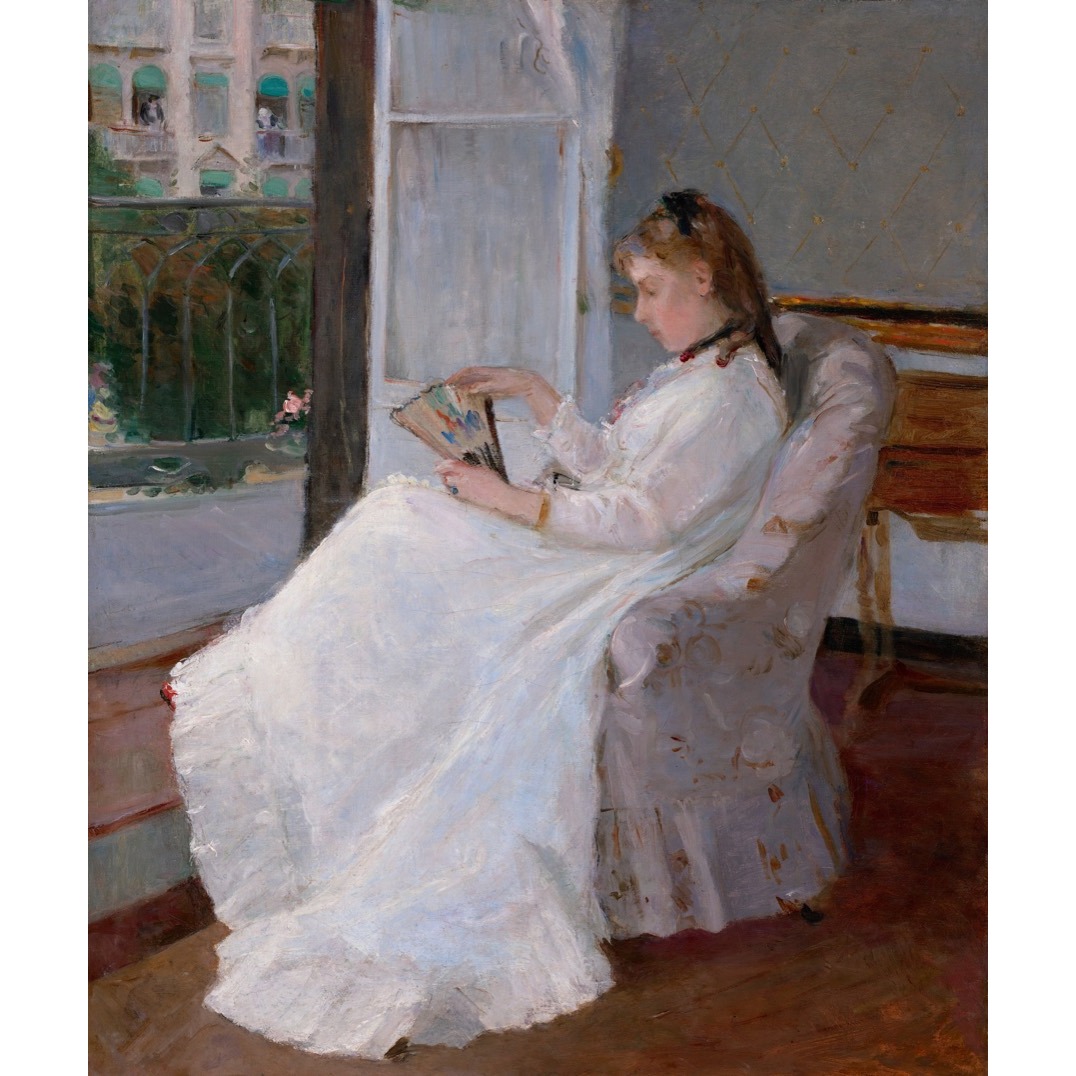
예시: 베르트 모리조, 〈창가에 있는 화가의 언니〉, 1869, 미국 국립미술관(퍼블릭 도메인). 세로가 1076 px라서 1076 그대로예요. 크기 조정은 따로 정하지 않으면 사진을 키우지 않아요.
이것은 Weekend Studio 노드 편집기의 자동화 하나예요. 모든 단계가 바꿀 수 있는 노드이고, 테두리, 룩, 내 이름, 두 번째 모양 같은 노드를 더 넣을 수도 있어요.
작동 방식 보기자르지 않고 사진을 정사각형으로 만드는 법
사진 추가
왼쪽 이미지 상자에 놓거나 이미지 선택을 누르세요.
채울 것 고르기
캔버스 확장을 클릭해 색, 사진의 흐린 사본, 다른 이미지 중에서 고르세요.
크기 정하기
다른 크기가 필요하면 크기 조정을 클릭하세요.
실행
실행을 누르세요. 사진이 한 장이면 그대로, 여러 장이면 zip 하나로 다운로드돼요.
여백을 채우는 세 가지 방법
- 색상
- 처음에는 흰색이고, 원하는 색으로 바꿀 수 있어요. 갤러리 느낌의 검은색, 부드러운 회색, 브랜드 고유의 색도요.
- 흐린 사본
- 사진 자체를 정사각형에 꽉 차게 키워 뒤에 흐리게 깔아요. 휴대폰이 세로 사진에 주는 바로 그 느낌이에요. 흐림 효과로 부드러운 정도를 정해요.
- 뒤 이미지
- 텍스처나 패턴 같은 이미지를 노드의 바탕 입력에 연결하면 그 이미지로 여백을 채워요.
정사각형, 또는 다른 모양
정사각형은 여러 모양 중 하나예요. 캔버스 확장을 클릭해 Instagram 피드 게시물용 4:5 같은 다른 비율이나 Instagram 스토리(9:16) 같은 프리셋을 고르면, 그 모양이 될 때까지 같은 방식으로 여백을 더해요.
이미 그 모양인 사진은 그대로 둬요. 여백은 고르게 더해지기 때문에 사진이 가운데에 놓이고, 양쪽 흰색의 양이 같아요.
피드 그리드용으로 여러 장을 만드나요? 한 번 실행하면 모든 사진이 같은 모양, 같은 채우기로 나와서 나란히 잘 맞아요.
일부러 자르지 않아요
세로로 긴 사진을 정사각형으로 자르면 위아래가 잘려 나가요. 캔버스 확장은 그 반대예요. 사진의 모든 픽셀을 지키고 둘레에 여백을 더해요. 작품, 스크린샷, 단체 사진처럼 가장자리가 중요한 것에 쓰세요. 모서리에 서명이 있는 그림, 영수증, 차트, 한 줄로 선 밴드 멤버 전원처럼요.
자르는 편이 낫나요? 사진 정사각형 자르기는 사진마다 얼굴이나 피사체에 맞춰 구도를 잡아요.
파일
품질 92%의 1080 px 정사각형 JPEG이고, 파일 이름은 사진 이름 끝에 “-square”가 붙어요. PNG나 WebP는 형식을, 인쇄나 포트폴리오용 2048 px 같은 다른 크기는 크기 조정을 클릭하세요.
원본은 절대 바뀌지 않아요. 결과는 새 파일로 만들어져요.
자주 묻는 질문
무료인가요?
네. 사진이 몇 장이든 정사각형으로 만들고 저장하는 것까지 무료이고, 계정도 필요 없어요.
잘려 나가는 부분이 있나요?
아니요. 캔버스 확장은 사진 둘레에 여백만 더하기 때문에 사진의 모든 픽셀이 그대로 남아요.
흰색 대신 흐린 배경을 쓸 수 있나요?
네. 캔버스 확장을 클릭하고 채우기를 흐린 사본으로 정하세요. 얼마나 부드럽게 할지는 흐림 효과로 정해요.
4:5나 9:16으로도 만들 수 있나요?
네. 캔버스 확장을 클릭하고 다른 비율이나 Instagram 스토리 같은 프리셋을 고르세요.
작은 사진도 1080 px로 커지나요?
아니요. 크기 조정은 ‘작은 이미지도 키우기’를 켜지 않는 한 사진을 키우지 않아요.
어떤 파일을 쓸 수 있나요?
JPEG, PNG, WebP, iPhone의 HEIC 사진, 그 밖에 브라우저가 열 수 있는 대부분의 이미지예요.
사진이 업로드되나요?
아니요. 모든 것이 브라우저 안, 내 기기에서 실행돼요.
직접 만들기
이 레시피는 Weekend Studio 노드 편집기의 노드 몇 개로 되어 있어요. 테두리, 룩, 문구, 두 번째 모양을 더하면 한 번에 모두 실행돼요.
작동 방식 보기다른 무료 도구
자동화는 Weekend Studio Tools의 무료 Widgets 중 하나로, 이미지 변환기, 갤러리 메이커, PBR 텍스처 생성기와 함께 있어요.
Tools 열기 Tools 문서 보기