
オートメーション · アップスケール
画像をAIで高画質化・アップスケール
小さな写真をドロップして「実行」を押すと、AIで高画質化した2倍のサイズの画像になります。普通の拡大よりくっきりし、肌や質感も塗りつぶしたようにならずにそのまま残ります。AIモデルはブラウザ内で動くので、無料で、アップロードもありません。
- 無料
- アップロードなし
- 登録不要
- 2倍・3倍・4倍
- まとめて一括処理
- AI使用をファイルに明記
上のオートメーションの中身
- 入力画像ここに画像をドロップ
- アップスケールAIで2倍、仕上げに軽くシャープ
- ファイル形式JPEG(画質95%)
- 保存ファイル名は「名前-upscaled」
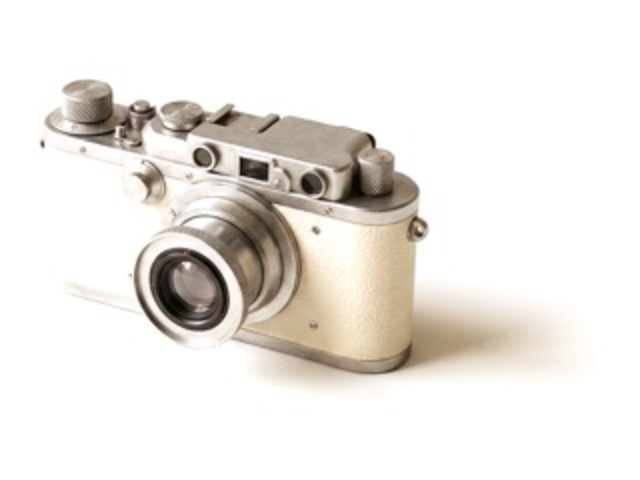
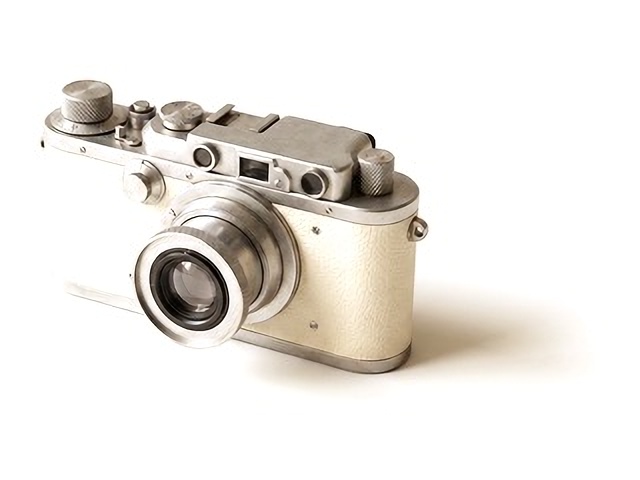
例:Weekend Studioの商品写真の1枚(320 × 240)を、両方の方法で640 × 480にしたもの。左は「サイズ変更」で「小さい画像を拡大」をオンにしたもの、右はこのレシピです。
これは、Weekend Studioのノードエディターで作ったオートメーションの1つです。各ステップは自由に変更できるノードで、トリミング、サイズ変更、シャープ、ルックなどを追加することもできます。
仕組みを見る写真をアップスケールする方法
写真を追加
左の入力画像ボックスにドロップするか、画像を選択を押します。複数枚でもかまいません。
倍率を選ぶ
アップスケールをクリックして、2×、3×、4×から選びます。
細部を確認
実行する前に、拡大プレビューを開いてディテールを確認します。
実行
実行を押します。1枚ならそのファイルが、複数ならまとめて1つのzipがダウンロードされます。
アップスケールを担うモデル
画像を忠実に拡大するために作られたオープンなモデル、Swin2SR(軽量な2倍モデル、Apache-2.0)がブラウザ内で動きます。サイズは13 MBで、初回に一度だけWeekend Studioからダウンロードされます。
画像を2倍の大きさにしながら、元にあるものをそのまま生かします。肌や髪、布地が、絵の具で塗ったようにのっぺりすることはありません。3×と4×は、その2倍の結果を残りの倍率まで拡大したものなので、時間は変わりません。圧縮されたJPEGの四角いブロックノイズは、モデルが強調しないよう、先に自動でなめらかにします。そのあと軽くシャープをかけます(初期設定は30%)。強くしたり、なしにしたりするには、ステップのシャープを設定します。画像はタイルに分けて処理するので、大きな画像でもメモリが足りなくなることはなく、タイルのつなぎ目も出ません。
AIを使ったことは、ファイルに明記されます
アップスケーラーは、元の画像になかったディテールを加えます。そこに何があったかを推測したものです。だからこそくっきり見えますが、文字や細かい模様を間違えることもあります。そのためAIを使ったことを明記しています。作られるJPEGやPNGには、メタデータ(XMP内のIPTC Digital Source Type)に「AIで編集した」ことが記録され、画像の上には何も描き込まれません。
WebPには、まだこの記録が入りません。Weekend Studio Cloudに保存した場合は、作られたどのファイルもAIで編集したものとして記録されます。
大きさと速さ
最大3600万画素(6000 × 6000)です。iPhoneやiPadでは、その端末で扱える画像の上限である1670万画素までです。それを超える場合は上限いっぱいの大きさで作られ、すでにその大きさの写真ではその旨が表示されます。アップスケールは小さな画像向けで、1000 pxの写真を4×にすると4000 pxになります。
WebGPUが使える環境(パソコンのChromeやEdge)では、Macで800 × 600の写真が約6秒、1024 × 1024の写真が約10秒でした。2×、3×、4×のどれでも同じです。Safariなど、プロセッサーで処理する環境では数倍遅くなります。ステップのプレビューは512 pxの縮小コピーを使うのですぐに表示され、「実行」を押すとフルサイズで本番の処理を行います。
普通の拡大という選択肢も
小さい画像を拡大をオンにしたサイズ変更なら、AIを使わずに画像を大きくできます。何も加えないので、上の左の画像のようにぼやけます。すぐに終わり、文書など、何も作り足してはいけないものにはこちらが適しています。
元の写真が変更されることはありません。結果は新しいファイルとして保存されます。
よくある質問
無料ですか?
はい。アップスケールも写真の保存も無料で、アカウント登録もクレジットも必要ありません。処理はお使いのデバイスで行うので、費用がかからないのです。
AIを使っていますか?
はい。Swin2SRはAIモデルで、元の写真になかったディテールを加えます。作られたJPEGやPNGには、「AIで編集した」ことがメタデータに記録されます。画像の上に何かが描き込まれることはありません。
写真はアップロードされますか?
いいえ。モデルはお使いのデバイスのブラウザ内で動きます。Weekend Studioから届くのはモデルだけで、ダウンロードは最初の1回だけです。
どこまで大きくできますか?
最大4倍、3600万画素まで(iPhoneやiPadでは1670万画素まで)です。それを超える場合は、上限いっぱいの大きさで作られます。
ぼやけた写真を直せますか?
輪郭をくっきりさせ、小さな写真をのっぺりさせずに大きくします。ただし、手ブレやピンぼけで最初から写っていなかったディテールは取り戻せません。
どのくらい時間がかかりますか?
WebGPUが使える環境(パソコンのChromeやEdgeなど)では、800 × 600の写真で約6秒、1024 × 1024で約10秒です。倍率による違いはありません。ほとんどのスマホやSafariなど、WebGPUが使えない環境ではプロセッサーで処理するため、数倍の時間がかかります。
自分で作る
このレシピは、Weekend Studioのノードエディターでいくつかのノードをつないだものです。トリミング、シャープ、ルック、別のサイズを加えても、すべて一度に処理されます。
仕組みを見るほかの無料ツール
オートメーションは、Weekend Studio Toolsにある無料のWidgetsの1つです。ほかにも画像変換、ギャラリー作成、PBRテクスチャ生成などがあります。
Toolsを開く Toolsのドキュメントを読む