
オートメーション · JPGをPNGに変換
JPGをPNGに変換
JPEGをドロップして「実行」を押すと、同じ名前のPNGに変換されます。ピクセルはJPEGのときのままです。処理はお使いのデバイスで行うので無料で、アップロードもありません。
- 無料
- アップロードなし
- 登録不要
- まとめて一括処理
- 以降は劣化なし
- ピクセルはそのまま
上のオートメーションの中身
- 入力画像ここにJPEGをドロップ
- ファイル形式PNG
- 保存同じ名前、拡張子は.png
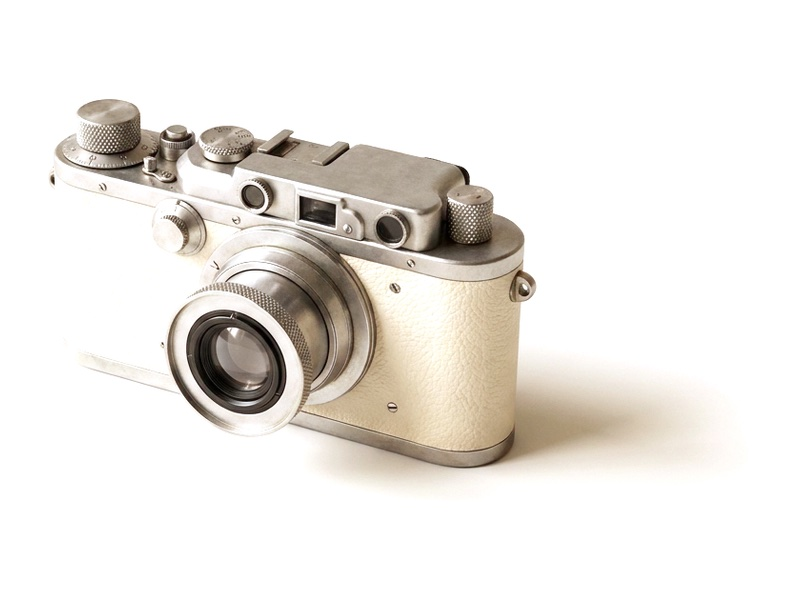
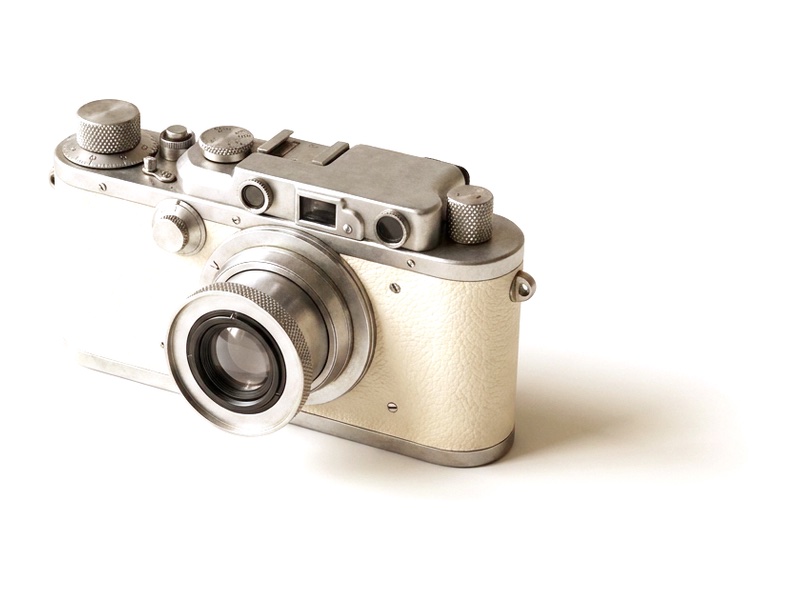
例:Weekend Studioの商品写真の1枚。2枚が同じに見えるのは、実際に同じだからです。PNGにはJPEGのピクセルがそのまま入っています。サイズは、このページのレシピを使ってChromeで計測しました。ほかのブラウザでは、ファイルサイズが少し異なります。
これは、Weekend Studioのノードエディターで作ったオートメーションの1つです。各ステップは自由に変更できるノードで、背景の削除、トリミング、サイズ変更、枠などを追加することもできます。
仕組みを見るJPGをPNGに変換する方法
JPEGを追加
左の入力画像ボックスにドロップするか、画像を選択を押します。
「ファイル形式」はPNGのまま
画質の設定はありません。PNGはすべてのピクセルをそのまま保つので、画質は表示されません。
実行
実行を押します。1枚ならそのファイルが、複数ならまとめて1つのzipがダウンロードされます。
見た目は良くなりません
JPEGはすでにディテールを捨てていて、それを取り戻す方法はありません。PNGは、JPEGが今表示しているものを、ブロックノイズやもやも含めて正確にコピーしたものです。PNGにすることで防げるのは、これ以上の劣化です。
これが役立つのは、画像を何度も開いて編集し、保存し直すときです。JPEGは保存するたびに少しずつ劣化しますが、PNGは何度保存しても劣化しません。
ファイルは大きくなります
ロスレスには容量が必要です。上の写真はJPEGで69 KB、PNGで340 KBと、同じ画像で約5倍の大きさです。細かく写った1200万画素のスマホ写真なら、15 MBを超えることもあります。
ですから、容量を節約したり投稿したりするために写真をPNGにするのはやめましょう。PNGを求められたときや、これから編集するときに変換してください。
透明にはなりません
PNGは透明を扱えますが、変換しただけでは透明な部分はできません。JPEGの白い背景は白いピクセルなので、PNGでも白のままです。
透過PNGにするには背景を削除する必要があり、これは別の作業です。画像の背景を削除なら、背景を削除してPNGで保存できます。
PNGが適しているとき
- PNGを求めるアプリやフォーム
- 印刷所やステッカー作成サービス、ゲームエンジン、アップロードフォームの中には、PNGしか受け付けないものがあります。
- 編集の前に
- 一度変換すれば、何度でも編集・保存でき、最後にJPEGで書き出せます。
- 文字のスクリーンショットやスキャン
- あとで手を加えるなら、PNGにしておけば文字が今のくっきりしたまま保たれます。
スマホで横向きに保存された写真は先に正しい向きに直すので、どこで開いても正しい向きで表示されます。新しいファイルには画像だけが入ります。元のファイルに記録されていたカメラの情報や位置情報はコピーされません。
ほかのレシピ
- PNGをJPGに変換
PNGをJPEGで保存します。透明だった部分は白になります。
- 背景を削除
1枚の写真の背景を透明にし、輪郭を確認して手で修正します。
- PNGをWebPに変換
PNGを、透明部分を保ったまま、ずっと軽いWebPファイルにします。
- アップスケール
小さな写真を、デバイス上のAIアップスケールで2倍、3倍、4倍に拡大します。
よくある質問
無料ですか?
はい。変換も保存も無料で、アカウント登録は不要、枚数の制限もありません。処理はお使いのデバイスで行うので、費用がかからないのです。
画像はアップロードされますか?
いいえ。画像を開くのも、変換も保存も、お使いのデバイスのブラウザ内で行います。
JPGをPNGに変換すると画質は良くなりますか?
いいえ。PNGはJPEGのピクセルを正確にコピーしたものなので、見た目は変わりません。変換の効果は、画像を保存し直したときに、それ以上劣化しなくなることです。
PNGはなぜこんなに大きいのですか?
PNGはすべてのピクセルを正確に残すため、写真はうまく圧縮できません。例の画像は69 KBから340 KBになりました。写真ならよくあることです。
背景は透明になりますか?
いいえ。変換では、背景も含めて画像はそのままです。透明にするには、透過PNGで保存する背景削除のレシピを使ってください。
複数のJPEGをまとめて変換できますか?
はい。好きなだけドロップしてください。1枚ずつ順に変換され、まとめて1つのzipでダウンロードされます。
自分で作る
このレシピは、Weekend Studioのノードエディターで3つのノードをつないだものです。「ファイル形式」の前に「背景を削除」を入れて透過PNGにしたり、「トリミング」や「サイズ変更」を加えたりしても、すべて一度に処理されます。
仕組みを見るほかの無料ツール
オートメーションは、Weekend Studio Toolsにある無料のWidgetsの1つです。ほかにも画像変換、ギャラリー作成、PBRテクスチャ生成などがあります。
Toolsを開く Toolsのドキュメントを読む