
Automatizaciones · JPG a PNG
Convertir JPG a PNG
Suelta tus JPEG y pulsa Ejecutar. Cada uno vuelve como PNG con el mismo nombre y cada píxel tal como lo tenía el JPEG. Funciona en tu propio dispositivo, así que es gratis y no se sube nada.
- Gratis
- Sin subir nada
- Sin cuenta
- Lotes completos
- Sin pérdida a partir de aquí
- Los mismos píxeles
Lo que está conectado arriba
- Imágenessuelta tus JPEG aquí
- FormatoPNG
- Guardarel mismo nombre, terminado en .png
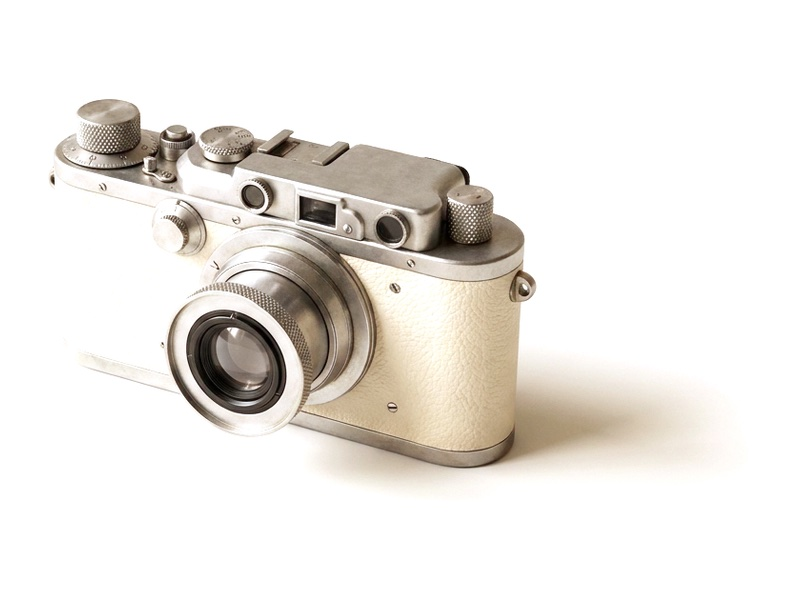
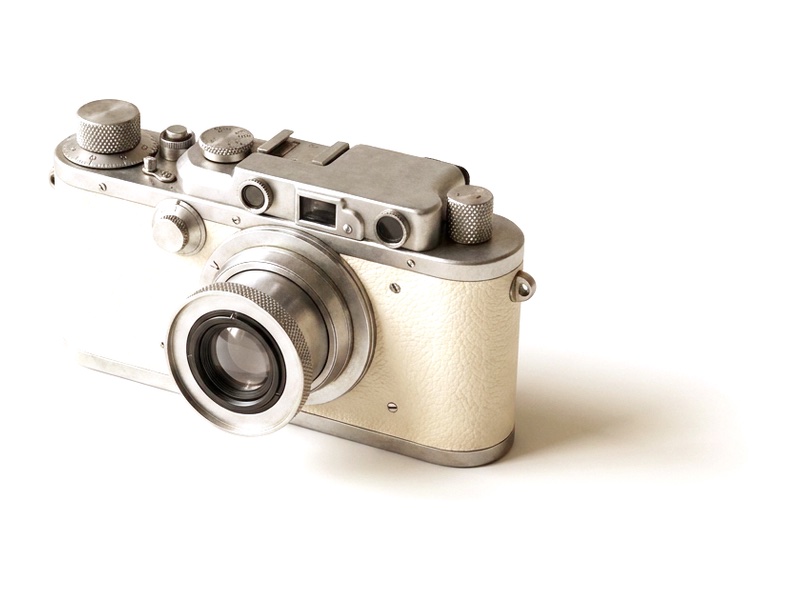
Ejemplo: una de las fotos de producto de Weekend Studio. Las dos se ven iguales porque lo son: el PNG contiene exactamente los píxeles del JPEG. Tamaños medidos con la receta de esta misma página en Chrome. Con otro navegador, los archivos varían un poco.
Esta es una automatización del editor de nodos de Weekend Studio. Cada paso es un nodo que puedes cambiar, y puedes agregar más: quitar el fondo, un recorte, un cambio de tamaño, un marco.
Mira cómo funcionaCómo convertir JPG a PNG
Agrega tus JPEG
Suéltalas en el recuadro Imágenes de la izquierda, o pulsa Elegir.
Deja Formato en PNG
No hay calidad que ajustar: un PNG conserva cada píxel, así que Calidad no aparece.
Ejecutar
Pulsa Ejecutar: una sola imagen se descarga tal cual, y varias, en un solo zip.
No se verá mejor
Un JPEG ya descartó detalles, y nada los recupera. El PNG es una copia exacta de lo que el JPEG muestra ahora, con bloques y neblina incluidos. Lo que evita es perder más.
Eso importa cuando una imagen se va a abrir, modificar y guardar una y otra vez. Cada vez que se guarda un JPEG pierde un poco más. Un PNG no, por muchas veces que se guarde.
Pesará más
Sin pérdida cuesta espacio. La foto de arriba pesa 69 KB en JPEG y 340 KB en PNG, unas cinco veces más, por la misma imagen. Una foto de teléfono de 12 megapíxeles con mucho detalle puede pasar de 15 MB.
Así que no conviertas fotos a PNG para ahorrar espacio ni para publicarlas. Conviértelas cuando algo te pida un PNG, o cuando vayas a editarlas.
No quedará transparente
PNG admite transparencia, pero convertir no la crea. El fondo blanco de un JPEG son píxeles blancos, y siguen siendo blancos en el PNG.
Para obtener un PNG transparente hay que quitar el fondo, que es otra tarea: quitar el fondo de una imagen lo hace y guarda un PNG.
Cuándo conviene un PNG
- Una app o un formulario que pide PNG
- Algunas imprentas, sitios de stickers, motores de videojuegos y formularios para subir archivos solo aceptan PNG.
- Antes de editar
- Convierte una vez, edita y guarda todas las veces que quieras, y exporta un JPEG al final.
- Capturas y escaneos de texto
- Si después vas a agregarles algo, PNG mantiene las letras tan nítidas como están ahora.
Una foto que un teléfono guardó de lado se endereza primero, para que se abra derecha en todas partes. El archivo nuevo contiene la imagen y nada más: los datos de la cámara y la ubicación guardados en el original no se copian.
Otras recetas
- PNG a JPG
PNG guardados como JPEG, con blanco donde eran transparentes.
- Quitar fondo
El fondo de una foto, transparente, con los bordes revisados y corregidos a mano.
- PNG a WebP
PNG guardados como archivos WebP mucho más livianos, sin perder su transparencia.
- Escalar
Fotos pequeñas 2×, 3× o 4× más grandes con escalado por IA, en tu dispositivo.
Preguntas
¿Es gratis?
Sí. Convertir y guardar es gratis, sin cuenta y sin límite de imágenes. Funciona en tu propio dispositivo, así que no cuesta nada usarlo.
¿Se suben mis imágenes?
No. Se abren, se convierten y se guardan en tu navegador, en tu dispositivo.
¿Convertir JPG a PNG mejora la calidad?
No. El PNG es una copia exacta de los píxeles del JPEG, así que se ve igual. Lo que sí hace es evitar más pérdida cuando la imagen se vuelve a guardar.
¿Por qué el PNG pesa tanto más?
PNG guarda cada píxel con exactitud, y las fotos no se comprimen bien así. El ejemplo pasó de 69 KB a 340 KB. Es normal en una foto.
¿El fondo quedará transparente?
No. Al convertir, la imagen queda tal como está, fondo incluido. Para hacerlo transparente, usa la receta para quitar el fondo, que guarda un PNG transparente.
¿Puedo convertir muchos JPEG a la vez?
Sí. Suelta todos los archivos que quieras. Se convierten uno tras otro y se descargan juntos en un solo zip.
Crea la tuya
Esta receta son tres nodos en el editor de nodos de Weekend Studio. Pon Quitar fondo antes de Formato para obtener PNG transparentes, o agrega un Recortar o un Cambiar tamaño, y todo se ejecuta de una vez.
Mira cómo funcionaMás herramientas gratis
Automatizaciones es uno de los Widgets gratis de Weekend Studio Tools, junto con el conversor de imágenes, el creador de galerías y el Generador de texturas PBR.
Abrir Tools Leer la documentación de Tools