
Automatizaciones · PNG a WebP
Convertir PNG a WebP
Suelta tus PNG y pulsa Ejecutar. Cada uno vuelve como WebP con calidad del 90%: una fracción del tamaño, con su transparencia intacta. Funciona en tu propio dispositivo, en Chrome, Edge o Firefox.
- Gratis
- Sin subir nada
- Sin cuenta
- Lotes completos
- Mantiene la transparencia
- Sin pérdida al 100%
Lo que está conectado arriba
- Imágenessuelta tus PNG aquí
- FormatoWebP al 90%
- Guardarel mismo nombre, terminado en .webp
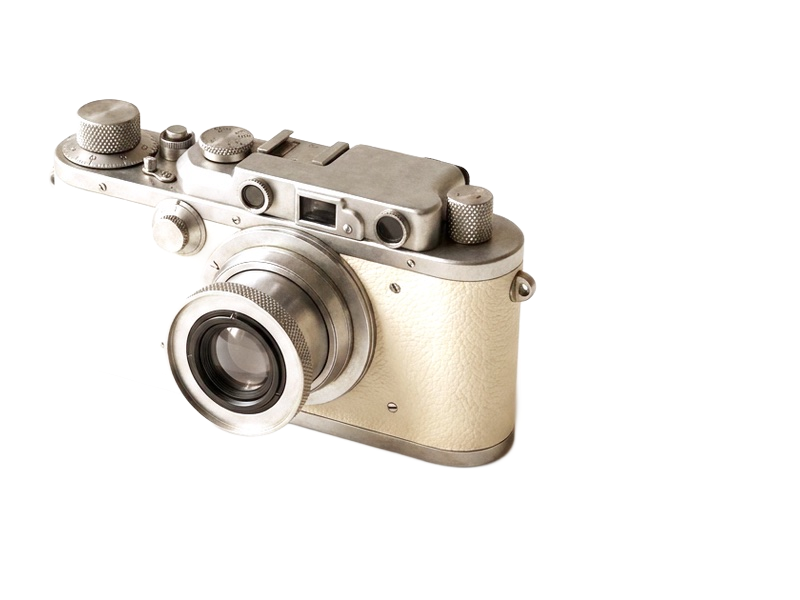
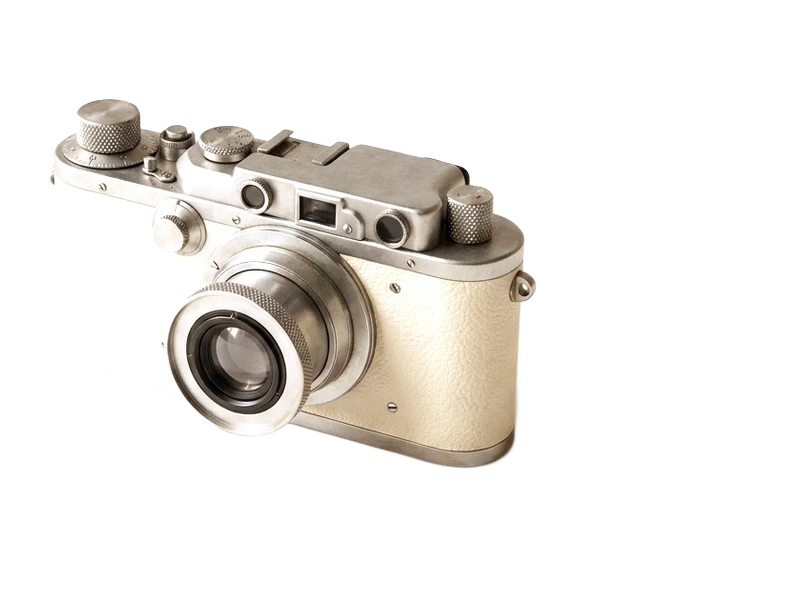
Ejemplo: una de las fotos de producto de Weekend Studio, sin fondo. Las dos se muestran sobre un fondo de cuadros. Tamaños medidos con la receta de esta página en Chrome. Los archivos de otro navegador varían un poco.
Esta es una automatización del editor de nodos de Weekend Studio. Cada paso es un nodo que puedes cambiar, y puedes agregar más: un cambio de tamaño al ancho que muestra tu sitio, un recorte, un segundo tipo de archivo.
Mira cómo funcionaCómo convertir PNG a WebP
Agrega tus PNG
Suéltalas en el recuadro Imágenes de la izquierda, o pulsa Elegir.
Ajusta la calidad
Haz clic en Formato. Calidad empieza en 90%. Ponla en 100% para un WebP sin pérdida.
Ejecutar
Pulsa Ejecutar: una sola imagen se descarga tal cual, y varias, en un solo zip.
Cuánto pesa menos
La misma imagen sin fondo de 800 × 600, a partir de un PNG:
| Archivo | Tamaño |
|---|---|
| PNG | 306 KB |
| WebP al 100% (sin pérdida) | 214 KB |
| WebP al 90% | 58 KB |
| WebP al 75% | 42 KB |
Al 90%, el WebP pesa menos de una quinta parte del PNG y sigue transparente. Por eso es el formato habitual para optimizar imágenes para la web: las páginas cargan antes.
Con pérdida, o sin pérdida al 100%
Por debajo del 100%, WebP es con pérdida, como un JPEG: sacrifica detalles que casi no se ven. En Chrome y Edge, el 100% cambia a WebP sin pérdida: cada píxel es exactamente el del PNG, en un archivo más liviano.
Usa sin pérdida para pixel art, capturas con texto pequeño y todo lo que vayas a volver a editar. Usa de 80 a 90% para fotos e imágenes sin fondo en una página web.
La transparencia se mantiene
A diferencia de un JPEG, un WebP puede ser transparente, con cualquier calidad. Se conservan los fondos transparentes y los bordes suaves y semitransparentes, así que un logo o una imagen sin fondo queda bien sobre cualquier color de página.
Por eso WebP es el formato ideal cuando un PNG transparente pesa demasiado y un JPG lo pondría sobre un recuadro blanco.
Dónde funciona y dónde no
- Mostrar un WebP
- Todos los navegadores actuales muestran WebP, y también los teléfonos y sistemas actuales. Algunas apps antiguas y formularios para subir archivos no: para esos, quédate con el PNG o crea un JPG.
- Crear uno aquí
- El archivo lo crea el navegador. Chrome, Edge y Firefox crean WebP. Safari no puede guardar WebP: ahí, en Mac, iPhone o iPad, la ejecución se detiene y lo indica, y no se guarda nada incorrecto.
El archivo nuevo contiene la imagen y nada más: los datos de la cámara y la ubicación guardados en el original no se copian.
Otras recetas
- WebP a PNG
Imágenes WebP guardadas como PNG, sin perder su transparencia.
- PNG a JPG
PNG guardados como JPEG, con blanco donde eran transparentes.
- Comprimir imágenes
Archivos JPEG o WebP más livianos según la calidad, o por debajo del tamaño que escribas.
- Redimensionar fotos
Un lote entero a 2048 px en el lado largo, o al tamaño que quieras, en JPEG, PNG o WebP.
Preguntas
¿Es gratis?
Sí. Convertir y guardar es gratis, sin cuenta y sin límite de imágenes. Funciona en tu propio dispositivo, así que no cuesta nada usarlo.
¿Se suben mis imágenes?
No. Se abren, se convierten y se guardan en tu navegador, en tu dispositivo.
¿WebP conserva el fondo transparente?
Sí, con cualquier calidad. Las partes transparentes y semitransparentes del PNG quedan iguales en el WebP.
¿El WebP es sin pérdida?
Con calidad del 100% en Chrome y Edge, sí: cada píxel coincide con el PNG. Por debajo del 100% es con pérdida, y pesa mucho menos.
¿Cuánto pesa menos un WebP que un PNG?
En la imagen sin fondo del ejemplo: 306 KB en PNG, 58 KB en WebP al 90% y 214 KB en WebP sin pérdida.
¿Por qué no se guarda en Safari?
Safari no puede crear archivos WebP desde una página web. La ejecución se detiene y lo indica. Usa Chrome, Edge o Firefox para crear WebP.
¿Puedo convertir muchos PNG a la vez?
Sí. Suelta todos los archivos que quieras. Se convierten uno tras otro y se descargan juntos en un solo zip.
Crea la tuya
Esta receta son tres nodos en el editor de nodos de Weekend Studio. Pon un Cambiar tamaño antes de Formato para dejar cada imagen al ancho que muestra tu sitio, y todo se ejecuta de una vez.
Mira cómo funcionaMás herramientas gratis
Automatizaciones es uno de los Widgets gratis de Weekend Studio Tools, junto con el conversor de imágenes, el creador de galerías y el Generador de texturas PBR.
Abrir Tools Leer la documentación de Tools