
Automatizaciones · Comprimir imágenes
Comprimir imágenes
Suelta tus imágenes y pulsa Ejecutar. Cada una se vuelve a guardar como JPEG con calidad del 75% y casi siempre pesa mucho menos. ¿Necesitas que no pasen de cierto tamaño? Escríbelo, y cada una se ajusta. No se sube nada.
- Gratis
- Sin subir nada
- Sin cuenta
- Lotes completos
- Calidad del 30 al 100%
- Bajo el tamaño que escribas
Lo que está conectado arriba
- Imágenessuelta las tuyas aquí
- FormatoJPEG al 75%
- Guardarcon el nombre “nombre-compressed”
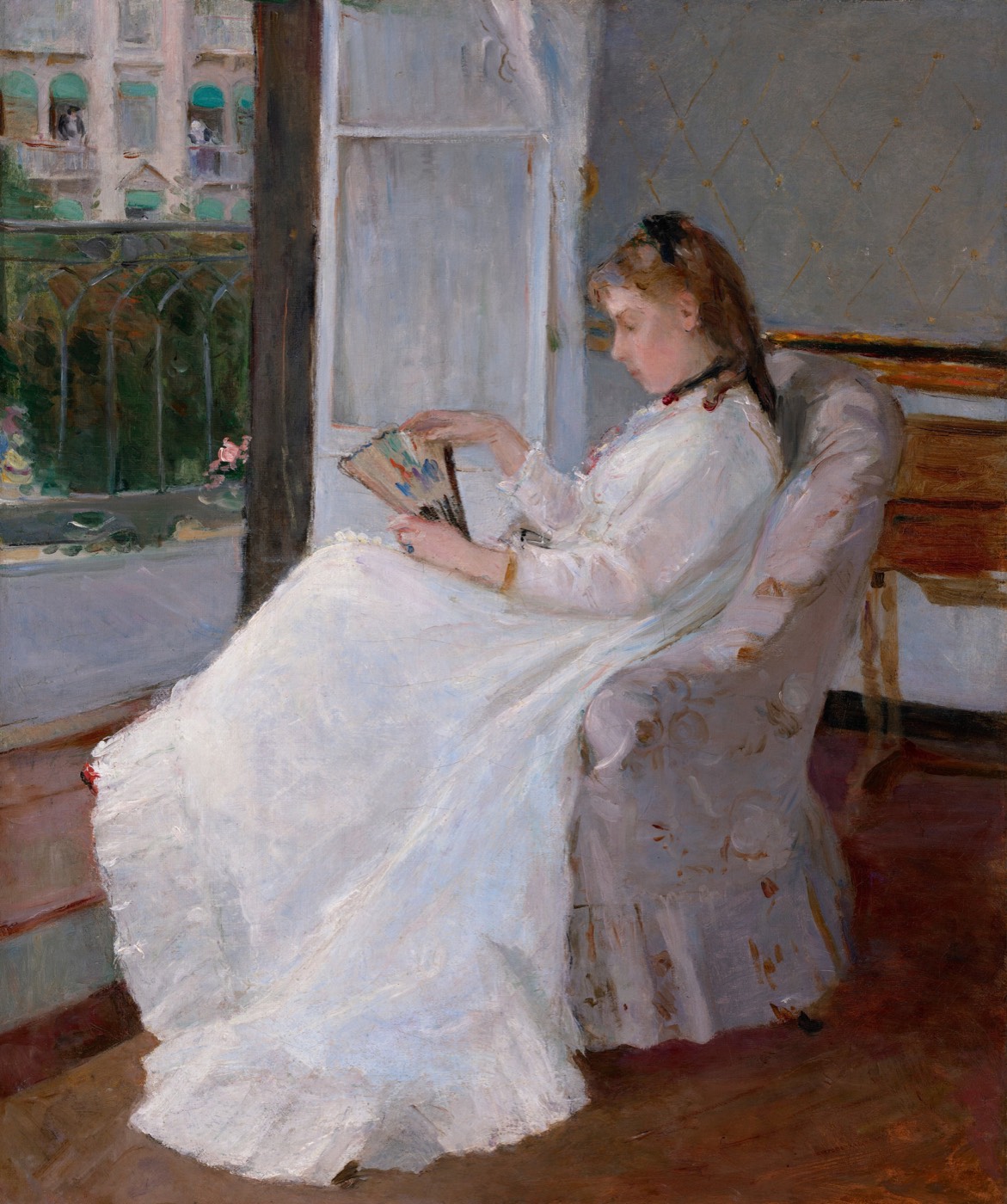
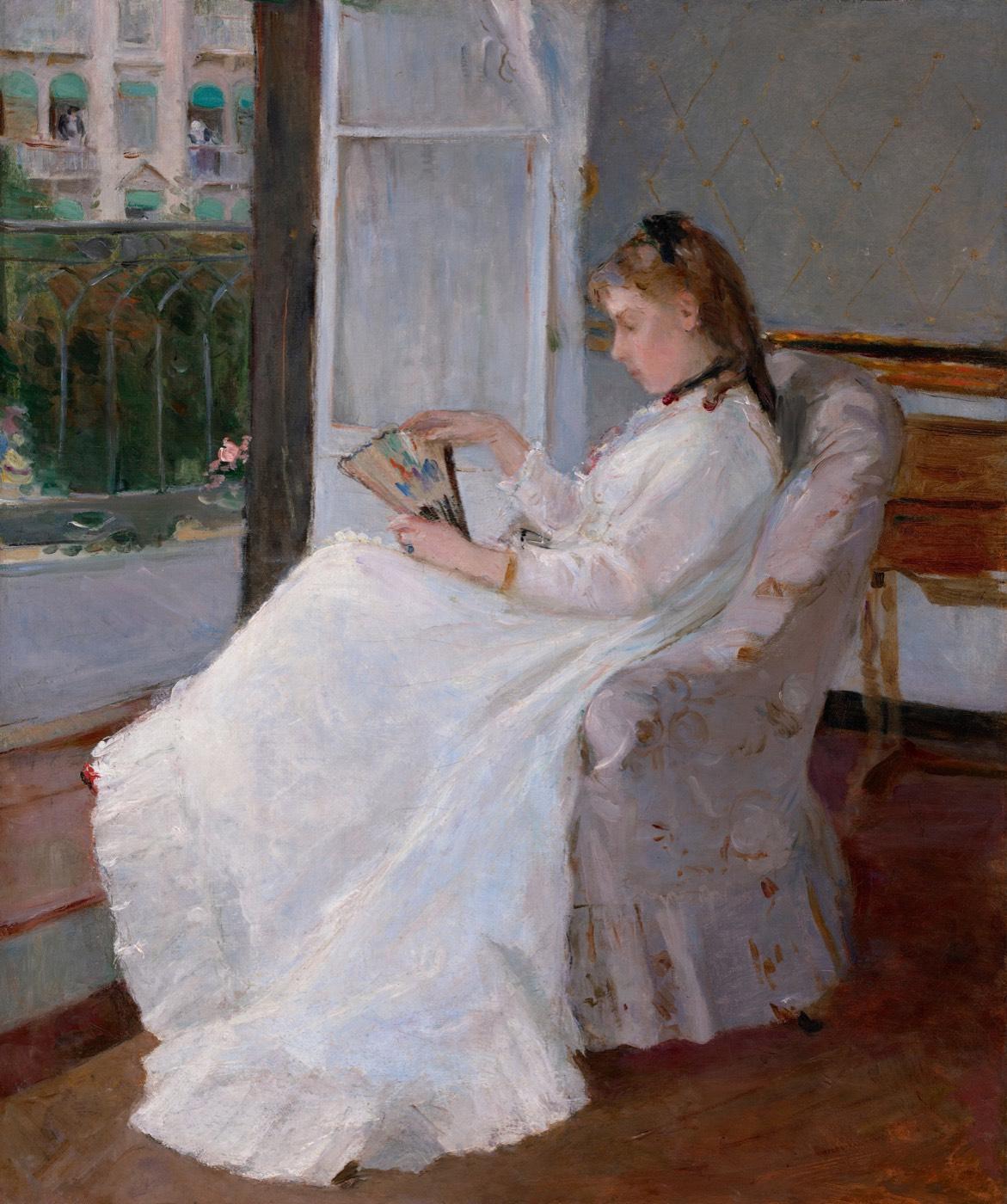
Ejemplo: Berthe Morisot, La hermana de la artista en una ventana, 1869, National Gallery of Art (dominio público), 1171 × 1400. Tamaños medidos con la receta de esta misma página en Chrome. Con otro navegador, los archivos varían un poco.
Esta es una automatización del editor de nodos de Weekend Studio. Cada paso es un nodo que puedes cambiar, y puedes agregar más: un cambio de tamaño, un recorte, una marca de agua, un segundo tipo de archivo.
Mira cómo funcionaCómo comprimir una imagen
Agrega tus imágenes
Suéltalas en el recuadro Imágenes de la izquierda, o pulsa Elegir.
Elige cuánto reducir
Haz clic en Formato. Baja Calidad o escribe un tamaño en Tamaño máx.
Ejecutar
Pulsa Ejecutar. Al terminar, indica cuánto pesan ahora los archivos y cuánto pesaban antes.
Dos formas de reducir el peso
- Calidad
- Un control deslizante de 30 a 100%. Más bajo significa un archivo más liviano y una imagen más tosca. Al 75%, donde empieza, en la mayoría de las fotos cuesta distinguirlo del original.
- Tamaño máx.
- Un tamaño en KB que cada archivo no debe superar, para un formulario que pide “menos de 200 KB”. 0 significa sin límite.
Eso es todo: una calidad y un tamaño. No hay ningún truco oculto, y nada se sube a un servidor que haga algo más.
Lo que la calidad le hace a una foto
El retrato de 1171 × 1400 de arriba, que pesa 351 KB al principio:
| Guardado como | Tamaño |
|---|---|
| JPEG al 90% | 362 KB |
| JPEG al 75% | 204 KB |
| JPEG al 60% | 131 KB |
| JPEG al 40% | 87 KB |
| WebP al 75% | 105 KB |
Una foto que ya estaba comprimida puede salir más pesada con una calidad alta: esta, al 90%. Usa una calidad más baja que la del original, o define un tamaño.
Cómo ajusta Tamaño máx. una imagen
Primero, cada imagen se guarda con tu Calidad. Si supera el tamaño, la calidad baja, pero nunca por debajo del 50%: más allá, un JPEG se llena de bloques. Si al 50% sigue siendo demasiado grande, la imagen misma se reduce, paso a paso, hasta que el archivo quepa.
El mismo retrato, empezando en 75%:
| Tamaño máx. | El archivo | La imagen |
|---|---|---|
| 200 KB | 185 KB | 1171 × 1400, menor calidad |
| 100 KB | 87 KB | 1082 × 1293 |
| 50 KB | 49 KB | 765 × 915 |
| 20 KB | 19 KB | 450 × 538 |
Una imagen pequeña nunca se agranda para llegar a un tamaño, y un archivo que ya está por debajo se queda con tu Calidad.
PNG, WebP y transparencia
- La receta guarda JPEG
- Así que un PNG que sueltes se convierte en JPEG, y sus partes transparentes se vuelven blancas.
- Para conservar la transparencia
- Haz clic en Formato y pon Tipo de archivo en WebP. Pesa menos que JPEG con la misma calidad y sigue transparente. Safari no puede guardar WebP: ahí, la ejecución se detiene y lo indica.
- El PNG en sí
- Un PNG es sin pérdida, así que no tiene calidad que bajar y Tamaño máx. no se aplica. Para reducirlo sin que deje de ser PNG, dale menos píxeles: cámbiale el tamaño.
Menos píxeles es el mayor ahorro
Una foto de teléfono de 12 megapíxeles que se muestra a 1200 píxeles de ancho en una página web lleva diez veces los píxeles que alguien llega a ver. Reducir a la mitad el ancho y el alto de una imagen deja el archivo en más o menos una cuarta parte, antes de tocar la calidad.
Para eso, agrega un nodo Cambiar tamaño antes de Formato, o parte de la receta para redimensionar, que deja cada imagen en 2048 píxeles por su lado largo.
Qué más cambia
El archivo nuevo contiene la imagen y nada más: los datos de la cámara y la ubicación guardados en el original no se copian. Eso también le quita un poco de peso.
Una foto que un teléfono guardó de lado se endereza primero, para que se abra derecha en todas partes.
Tus originales no se modifican ni se borran. Cada archivo nuevo lleva “-compressed” al final del nombre.
Otras recetas
- Redimensionar fotos
Un lote entero a 2048 px en el lado largo, o al tamaño que quieras, en JPEG, PNG o WebP.
- PNG a WebP
PNG guardados como archivos WebP mucho más livianos, sin perder su transparencia.
- PNG a JPG
PNG guardados como JPEG, con blanco donde eran transparentes.
- WebP a JPG
Imágenes WebP guardadas como JPEG, que cualquier app y formulario acepta.
Preguntas
¿Es gratis?
Sí. Convertir y guardar es gratis, sin cuenta y sin límite de imágenes. Funciona en tu propio dispositivo, así que no cuesta nada usarlo.
¿Se suben mis imágenes?
No. Se abren, se convierten y se guardan en tu navegador, en tu dispositivo.
¿Puedo comprimir una imagen a 100 KB o 200 KB?
Sí. Haz clic en Formato y escribe el tamaño en Tamaño máx. La calidad baja hasta que quepa, nunca por debajo del 50%; si no alcanza, la imagen se hace más pequeña hasta que el archivo quepa.
¿Cuánta calidad se pierde?
Al 75%, que es donde empieza, la mayoría de las fotos se ven igual. Cuanto más bajes, más bloques y neblina aparecen, sobre todo alrededor de los bordes nítidos y del texto.
¿Por qué mi archivo pesa más?
Ya estaba más comprimido que la calidad que elegiste. Volver a guardarlo con una calidad más alta no agrega detalle, solo peso. Elige una Calidad más baja o define un Tamaño máx.
¿Puede comprimir un PNG?
No como PNG: PNG es sin pérdida, así que no hay calidad que bajar. Guárdalo como WebP, que conserva la transparencia, o como JPEG, o cámbiale el tamaño.
¿Puedo comprimir muchas imágenes a la vez?
Sí. Suelta todas las que quieras. Se guardan una tras otra y se descargan juntas en un solo zip.
Crea la tuya
Esta receta son tres nodos en el editor de nodos de Weekend Studio. Pon un Cambiar tamaño antes de Formato, o agrega un segundo Formato para tener una copia en WebP de cada imagen, y todo se ejecuta de una vez.
Mira cómo funcionaMás herramientas gratis
Automatizaciones es uno de los Widgets gratis de Weekend Studio Tools, junto con el conversor de imágenes, el creador de galerías y el Generador de texturas PBR.
Abrir Tools Leer la documentación de Tools