
자동화 · 이미지 압축
이미지 압축
이미지를 놓고 실행을 누르세요. 이미지마다 75% 품질의 JPEG로 다시 저장해서 보통 훨씬 작아져요. 사진 용량을 정해진 크기 아래로 줄여야 하나요? 크기를 입력하면 이미지마다 맞춰 줘요. 아무것도 업로드되지 않아요.
- 무료
- 업로드 없음
- 회원가입 없음
- 여러 장 한 번에
- 품질 30~100%
- 입력한 크기 이하로
위에 연결된 흐름
- 이미지여기에 내 사진 놓기
- 형식JPEG 75%
- 저장파일 이름은 “이름-compressed”
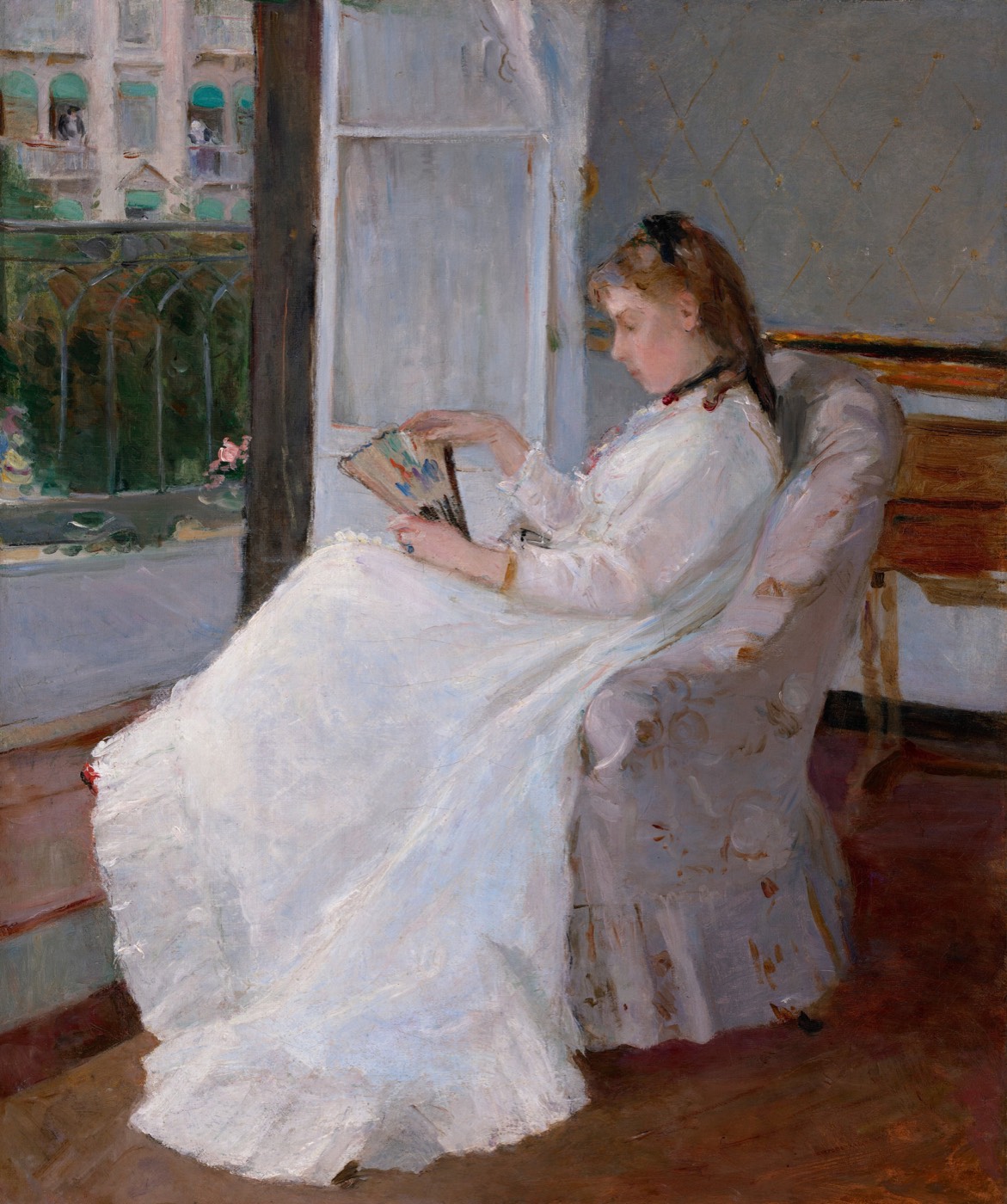
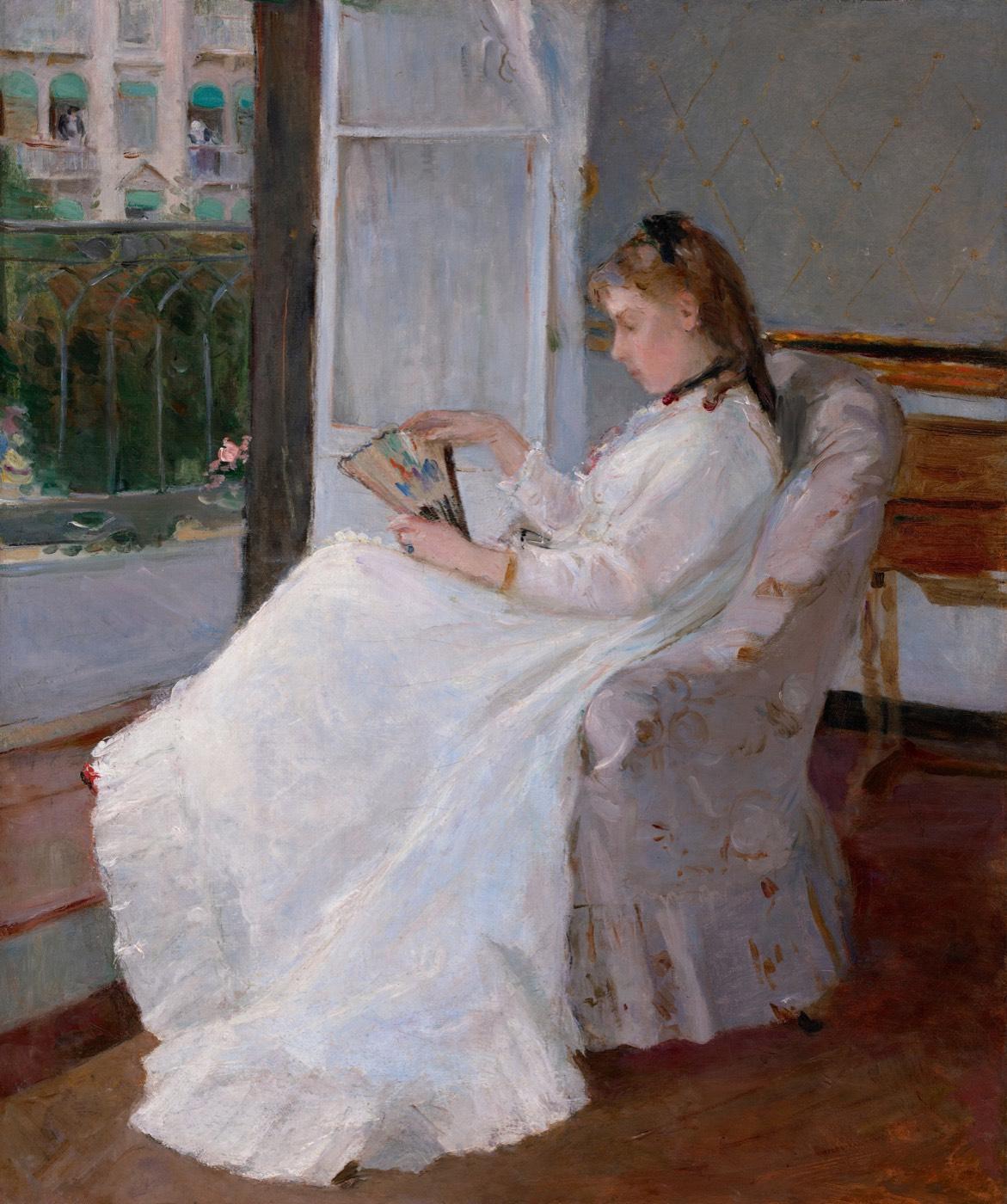
예시: 베르트 모리조, 〈창가에 있는 화가의 언니(The Artist’s Sister at a Window)〉, 1869년, 미국 국립미술관(퍼블릭 도메인), 1171 × 1400. 크기는 Chrome에서 이 페이지의 레시피로 잰 값이에요. 다른 브라우저에서는 파일 크기가 조금 달라요.
이것은 Weekend Studio 노드 편집기의 자동화 하나예요. 모든 단계가 바꿀 수 있는 노드이고, 크기 조정, 자르기, 워터마크, 두 번째 파일 형식 같은 노드를 더 넣을 수도 있어요.
작동 방식 보기이미지 압축하는 법
이미지 추가
왼쪽 이미지 상자에 놓거나 이미지 선택을 누르세요.
얼마나 줄일지 정하기
형식을 클릭하세요. 품질을 낮추거나 최대 크기에 크기를 입력하세요.
실행
실행을 누르세요. 끝나면 파일 용량이 지금 얼마인지, 전에는 얼마였는지 알려 줘요.
용량을 줄이는 두 가지 방법
- 품질
- 30~100% 사이의 슬라이더예요. 낮출수록 파일은 작아지고 이미지는 거칠어져요. 처음 값인 75%는 대부분의 사진에서 원본과 구별하기 어려워요.
- 최대 크기
- 파일마다 맞춰야 하는 KB 단위 크기예요. “200 KB 이하”라고 적힌 양식에 쓰세요. 0은 제한 없음이에요.
이게 전부예요. 품질과 크기, 두 가지뿐이에요. 숨은 비법도 없고, 더 많은 걸 해 주는 서버에 업로드하는 일도 없어요.
품질에 따라 사진 한 장이 달라지는 정도
위의 1171 × 1400 초상화, 원본은 351 KB:
| 저장 형식 | 크기 |
|---|---|
| JPEG 품질 90% | 362 KB |
| JPEG 75% | 204 KB |
| JPEG 60% | 131 KB |
| JPEG 40% | 87 KB |
| WebP 품질 75% | 105 KB |
이미 압축된 사진은 높은 품질에서 오히려 더 커질 수 있어요. 이 사진은 90%에서 그랬어요. 원본이 저장된 품질보다 낮게 하거나 크기를 정하세요.
최대 크기가 이미지를 맞추는 방식
이미지는 먼저 정한 품질로 저장돼요. 그 크기를 넘으면 품질을 낮추지만 50% 아래로는 내리지 않아요. 그보다 낮으면 JPEG가 블록투성이가 되기 때문이에요. 50%에서도 너무 크면 파일이 맞을 때까지 이미지 자체를 한 단계씩 작게 만들어요.
같은 초상화, 75%에서 시작:
| 최대 크기 | 파일 | 이미지 |
|---|---|---|
| 200 KB | 185 KB | 1171 × 1400, 품질 낮춤 |
| 100 KB | 87 KB | 1082 × 1293 |
| 50 KB | 49 KB | 765 × 915 |
| 20 KB | 19 KB | 450 × 538 |
작은 이미지를 크기에 맞추려고 키우는 일은 없고, 이미 그 크기 이하인 파일은 정한 품질 그대로 둬요.
PNG, WebP와 투명함
- 이 레시피는 JPEG로 저장해요
- 그래서 PNG를 넣으면 JPEG가 되고, 투명한 부분은 흰색이 돼요.
- 투명함을 지키려면
- 형식을 클릭하고 파일 형식을 WebP로 설정하세요. 같은 품질에서 JPEG보다 작고 투명함도 유지돼요. Safari는 WebP를 저장하지 못해서, Safari에서는 실행이 멈추고 그렇다고 알려 줘요.
- PNG 그대로
- PNG는 무손실이라 낮출 품질이 없고, 최대 크기도 적용되지 않아요. PNG 그대로 줄이려면 픽셀 수를 줄여야 해요. 이미지 크기를 줄여 보세요.
가장 많이 줄이는 방법은 픽셀 수예요
1,200만 화소 휴대폰 사진을 웹 페이지에 가로 1200픽셀로 보여 준다면, 실제로 보이는 것보다 열 배나 많은 픽셀을 싣고 있는 셈이에요. 이미지의 가로와 세로를 절반으로 줄이면, 품질을 건드리기 전에 이미 파일이 약 4분의 1로 줄어요.
그러려면 형식 앞에 크기 조정 노드를 넣거나, 이미지마다 긴 변을 2048픽셀로 만드는 크기 조정 레시피에서 시작하세요.
그 밖에 달라지는 점
새 파일에는 이미지만 담겨요. 원본에 저장된 카메라 정보와 위치 정보는 복사되지 않아요. 그만큼 용량도 조금 줄어요.
휴대폰이 옆으로 누운 채 저장한 사진은 먼저 똑바로 세워서, 어디서 열어도 바로 보여요.
원본은 바뀌거나 지워지지 않아요. 새 파일은 이름 끝에 “-compressed”가 붙어요.
다른 레시피
- 사진 크기 조정
여러 장을 한 번에 긴 변 2048 px나 원하는 크기로 바꿔 JPEG, PNG, WebP로 저장해요.
- PNG를 WebP로
PNG를 투명함은 그대로 두고 훨씬 작은 WebP 파일로 저장해요.
- PNG를 JPG로
PNG를 JPEG로 저장해요. 투명했던 곳은 흰색이 돼요.
- WebP를 JPG로
WebP 이미지를 어떤 앱이나 양식에서든 받아 주는 JPEG로 저장해요.
자주 묻는 질문
무료인가요?
네. 변환과 저장은 무료이고, 계정도 필요 없고 이미지 수 제한도 없어요. 내 기기에서 실행되기 때문에 돌리는 데 비용이 들지 않아요.
이미지가 업로드되나요?
아니요. 브라우저 안, 내 기기에서 열고 변환하고 저장해요.
이미지를 100 KB나 200 KB로 압축할 수 있나요?
네. 형식을 클릭하고 최대 크기에 크기를 입력하세요. 크기에 맞도록 품질을 낮추되 50% 아래로는 내리지 않고, 그래도 부족하면 파일이 맞을 때까지 이미지를 작게 만들어요.
화질은 얼마나 떨어지나요?
처음 값인 75%에서는 대부분의 사진이 똑같아 보여요. 낮출수록 블록과 뿌연 자국이 더 보이는데, 주로 선명한 가장자리와 글자 주변이에요.
왜 파일이 더 커졌나요?
원래 파일이 고른 품질보다 더 강하게 압축되어 있었기 때문이에요. 더 높은 품질로 다시 저장해도 디테일은 늘지 않고 용량만 늘어요. 품질을 더 낮추거나 최대 크기를 설정하세요.
PNG도 압축할 수 있나요?
PNG 그대로는 안 돼요. PNG는 무손실이라 낮출 품질이 없어요. 투명함을 지키는 WebP나 JPEG로 저장하거나, 크기를 줄이세요.
여러 장을 한 번에 압축할 수 있나요?
네. 원하는 만큼 놓으세요. 하나씩 차례로 저장되고, zip 하나로 묶어서 함께 다운로드돼요.
직접 만들기
이 레시피는 Weekend Studio 노드 편집기의 노드 세 개로 되어 있어요. 형식 앞에 크기 조정을 넣거나, 모든 이미지의 WebP 사본용으로 두 번째 형식을 더하면 한 번에 모두 실행돼요.
작동 방식 보기다른 무료 도구
자동화는 Weekend Studio Tools의 무료 Widgets 중 하나로, 이미지 변환기, 갤러리 메이커, PBR 텍스처 생성기와 함께 있어요.
Tools 열기 Tools 문서 보기