
オートメーション · 画像を圧縮
画像を圧縮
画像をドロップして「実行」を押すと、画質75%のJPEGで保存し直し、たいていはずっと小さな容量になります。決まったサイズ以下にしたいときは、そのサイズを入力すれば、各画像が収まるように圧縮されます。アップロードはありません。
- 無料
- アップロードなし
- 登録不要
- まとめて一括処理
- 画質30〜100%
- 指定したサイズ以下に
上のオートメーションの中身
- 入力画像ここに画像をドロップ
- ファイル形式JPEG(画質75%)
- 保存ファイル名は「名前-compressed」
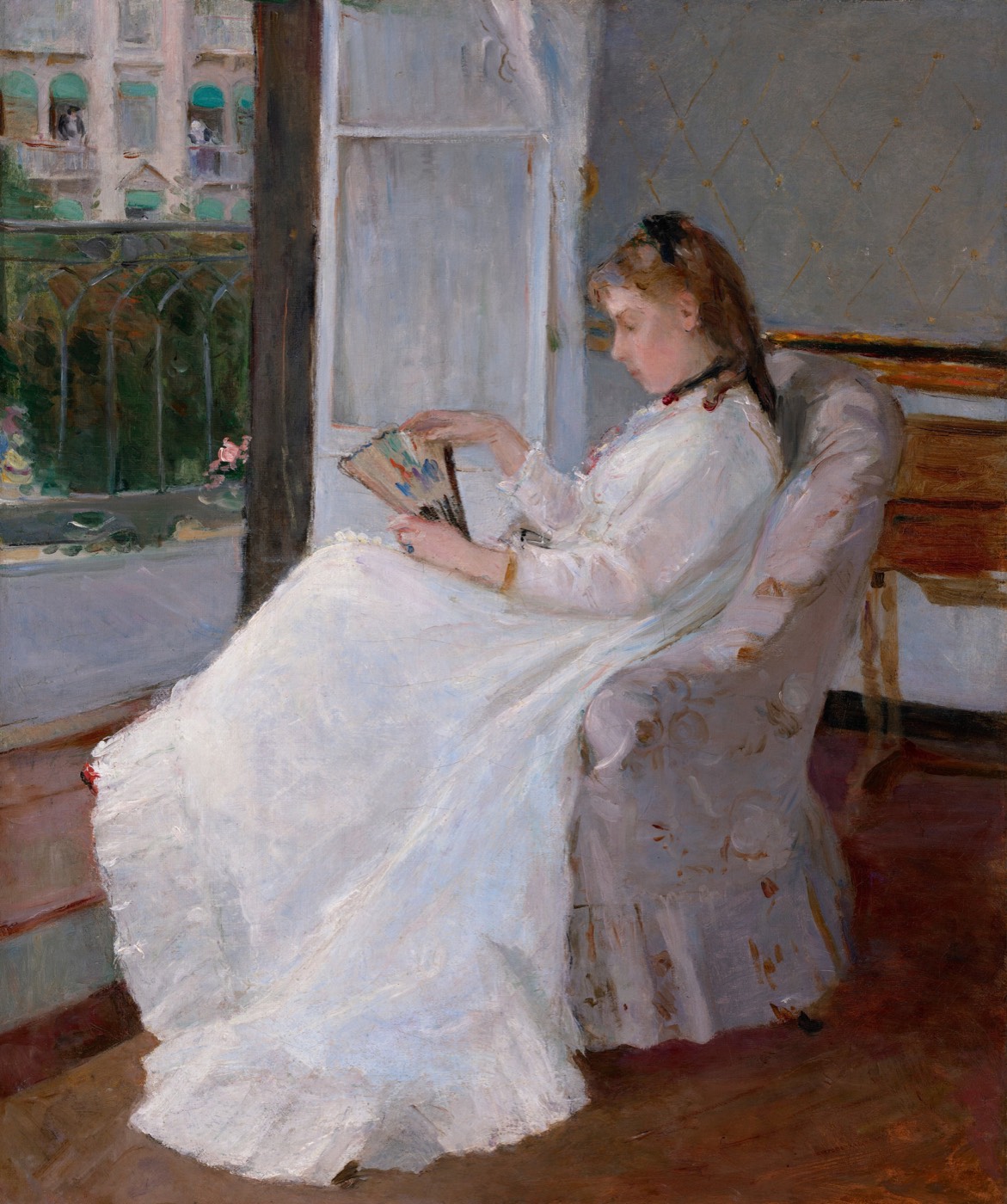
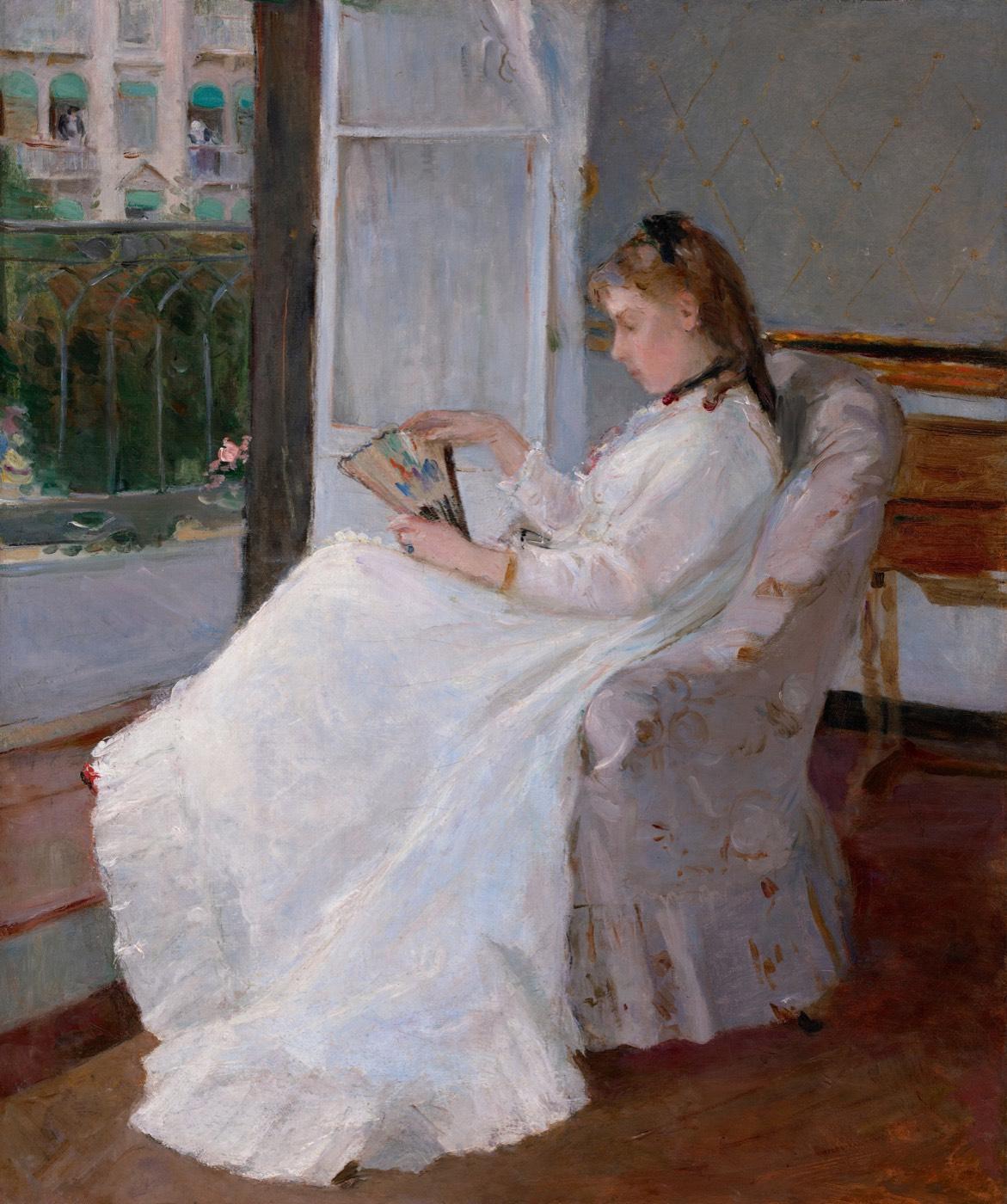
例:ベルト・モリゾ《窓辺の画家の姉》(1869年)、ワシントン・ナショナル・ギャラリー所蔵(パブリックドメイン)、1171 × 1400。サイズは、このページのレシピを使ってChromeで計測しました。ほかのブラウザでは、ファイルサイズが少し異なります。
これは、Weekend Studioのノードエディターで作ったオートメーションの1つです。各ステップは自由に変更できるノードで、サイズ変更、トリミング、透かし、2つ目のファイル形式などを追加することもできます。
仕組みを見る画像を圧縮する方法
画像を追加
左の入力画像ボックスにドロップするか、画像を選択を押します。
どこまで小さくするかを設定
ファイル形式をクリックします。画質を下げるか、最大サイズにサイズを入力します。
実行
実行を押します。終わると、ファイルの今のサイズと元のサイズが表示されます。
小さくする2つの方法
- 画質
- 30〜100%のスライダーです。低いほどファイルは小さくなり、画像は粗くなります。初期設定の75%なら、ほとんどの写真で元の画像と見分けがつきません。
- 最大サイズ
- 各ファイルが収まるべきサイズをKBで指定します。「200 KB以下」と指定されたフォームなどに。0なら制限なしです。
設定はこれだけ、画質とサイズの2つです。隠れた仕掛けはなく、もっと何かをするサーバーに画像をアップロードすることもありません。
画質で1枚の写真がどう変わるか
上の1171 × 1400の肖像画(元は351 KB):
| 保存形式 | サイズ |
|---|---|
| JPEG(画質90%) | 362 KB |
| JPEG(画質75%) | 204 KB |
| JPEG(画質60%) | 131 KB |
| JPEG(画質40%) | 87 KB |
| WebP(画質75%) | 105 KB |
すでに圧縮されている写真は、高い画質で保存すると大きくなることがあります。この写真も90%ではそうなりました。元の画質より低くするか、サイズを指定してください。
「最大サイズ」で画像を収めるしくみ
各画像は、まず設定した画質で保存されます。それが指定サイズを超えたら画質を下げますが、50%より下げることはありません。それ以下ではJPEGがブロック状に崩れるためです。50%でもまだ大きすぎる場合は、ファイルが収まるまで、画像そのものを少しずつ縮小します。
同じ肖像画を、75%から始めた場合:
| 最大サイズ | できあがるファイル | 画像 |
|---|---|---|
| 200 KB | 185 KB | 1171 × 1400(画質を下げる) |
| 100 KB | 87 KB | 1082 × 1293 |
| 50 KB | 49 KB | 765 × 915 |
| 20 KB | 19 KB | 450 × 538 |
小さな画像をサイズに合わせて大きくすることはありません。すでにサイズ以下のファイルは、設定した画質のままです。
PNG、WebP、透明部分
- このレシピはJPEGで保存します
- そのため、ドロップしたPNGはJPEGになり、透明部分は白になります。
- 透明部分を残すには
- 「ファイル形式」をクリックし、「種類」をWebPにします。同じ画質ならJPEGより小さく、透明なままです。SafariはWebPを保存できないため、Safariでは実行が止まり、その旨が表示されます。
- PNGのままにするなら
- PNGはロスレス形式なので、下げる画質がなく、「最大サイズ」も使えません。PNGのまま小さくするには、ピクセル数を減らします。サイズを変更してください。
ピクセル数を減らすのがいちばん効果的
1200万画素のスマホ写真をWebページに幅1200ピクセルで表示すると、実際に見えるピクセルの10倍を抱えていることになります。画像の幅と高さを半分にすれば、画質を変える前の段階で、ファイルは約4分の1になります。
それには、「ファイル形式」の前にサイズ変更ノードを加えるか、各画像を長辺2048ピクセルにするサイズ変更のレシピから始めます。
ほかに変わること
新しいファイルには画像だけが入ります。元のファイルに記録されていたカメラの情報や位置情報はコピーされません。その分、サイズも少し小さくなります。
スマホで横向きに保存された写真は先に正しい向きに直すので、どこで開いても正しい向きで表示されます。
元の画像が変更されたり削除されたりすることはありません。新しいファイルの名前の末尾には「-compressed」が付きます。
ほかのレシピ
- 写真を一括リサイズ
まとめて長辺2048 px、または好きなサイズにして、JPEG、PNG、WebPで保存します。
- PNGをWebPに変換
PNGを、透明部分を保ったまま、ずっと軽いWebPファイルにします。
- PNGをJPGに変換
PNGをJPEGで保存します。透明だった部分は白になります。
- WebPをJPGに変換
WebP画像を、どのアプリやフォームでも使えるJPEGで保存します。
よくある質問
無料ですか?
はい。変換も保存も無料で、アカウント登録は不要、枚数の制限もありません。処理はお使いのデバイスで行うので、費用がかからないのです。
画像はアップロードされますか?
いいえ。画像を開くのも、変換も保存も、お使いのデバイスのブラウザ内で行います。
画像を100 KBや200 KBに圧縮できますか?
はい。「ファイル形式」をクリックして、「最大サイズ」にサイズを入力します。収まるように画質を下げますが、50%より下げることはありません。それでも足りなければ、ファイルが収まるまで画像を縮小します。
画質はどのくらい落ちますか?
初期設定の75%なら、ほとんどの写真は見た目が変わりません。下げるほど、主にくっきりした輪郭や文字の周りに、ブロックノイズやもやが目立つようになります。
ファイルが大きくなったのはなぜですか?
元のファイルが、選んだ画質よりも強く圧縮されていたためです。高い画質で保存し直しても、ディテールは増えず、サイズが増えるだけです。「画質」を下げるか、「最大サイズ」を設定してください。
PNGを圧縮できますか?
PNGのままでは圧縮できません。PNGはロスレス形式なので、下げる画質がありません。透明部分を残せるWebPか、JPEGで保存するか、サイズを変更してください。
複数の画像をまとめて圧縮できますか?
はい。好きなだけドロップできます。1枚ずつ順に保存され、まとめて1つのzipでダウンロードされます。
自分で作る
このレシピは、Weekend Studioのノードエディターで3つのノードをつないだものです。「ファイル形式」の前に「サイズ変更」を入れたり、すべての画像のWebPコピー用に2つ目の「ファイル形式」を加えたりしても、すべて一度に処理されます。
仕組みを見るほかの無料ツール
オートメーションは、Weekend Studio Toolsにある無料のWidgetsの1つです。ほかにも画像変換、ギャラリー作成、PBRテクスチャ生成などがあります。
Toolsを開く Toolsのドキュメントを読む