
オートメーション · WebPをJPGに変換
WebPをJPGに変換
WebP画像をドロップして「実行」を押すと、どのアプリやプリンター、アップロードフォームでも使えるJPEGに変換されます。処理はお使いのデバイスで行うので無料で、アップロードもありません。
- 無料
- アップロードなし
- 登録不要
- まとめて一括処理
- 画質30〜100%
- どこでも開ける
上のオートメーションの中身
- 入力画像ここにWebPファイルをドロップ
- ファイル形式JPEG(画質92%)
- 保存同じ名前、拡張子は.jpg
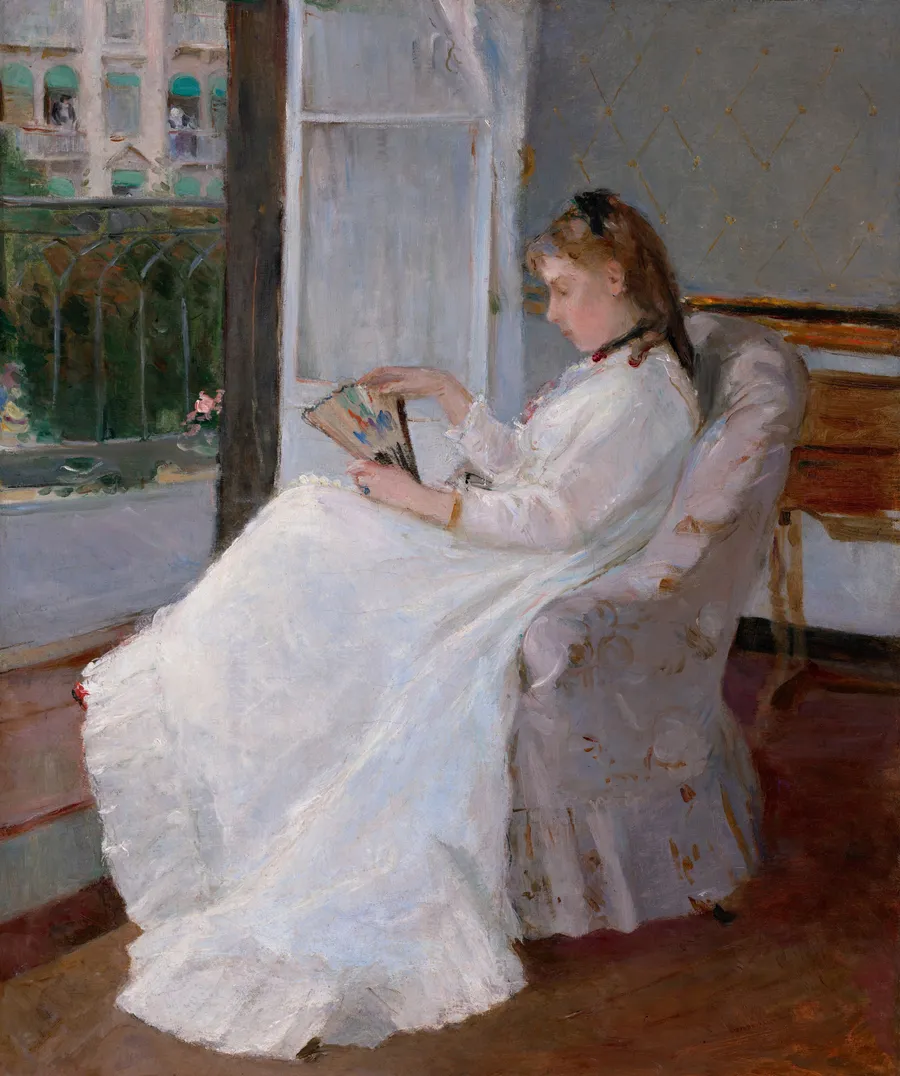
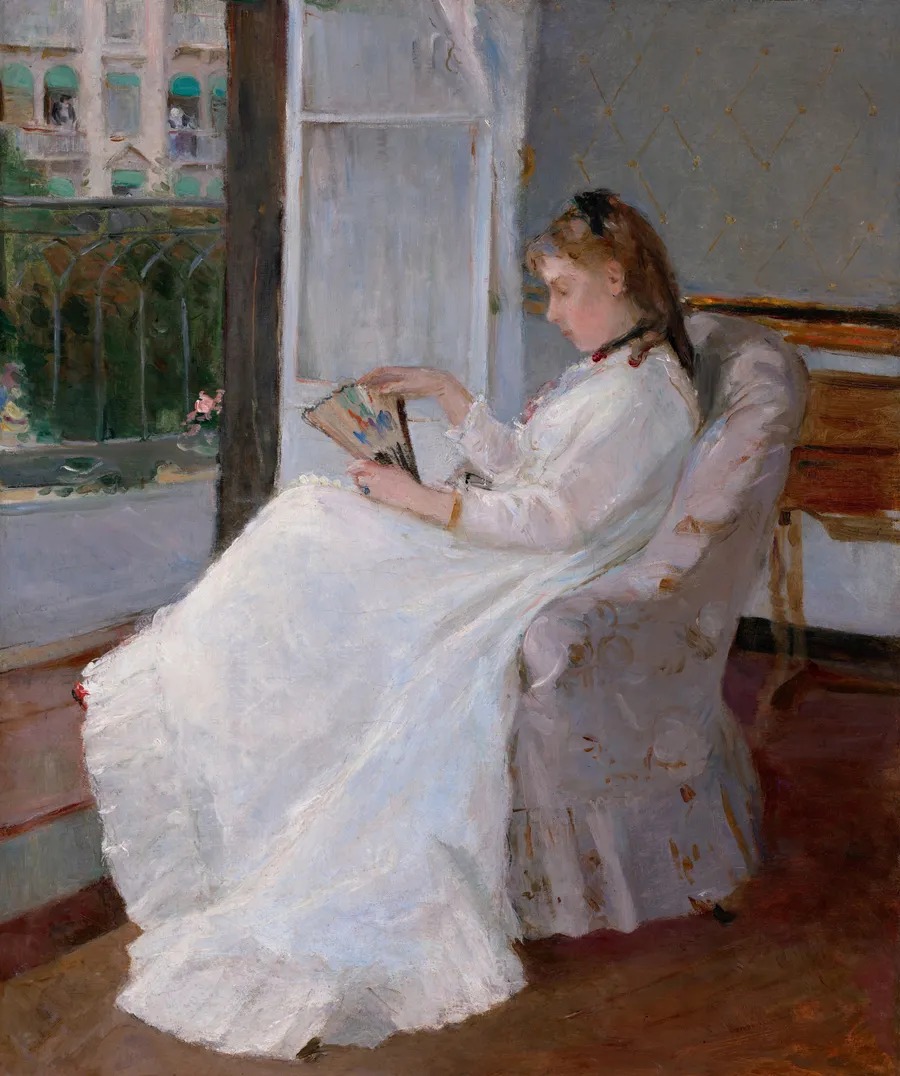
例:ベルト・モリゾ《窓辺の画家の姉》(1869年)、ワシントン・ナショナル・ギャラリー所蔵(パブリックドメイン)。サイズは、このページのレシピを使ってChromeで計測しました。ほかのブラウザでは、ファイルサイズが少し異なります。
これは、Weekend Studioのノードエディターで作ったオートメーションの1つです。各ステップは自由に変更できるノードで、サイズ変更、トリミング、透かし、2つ目のファイル形式などを追加することもできます。
仕組みを見るWebPをJPGに変換する方法
WebP画像を追加
左の入力画像ボックスにドロップするか、画像を選択を押します。
画質を設定
ファイル形式をクリックします。画質の初期設定は92%です。75〜80%にすると、ファイルサイズがWebPに近くなります。
実行
実行を押します。1枚ならそのファイルが、複数ならまとめて1つのzipがダウンロードされます。
保存した画像がWebPになる理由
Webサイトは、同じ見た目でもJPEGより小さいWebPで画像を配信しています。そのため「名前を付けて画像を保存」をすると、.webpになることがよくあります。ブラウザでは開けますし、最近のスマホやパソコンでも開けます。でも、古い写真アプリや一部のプリンターのアップロードページ、多くのオフィスソフト、そして多くのフォームでは、まだ使えません。
JPEGなら、そのどれでも開けます。変換する理由はそれに尽きます。
JPGはたいてい大きくなります
WebPはJPEGより画像を小さく圧縮できるので、JPEGに戻すと容量が増えます。上の肖像画はWebPで96 KB、画質92%のJPEGでは216 KBと、2倍以上です。80%なら125 KB、75%なら106 KBです。
どちらも非可逆圧縮の形式なので、画像は2回目の圧縮を受けます。92%なら違いは見えません。画質を下げるのは、必要な分だけにしてください。
透明なWebPと動くWebP
- 透明部分
- WebPは透明にできますが、JPEGはできません。透明部分は白になります。透明のまま残すには、WebPをPNGに変換を使ってください。
- アニメーション
- アニメーションWebPは、最初のフレームだけの静止画1枚として保存されます。動きは残りません。
ほかに変わること
画像のピクセルサイズも名前もそのままで、拡張子だけが.jpgに変わります。
新しいファイルには画像だけが入ります。元のファイルに記録されていたカメラの情報や位置情報はコピーされません。
元のWebPファイルが変更されたり削除されたりすることはありません。JPEGは新しいファイルとして、ダウンロードフォルダーに保存されます。
ほかのレシピ
- WebPをPNGに変換
WebP画像を、透明部分を保ったままPNGで保存します。
- PNGをJPGに変換
PNGをJPEGで保存します。透明だった部分は白になります。
- AVIFをJPGに変換
AVIF画像を、どこでも開けるJPEGで保存します。
- 画像を圧縮
画質を下げて、または指定したサイズ以下になるように、JPEGやWebPのファイルを軽くします。
よくある質問
無料ですか?
はい。変換も保存も無料で、アカウント登録は不要、枚数の制限もありません。処理はお使いのデバイスで行うので、費用がかからないのです。
画像はアップロードされますか?
いいえ。画像を開くのも、変換も保存も、お使いのデバイスのブラウザ内で行います。
画像がWebPで保存されたのはなぜですか?
多くのWebサイトは、ファイルが小さいWebPで画像を配信しています。ページから画像を保存すると、そのWebPが保存されます。JPGに変換すれば、どこでも開けるようになります。
JPGにすると見た目は悪くなりますか?
初期設定の画質92%なら、気づくほどの違いはありません。画像は2回目の圧縮を受けるので、画質をかなり低くすると、劣化が早めに目立ちます。
アニメーションWebPはどうなりますか?
最初のフレームだけが、静止画のJPEGとして保存されます。JPEGはアニメーションを扱えません。
透明なWebPはどうなりますか?
JPEGは透明を扱えないため、透明部分は白になります。透明のまま残すには、代わりにPNGに変換してください。
まとめて変換できますか?
はい。好きなだけドロップしてください。1枚ずつ順に変換され、まとめて1つのzipでダウンロードされます。
自分で作る
このレシピは、Weekend Studioのノードエディターで3つのノードをつないだものです。「ファイル形式」の前に「サイズ変更」や「トリミング」を入れたり、PNGのコピー用に2つ目の「ファイル形式」を加えたりしても、すべて一度に処理されます。
仕組みを見るほかの無料ツール
オートメーションは、Weekend Studio Toolsにある無料のWidgetsの1つです。ほかにも画像変換、ギャラリー作成、PBRテクスチャ生成などがあります。
Toolsを開く Toolsのドキュメントを読む