
オートメーション · PNGをJPGに変換
PNGをJPGに変換
PNGをドロップして「実行」を押すと、同じ名前のJPEG(画質92%)に変換されます。処理はお使いのデバイスで行うので無料で、アップロードもありません。
- 無料
- アップロードなし
- 登録不要
- まとめて一括処理
- 画質30〜100%
- 透過部分は白に
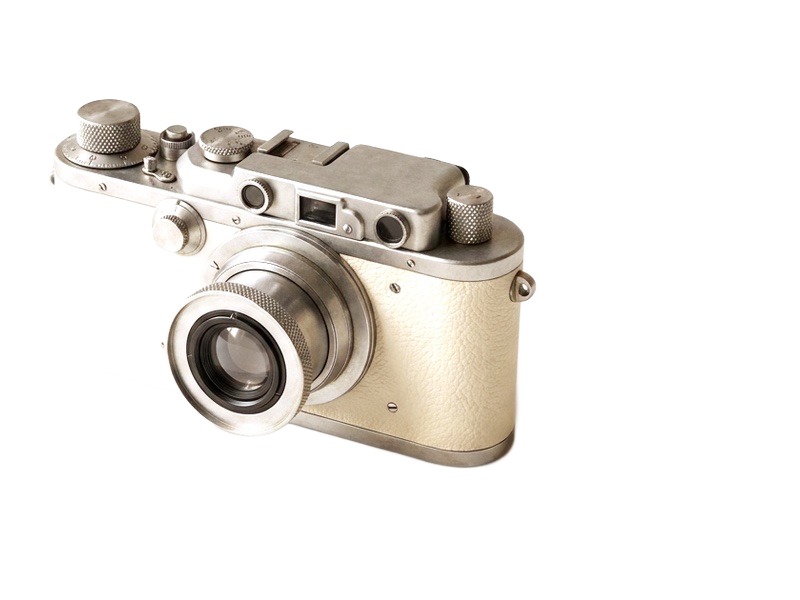
上のオートメーションの中身
- 入力画像ここにPNGをドロップ
- ファイル形式JPEG(画質92%)
- 保存同じ名前、拡張子は.jpg
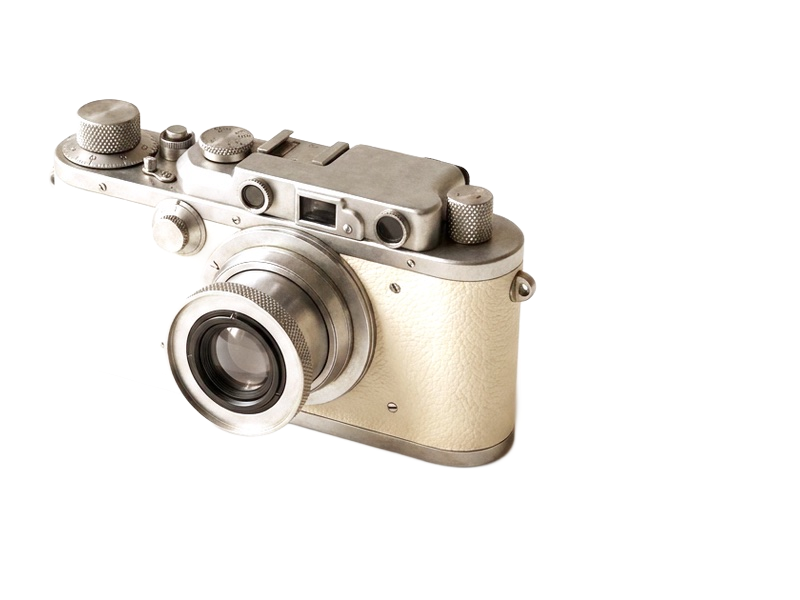
例:Weekend Studioの商品写真の1枚を切り抜いたもの。サイズは、このページのレシピを使ってChromeで計測しました。ほかのブラウザでは、ファイルサイズが少し異なります。
これは、Weekend Studioのノードエディターで作ったオートメーションの1つです。各ステップは自由に変更できるノードで、サイズ変更、トリミング、被写体の後ろの色、透かしなどを追加することもできます。
仕組みを見るPNGをJPGに変換する方法
PNGを追加
左の入力画像ボックスにドロップするか、画像を選択を押します。
画質を設定
ファイル形式をクリックします。画質の初期値は92%で、30〜100%の範囲で設定できます。
実行
実行を押します。1枚ならそのファイルが、複数ならまとめて1つのzipがダウンロードされます。
透明部分は白になります
JPEGは透明にできません。そのため、PNGが透明や半透明だった部分には、JPEGでは下に白が入ります。背景が透明なロゴは白い長方形の上に載った形になり、柔らかい影は消えていく代わりに白へと薄れていきます。
黒ではなく白です。変換ツールによっては透明部分を黒で埋めてしまい、切り抜き画像が台無しになります。このツールは常に白を使います。
透明のまま残したいなら、JPGは向いていません。PNGをWebPに変換なら、透明部分を保ったまま、さらに小さくできます。
得られるものと、失うもの
PNGはすべてのピクセルを正確に保存するので、写真では容量が大きくなります。JPEGは、目ではほとんど気づかないディテールを捨てます。上のカメラは、画質92%で306 KBから52 KBと約6分の1に、80%では33 KBになりました。
劣化が最初に目立つのは、くっきりしたフラットな形です。文字、線画、スクリーンショット、ピクセルアートなどでは、JPEGにすると輪郭の周りにうっすらともやが出ます。こうした画像は「画質」を95%以上にするか、PNGのままにしてください。同じカメラを100%で保存すると127 KBです。
変換する価値があるPNG
- PNGで保存された写真
- いちばん効果があるケースです。写真のスクリーンショット、デザインアプリから書き出した画像、スマホで撮った画像のスクリーンショットなどは、JPEGにするとずっと小さくなり、見てわかるような劣化もありません。
- サイズ制限のあるアップロード
- JPGしか受け付けないフォームや、1 MBや2 MBまでの制限があるフォームに。厳密な上限があるときは、「ファイル形式」をクリックして最大サイズに入力します。詳しくは画像を圧縮をご覧ください。
- ロゴ、図、文字
- たいていはPNGのままがおすすめです。もともと小さく、JPEGにすると輪郭がぼやけます。
ほかに変わること
画像のピクセルサイズは変わりません。スマホで横向きに保存された写真は先に正しい向きに直すので、どこで開いても正しい向きで表示されます。
新しいファイルには画像だけが入ります。元のファイルに記録されていたカメラの情報や位置情報はコピーされません。1色16ビットのPNGは、通常の8ビットのJPEGになります。JPEGが扱えるのは8ビットまでだからです。
元のPNGが変更されたり削除されたりすることはありません。JPEGは新しいファイルとして、ダウンロードフォルダーに保存されます。
ほかのレシピ
- PNGをWebPに変換
PNGを、透明部分を保ったまま、ずっと軽いWebPファイルにします。
- JPGをPNGに変換
JPEGをPNGで保存します。それ以降は保存し直しても劣化しません。
- 画像を圧縮
画質を下げて、または指定したサイズ以下になるように、JPEGやWebPのファイルを軽くします。
- 写真を一括リサイズ
まとめて長辺2048 px、または好きなサイズにして、JPEG、PNG、WebPで保存します。
よくある質問
無料ですか?
はい。変換も保存も無料で、アカウント登録は不要、枚数の制限もありません。処理はお使いのデバイスで行うので、費用がかからないのです。
画像はアップロードされますか?
いいえ。画像を開くのも、変換も保存も、お使いのデバイスのブラウザ内で行います。
透明な背景はどうなりますか?
白になります。JPEGは透明を扱えないため、PNGの透明な部分や半透明の部分は、すべて白の上に置かれます。透明のまま残すには、WebPで保存するか、PNGのままにしてください。
JPGにすると画質は落ちますか?
少し落ちます。JPEGは非可逆圧縮の形式です。初期設定の92%なら写真の見た目は変わりませんが、文字やくっきりした線画にはうっすらともやが出ることがあります。そうした画像は「画質」を95%以上に上げてください。
JPGはどのくらい小さくなりますか?
写真ならかなり小さくなります。例の画像は、画質92%で306 KBから52 KBになりました。色数の少ないフラットなグラフィックなら、PNGのほうがすでに小さいこともあります。
複数のPNGをまとめて変換できますか?
はい。好きなだけドロップしてください。1枚ずつ順に変換され、まとめて1つのzipでダウンロードされます。
自分で作る
このレシピは、Weekend Studioのノードエディターで3つのノードをつないだものです。「ファイル形式」の前に「サイズ変更」や「トリミング」を入れたり、WebPのコピー用に2つ目の「ファイル形式」を加えたりしても、すべて一度に処理されます。
仕組みを見るほかの無料ツール
オートメーションは、Weekend Studio Toolsにある無料のWidgetsの1つです。ほかにも画像変換、ギャラリー作成、PBRテクスチャ生成などがあります。
Toolsを開く Toolsのドキュメントを読む