
オートメーション · PNGをWebPに変換
PNGをWebPに変換
PNGをドロップして「実行」を押すと、画質90%のWebPに変換されます。透明部分はそのままに、サイズは数分の1になります。処理はお使いのデバイスで行い、Chrome、Edge、Firefoxに対応しています。
- 無料
- アップロードなし
- 登録不要
- まとめて一括処理
- 透明部分を保持
- 100%ならロスレス
上のオートメーションの中身
- 入力画像ここにPNGをドロップ
- ファイル形式WebP(画質90%)
- 保存同じ名前、拡張子は.webp
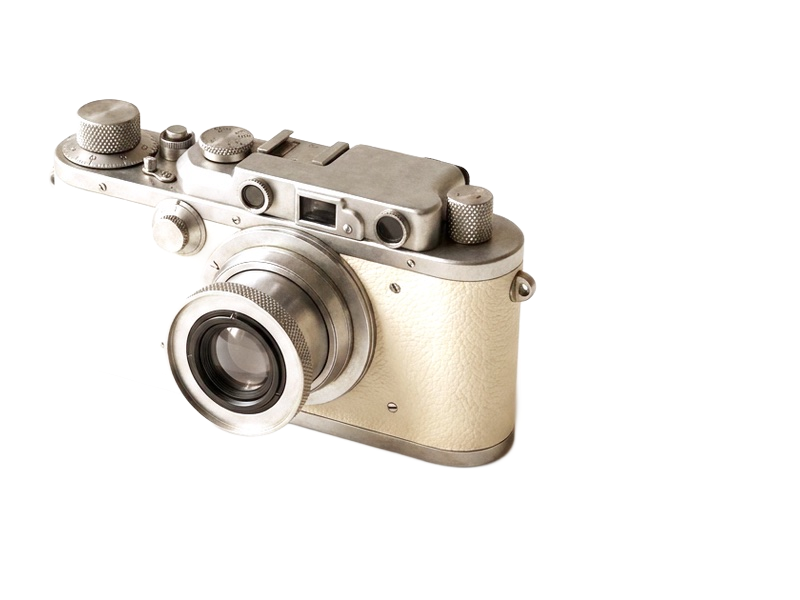
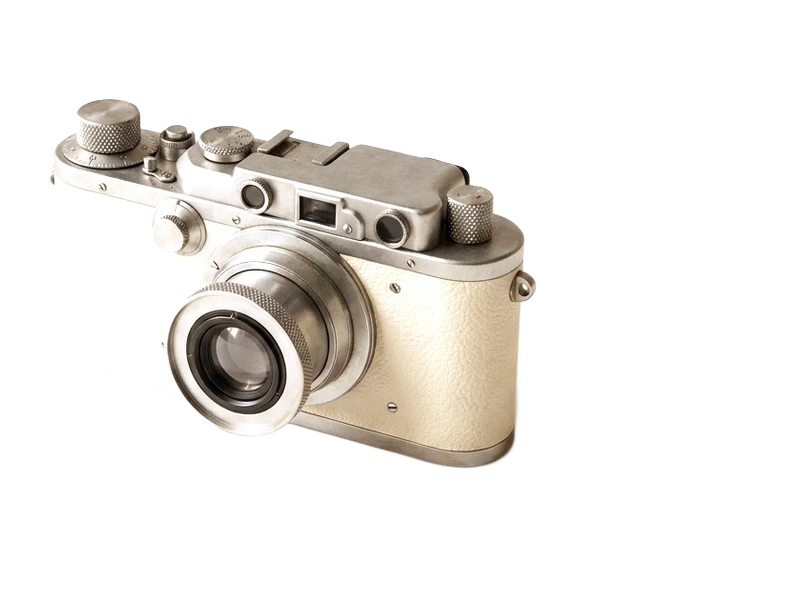
例:Weekend Studioの商品写真の1枚を切り抜いたもの。どちらも透明部分を市松模様で表示しています。サイズは、このページのレシピを使ってChromeで計測しました。ほかのブラウザでは、ファイルサイズが少し異なります。
これは、Weekend Studioのノードエディターで作ったオートメーションの1つです。各ステップは自由に変更できるノードで、サイトで表示する幅へのサイズ変更、トリミング、別のファイル形式などを追加することもできます。
仕組みを見るPNGをWebPに変換する方法
PNGを追加
左の入力画像ボックスにドロップするか、画像を選択を押します。
画質を設定
ファイル形式をクリックします。画質の初期設定は90%です。100%にすると、ロスレスのWebPになります。
実行
実行を押します。1枚ならそのファイルが、複数ならまとめて1つのzipがダウンロードされます。
どのくらい小さくなるか
同じ800 × 600の切り抜き画像を、1つのPNGから保存した場合:
| ファイル | サイズ |
|---|---|
| PNG | 306 KB |
| WebP(画質100%、ロスレス) | 214 KB |
| WebP(画質90%) | 58 KB |
| WebP(画質75%) | 42 KB |
90%なら、WebPはPNGの5分の1以下で、しかも透明なままです。Webサイトの画像によく使われるのはそのためで、ページの表示が速くなります。
非可逆圧縮か、100%でロスレスか
100%未満では、WebPはJPEGと同じ非可逆圧縮で、ほとんど目に見えないディテールを捨てます。ChromeとEdgeでは、100%にするとロスレスのWebPに切り替わり、すべてのピクセルがPNGとまったく同じまま、ファイルは小さくなります。
ピクセルアート、小さな文字が入ったスクリーンショット、あとでまた編集するものにはロスレスを。Webページに載せる写真や切り抜き画像には80〜90%がおすすめです。
透明部分はそのまま
JPEGと違い、WebPはどの画質でも透明にできます。透明な背景も、柔らかい半透明の輪郭も残るので、ロゴや切り抜き画像がどんな色のページにもなじみます。
透過PNGでは重すぎて、JPGにすると白い四角の上に載ってしまう。そんなときに頼りになるのがWebPです。
使える場面、使えない場面
- WebPの表示
- 現在のブラウザはすべてWebPを表示でき、最近のスマホやパソコンも同様です。一部の古いアプリやアップロードフォームは対応していないので、その場合はPNGのままにするか、JPGを作ってください。
- ここでの作成
- ファイルを書き出すのはブラウザです。Chrome、Edge、FirefoxはWebPを書き出せます。SafariはWebPを保存できないため、Mac、iPhone、iPadのSafariでは実行が止まってその旨が表示され、間違ったファイルが保存されることはありません。
新しいファイルには画像だけが入ります。元のファイルに記録されていたカメラの情報や位置情報はコピーされません。
ほかのレシピ
- WebPをPNGに変換
WebP画像を、透明部分を保ったままPNGで保存します。
- PNGをJPGに変換
PNGをJPEGで保存します。透明だった部分は白になります。
- 画像を圧縮
画質を下げて、または指定したサイズ以下になるように、JPEGやWebPのファイルを軽くします。
- 写真を一括リサイズ
まとめて長辺2048 px、または好きなサイズにして、JPEG、PNG、WebPで保存します。
よくある質問
無料ですか?
はい。変換も保存も無料で、アカウント登録は不要、枚数の制限もありません。処理はお使いのデバイスで行うので、費用がかからないのです。
画像はアップロードされますか?
いいえ。画像を開くのも、変換も保存も、お使いのデバイスのブラウザ内で行います。
WebPでも透明な背景は残りますか?
はい、どの画質でも残ります。PNGの透明部分も半透明部分も、WebPでそのまま同じになります。
WebPはロスレスですか?
ChromeとEdgeで画質を100%にすればロスレスになり、すべてのピクセルがPNGと一致します。100%未満では非可逆圧縮になり、ずっと小さくなります。
WebPはPNGよりどのくらい小さいですか?
例の切り抜き画像では、PNGで306 KB、画質90%のWebPで58 KB、ロスレスのWebPで214 KBでした。
Safariで保存できないのはなぜですか?
SafariはWebページからWebPファイルを書き出せません。実行は止まり、その旨が表示されます。WebPを作るには、Chrome、Edge、Firefoxを使ってください。
複数のPNGをまとめて変換できますか?
はい。好きなだけドロップしてください。1枚ずつ順に変換され、まとめて1つのzipでダウンロードされます。
自分で作る
このレシピは、Weekend Studioのノードエディターで3つのノードをつないだものです。「ファイル形式」の前に「サイズ変更」を入れて、各画像をサイトで表示する幅にしても、すべて一度に処理されます。
仕組みを見るほかの無料ツール
オートメーションは、Weekend Studio Toolsにある無料のWidgetsの1つです。ほかにも画像変換、ギャラリー作成、PBRテクスチャ生成などがあります。
Toolsを開く Toolsのドキュメントを読む