
자동화 · JPG PNG 변환
JPG PNG 변환
JPEG 파일을 놓고 실행을 누르세요. JPG를 PNG로 바꿔, 파일마다 같은 이름의 PNG로 돌려줘요. 픽셀은 JPEG 그대로예요. 내 기기에서 실행되니 무료이고, 아무것도 업로드되지 않아요.
- 무료
- 업로드 없음
- 회원가입 없음
- 여러 장 한 번에
- 이후로는 무손실
- 픽셀 그대로
위에 연결된 흐름
- 이미지여기에 JPEG 놓기
- 형식PNG
- 저장같은 이름, 확장자 .png
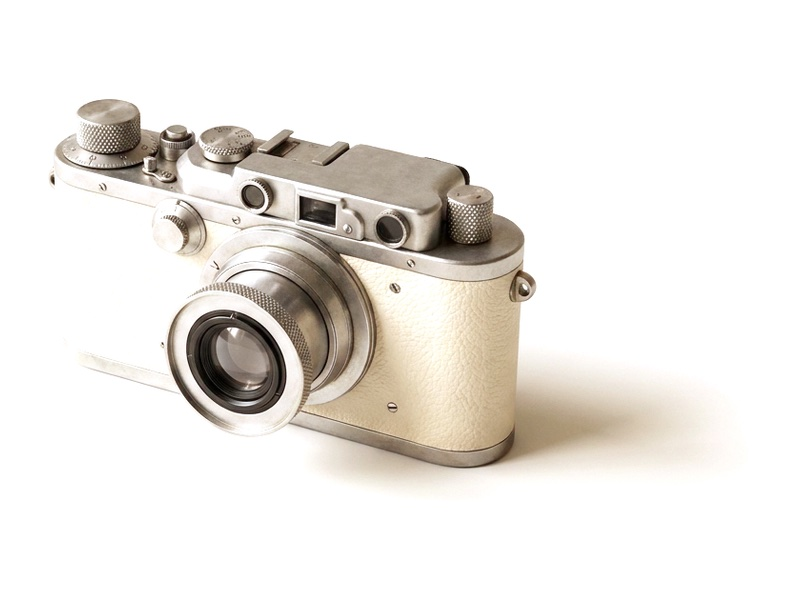
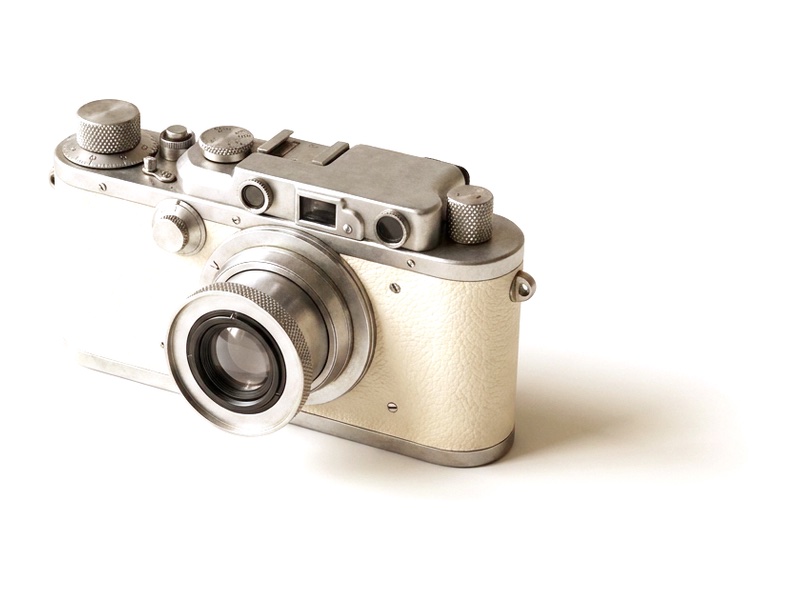
예시: Weekend Studio의 제품 사진 중 하나예요. 두 장이 똑같아 보이는 건 실제로 같기 때문이에요. PNG가 JPEG의 픽셀을 그대로 담고 있어요. 크기는 Chrome에서 이 페이지의 레시피로 잰 값이에요. 다른 브라우저에서는 파일 크기가 조금 달라요.
이것은 Weekend Studio 노드 편집기의 자동화 하나예요. 모든 단계가 바꿀 수 있는 노드이고, 배경 제거, 자르기, 크기 조정, 테두리 같은 노드를 더 넣을 수도 있어요.
작동 방식 보기JPG를 PNG로 변환하는 법
JPEG 추가
왼쪽 이미지 상자에 놓거나 이미지 선택을 누르세요.
형식은 PNG 그대로
정할 품질이 없어요. PNG는 모든 픽셀을 그대로 담기 때문에 품질이 표시되지 않아요.
실행
실행을 누르세요. 한 장이면 그대로, 여러 장이면 zip 하나로 다운로드돼요.
더 좋아 보이지는 않아요
JPEG는 이미 디테일을 버렸고, 그걸 되살릴 방법은 없어요. PNG는 블록과 뿌연 자국까지 포함해, 지금 JPEG에 보이는 그대로를 정확히 옮긴 사본이에요. PNG가 막아 주는 건 추가 손실이에요.
이미지를 열고, 고치고, 다시 저장하기를 거듭할 때 이게 중요해요. JPEG는 저장할 때마다 조금씩 더 잃어요. PNG는 몇 번을 저장해도 그대로예요.
파일은 커져요
무손실에는 용량이 들어요. 위의 사진은 JPEG로 69 KB, PNG로 340 KB예요. 같은 이미지인데 약 다섯 배예요. 디테일이 많은 1,200만 화소 휴대폰 사진은 15 MB를 넘기도 해요.
그러니 용량을 아끼거나 공유하려고 사진을 PNG로 바꾸지는 마세요. PNG를 요구할 때나 편집하기 직전에 변환하세요.
투명해지지는 않아요
PNG는 투명함을 담을 수 있지만, 변환한다고 투명한 부분이 생기지는 않아요. JPEG의 흰 배경은 흰 픽셀이고, PNG에서도 흰색 그대로예요.
투명 PNG를 얻으려면 배경을 제거해야 하는데, 이건 다른 작업이에요. 이미지 배경 제거가 그 일을 하고 PNG로 저장해 줘요.
PNG가 맞는 경우
- PNG를 요구하는 앱이나 양식
- 일부 인쇄소, 스티커 제작 업체, 게임 엔진, 업로드 양식은 PNG만 받아요.
- 편집하기 전에
- 한 번 변환한 뒤 원하는 만큼 편집하고 저장하고, 마지막에 JPEG로 내보내세요.
- 글자가 있는 스크린샷과 스캔본
- 나중에 내용을 더할 거라면, PNG가 글자를 지금처럼 또렷하게 지켜 줘요.
휴대폰이 옆으로 누운 채 저장한 사진은 먼저 똑바로 세워서, 어디서 열어도 바로 보여요. 새 파일에는 이미지만 담겨요. 원본에 저장된 카메라 정보와 위치 정보는 복사되지 않아요.
다른 레시피
- PNG를 JPG로
PNG를 JPEG로 저장해요. 투명했던 곳은 흰색이 돼요.
- 배경 제거
사진 한 장의 배경을 투명하게 하고, 가장자리를 확인해 손으로 고쳐요.
- PNG를 WebP로
PNG를 투명함은 그대로 두고 훨씬 작은 WebP 파일로 저장해요.
- 업스케일
작은 사진을 AI 업스케일로 2×, 3×, 4× 크게 만들어요. 내 기기에서요.
자주 묻는 질문
무료인가요?
네. 변환과 저장은 무료이고, 계정도 필요 없고 이미지 수 제한도 없어요. 내 기기에서 실행되기 때문에 돌리는 데 비용이 들지 않아요.
이미지가 업로드되나요?
아니요. 브라우저 안, 내 기기에서 열고 변환하고 저장해요.
JPG를 PNG로 바꾸면 화질이 좋아지나요?
아니요. PNG는 JPEG의 픽셀을 그대로 옮긴 것이라 똑같아 보여요. 대신 이미지를 다시 저장할 때 손실이 더 생기지 않게 해 줘요.
PNG는 왜 이렇게 큰가요?
PNG는 모든 픽셀을 정확하게 저장하는데, 사진은 그런 방식으로는 잘 압축되지 않아요. 예시는 69 KB가 340 KB가 됐어요. 사진이라면 흔한 일이에요.
배경이 투명해지나요?
아니요. 변환은 배경까지 포함해 이미지를 그대로 둬요. 투명하게 만들려면 배경 제거 레시피를 쓰세요. 투명 PNG로 저장해 줘요.
JPEG 여러 장을 한 번에 변환할 수 있나요?
네. 원하는 만큼 놓으세요. 하나씩 차례로 변환되고 zip 하나로 함께 다운로드돼요.
직접 만들기
이 레시피는 Weekend Studio 노드 편집기의 노드 세 개로 되어 있어요. 투명 PNG를 원하면 형식 앞에 배경 제거를 넣고, 자르기나 크기 조정을 더하면 한 번에 모두 실행돼요.
작동 방식 보기다른 무료 도구
자동화는 Weekend Studio Tools의 무료 Widgets 중 하나로, 이미지 변환기, 갤러리 메이커, PBR 텍스처 생성기와 함께 있어요.
Tools 열기 Tools 문서 보기