
Automações · Quadrado sem cortar
Deixe suas fotos quadradas sem cortar
Solte suas fotos e toque em Executar. Cada uma fica quadrada com branco adicionado nas laterais, sem cortar nada, e depois é ajustada para 1080 px para postar. Grátis, sem conta.
- Grátis
- Sem conta
- Nada cortado
- Branco ou desfocado
- Lotes inteiros
- No seu dispositivo
O que está conectado acima
- Imagenssolte as suas aqui
- Ampliar tela de pinturaquadrada, com branco nas laterais
- Redimensionar1080 px, sem nunca ampliar
- FormatoJPEG em 92%
- Salvarcom o nome “nome-square”
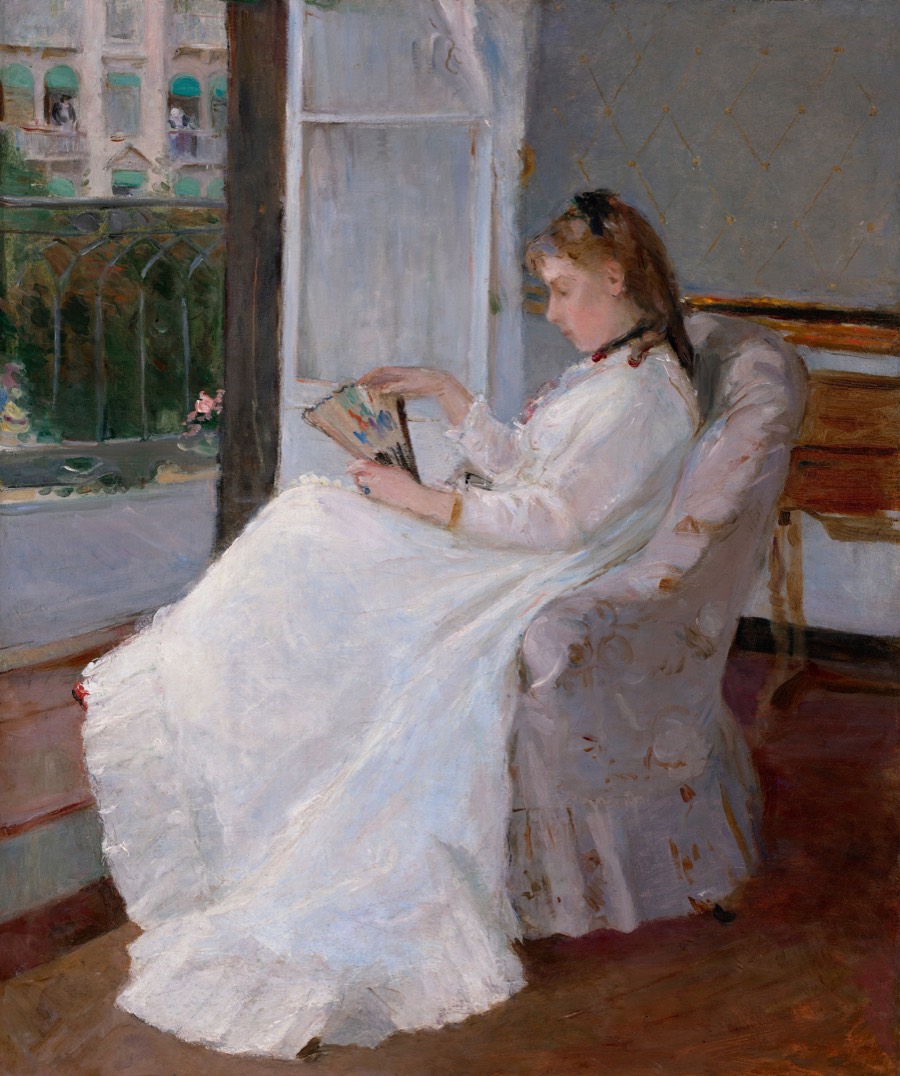
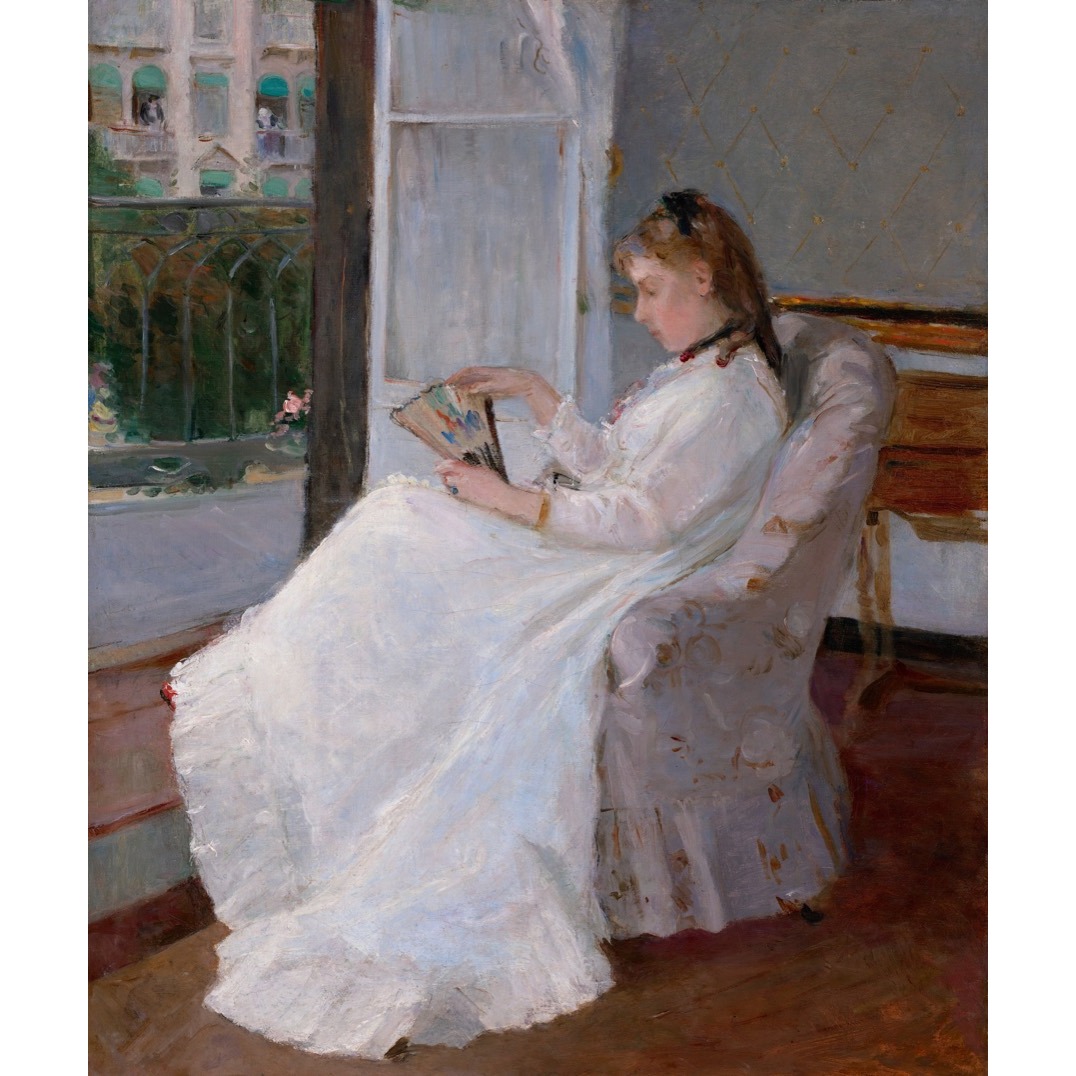
Exemplo: Berthe Morisot, A irmã da artista em uma janela, 1869, National Gallery of Art (domínio público). Ela tem 1076 px de altura, então continua com 1076: Redimensionar nunca amplia uma foto, a menos que você peça.
Esta é uma automação do editor de nós do Weekend Studio. Cada etapa é um nó que você pode mudar, e dá para adicionar mais: uma borda, um estilo, seu nome, um segundo formato.
Veja como funcionaComo deixar uma foto quadrada sem cortar
Adicione suas fotos
Solte-as na caixa Imagens à esquerda, ou pressione Dispositivo.
Escolha o preenchimento
Clique em Ampliar tela de pintura: uma cor, uma cópia desfocada da foto ou outra imagem.
Defina o tamanho
Para outro tamanho, clique em Redimensionar.
Executar
Pressione Executar: uma foto sozinha é baixada como um arquivo, e várias, em um só zip.
Três jeitos de preencher as laterais
- Cor
- Branco para começar, ou a cor que você quiser: preto para um ar de galeria, um cinza suave ou a cor da sua marca.
- Cópia desfocada
- A própria foto, ampliada para preencher o quadrado e desfocada atrás dela, o visual que o celular dá a uma foto vertical. Desfoque define o quanto ela fica suave.
- Imagem atrás
- Conecte qualquer imagem à entrada Fundo do nó, como uma textura ou uma estampa, e ela preenche o espaço.
Quadrada, ou outro formato
O quadrado é só um formato. Clique em Ampliar tela de pintura para outra proporção, como 4:5 para um post no feed do Instagram, ou uma predefinição como Story do Instagram (9:16), e o espaço necessário é adicionado para chegar nela.
Uma foto que já tem esse formato fica como está. O espaço é adicionado por igual, então sua foto fica no centro, com a mesma quantidade de branco de cada lado.
Montando uma série para uma grade? Todas as fotos de uma execução recebem o mesmo formato e o mesmo preenchimento, então ficam alinhadas.
Sem cortar, de propósito
Cortar uma foto vertical em quadrado tira a parte de cima e a de baixo. Ampliar tela de pintura faz o contrário: mantém todos os pixels da sua foto e adiciona espaço em volta. Use para obras de arte, capturas de tela, fotos de grupo e tudo em que as bordas importam: uma pintura com a assinatura no canto, um recibo, um gráfico, uma banda inteira enfileirada.
Prefere cortar? Cortar imagens em quadrado enquadra cada foto no rosto ou no assunto principal.
O arquivo
Um JPEG a 92%, quadrado de 1080 px, com o nome da sua foto e “-square” no final. Clique em Formato para PNG ou WebP, e em Redimensionar para outro tamanho, como 2048 px para uma impressão ou um portfólio.
Seus originais nunca são alterados: os resultados são arquivos novos.
Outras receitas
- Recortes quadrados
Um quadrado em volta do rosto ou do objeto principal de cada foto, já no tamanho para postar.
- Recortar em lote
Qualquer proporção ou tamanho para redes sociais, cada foto enquadrada no objeto principal, ou um só recorte para todas.
- Fundo branco
Fotos de produto em fundo branco puro, quadradas, com 2000 px, para a sua loja virtual.
- Marca d’água em fotos
Seu nome, o ano ou seu logo em cada foto, no mesmo canto.
Perguntas
É grátis?
Sim. Deixar suas fotos quadradas e salvá-las é grátis, sem conta, não importa quantas fotos sejam.
Corta alguma coisa?
Não. Ampliar tela de pintura só adiciona espaço em volta da sua foto, então todos os pixels dela continuam lá.
Posso usar um fundo desfocado em vez de branco?
Sim. Clique em Ampliar tela de pintura e mude Preencher para Cópia desfocada. Desfoque define o quanto ele fica suave.
Posso fazer em 4:5 ou 9:16?
Sim. Clique em Ampliar tela de pintura e escolha outra proporção, ou uma predefinição como Story do Instagram.
Uma foto pequena é ampliada para 1080 px?
Não. Redimensionar nunca amplia uma foto, a menos que você ative Ampliar imagens pequenas.
Quais arquivos posso usar?
JPEG, PNG, WebP, fotos HEIC de iPhone e a maioria das outras imagens que o seu navegador consegue abrir.
Minhas fotos são enviadas?
Não. Tudo roda no seu navegador, no seu dispositivo.
Crie a sua
Esta receita são poucos nós no editor de nós do Weekend Studio. Adicione uma borda, um estilo, uma legenda ou um segundo formato, e tudo roda de uma vez só.
Veja como funcionaMais ferramentas grátis
Automações é um dos Widgets grátis do Weekend Studio Tools, junto com o conversor de imagens, o criador de galerias e o Gerador de texturas PBR.
Abrir Tools Ler a documentação do Tools