
Automações · Cortar em lote
Corte fotos em lote, todas no mesmo formato
Solte suas fotos e clique em Executar. Cada uma é cortada em 16:9 em volta do rosto ou do tema e salva, ou escolha outra proporção antes. Ajuste qualquer corte à mão. Grátis, sem conta.
- Grátis
- Sem conta
- Qualquer proporção
- Tamanhos para redes
- Encontra rostos
- Um corte para todas
O que está conectado acima
- Imagenssolte as suas aqui
- Recortar16:9, no Auto
- FormatoJPEG em 92%
- Salvarcom o nome “nome-crop”
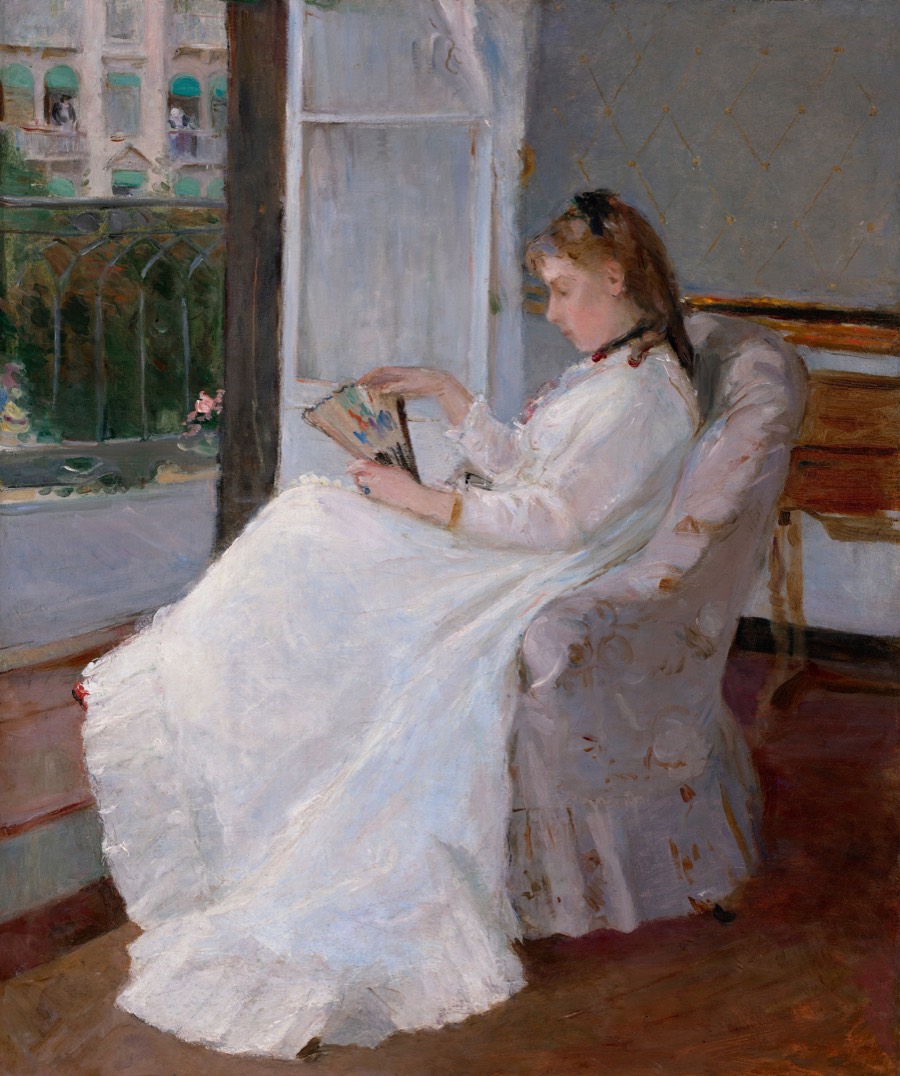
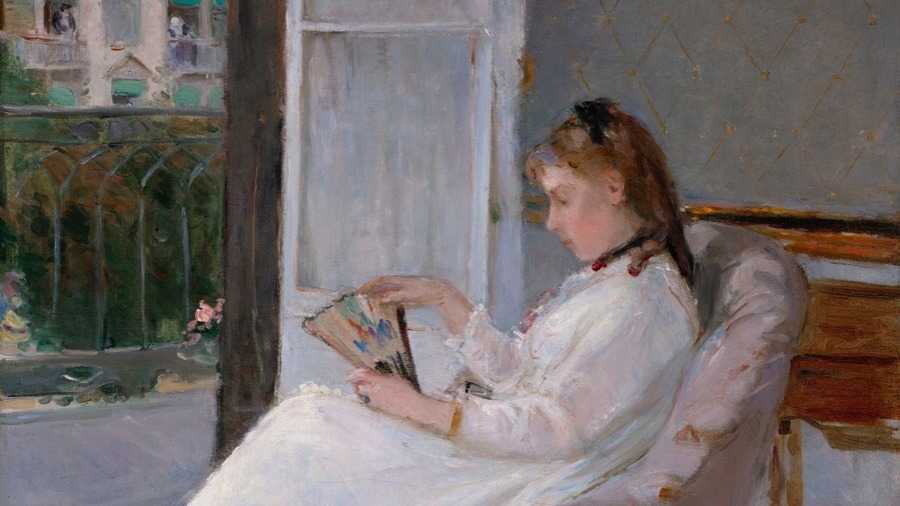
Exemplo: Berthe Morisot, A irmã da artista à janela, 1869, National Gallery of Art (domínio público).
Esta é uma automação no editor de nós do Weekend Studio. Cada etapa é um nó que você pode mudar, e dá para adicionar mais: um redimensionamento, um estilo, uma borda, um logo.
Veja como funcionaComo cortar várias fotos de uma vez
Adicione suas fotos
Solte-as na caixa Imagens à esquerda, ou pressione Dispositivo.
Escolha o formato
Clique em Recortar e escolha uma proporção ou um tamanho para redes sociais.
Confira os cortes
A prévia de cada foto mostra o corte. Arraste uma caixa para enquadrar uma você mesmo.
Executar
Pressione Executar: uma foto sozinha é baixada como um arquivo, e várias, em um só zip.
Proporções e tamanhos
As proporções: 1:1, 4:5, 3:4, 3:2, 2:3, 16:9 e 9:16, ou Livre para uma caixa de qualquer formato.
Ou uma predefinição, que também define o tamanho exato: post do Instagram (1080 × 1080; 4:5 em 1080 × 1350; 3:4 em 1080 × 1440), story do Instagram e TikTok (1080 × 1920), miniatura do YouTube (1280 × 720), posts do Facebook e do LinkedIn (1080 × 1350), post do X (1600 × 900) e pin do Pinterest (1000 × 1500).
Como o Auto enquadra cada uma
Primeiro ele procura rostos, com um pequeno modelo de detecção de rostos no seu dispositivo, e mantém todos no quadro. Sem rosto, ele olha onde estão os detalhes, as cores e a pele. Quando nada se destaca, usa o ponto que você escolher em Manter: o centro, um lado ou um canto. Topo mantém as cabeças.
Arraste uma caixa na prévia de qualquer foto e essa foto fica com o seu corte. A Folha de contato mostra todos os cortes de uma vez.
Um só corte para todas
Ative Mesmo recorte para todas e a caixa que você desenhar em uma foto é usada em todas. É a opção para digitalizações, capturas de tela ou uma série feita com tripé, em que a parte que você quer está sempre no mesmo lugar.
Zoom, endireitar e mais formatos
O Zoom fecha cada corte, até 400%. Girar endireita uma foto torta em até 45°, e o corte nunca mostra um canto vazio. Para girar uma foto um quarto de volta, veja girar imagens.
Adicione mais nós Recortar a partir do mesmo nó Imagens e cada foto sai em todos os formatos, cada um em seu próprio arquivo.
Seus originais nunca são alterados: os resultados são arquivos novos.
Outras receitas
- Recortes quadrados
Um quadrado em volta do rosto ou do objeto principal de cada foto, já no tamanho para postar.
- Quadrado sem cortar
Fotos deixadas quadradas com branco ou uma cópia desfocada nas laterais.
- Redimensionar fotos
Um lote inteiro com 2048 px no lado maior, ou no tamanho que você quiser, em JPEG, PNG ou WebP.
- Girar fotos
Um lote girado 90° ou 180°, ou espelhado, tudo de uma vez.
Perguntas
É grátis?
Sim. Cortar e salvar suas fotos é grátis, sem conta, não importa quantas fotos sejam.
Posso cortar todas exatamente igual?
Sim. Clique em Recortar, ative Mesmo recorte para todas e desenhe a caixa em uma foto. Todas as fotos recebem esse recorte.
Posso cortar em um tamanho exato em pixels?
Sim. Uma predefinição como Miniatura do YouTube define o tamanho além do formato. Para qualquer outro tamanho, adicione um nó Redimensionar depois do corte.
Como ele sabe onde cortar?
No Auto, ele procura rostos primeiro e depois onde estão os detalhes, as cores e a pele. Quando não tem certeza, usa o ponto que você escolher em Manter.
Posso corrigir o recorte de uma foto?
Sim. Arraste a caixa na prévia dessa foto. Só essa foto muda.
Quais arquivos posso cortar?
JPEG, PNG, WebP, fotos HEIC de iPhone e a maioria das imagens que o seu navegador consegue abrir. Um HEIC é convertido antes, no seu dispositivo.
Minhas fotos são enviadas?
Não. Os cortes são feitos no seu navegador, no seu dispositivo.
Crie a sua
Esta receita são poucos nós no editor de nós do Weekend Studio. Adicione um segundo formato, um redimensionamento, um estilo ou um logo, e tudo roda de uma vez.
Veja como funcionaMais ferramentas grátis
Automações é um dos Widgets grátis do Weekend Studio Tools, junto com o conversor de imagens, o criador de galerias e o Gerador de texturas PBR.
Abrir Tools Ler a documentação do Tools