
Weekend Studio · Tools · Anotar fotos
Juntar capturas de tela
Junte duas ou três capturas de tela lado a lado, ou uma em cima da outra, em uma só imagem: com espaçamento, um fundo e cantos arredondados em cada uma. Grátis, no seu navegador, sem precisar de conta e sem enviar suas capturas.
- Grátis
- Sem conta
- Sem upload
- Até três
- Lado a lado ou empilhadas
- Feito para celulares

Como funciona
Escolha suas capturas
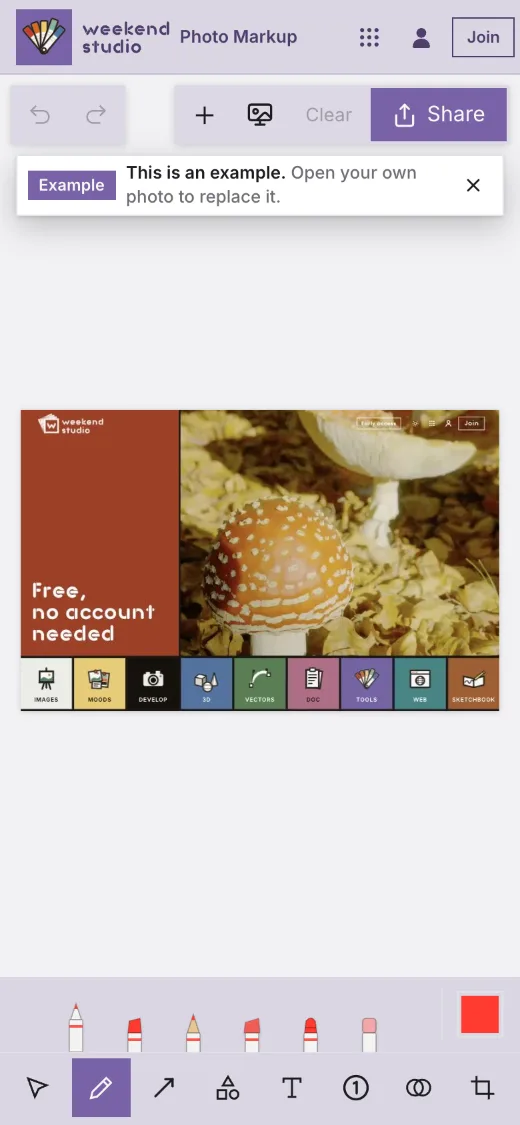
A página abre com um exemplo. Toque em + e escolha duas ou três capturas de uma vez: elas ficam lado a lado na hora, sobre um fundo. Se escolher uma, o + oferece adicionar a próxima.
Organize as capturas
Toque no botão de fundo: Lado a lado ou Empilhadas, o espaçamento, o fundo, os cantos e a sombra. Tirar a última remove uma.
Destaque o que importa
Adicione setas, caixas, texto e passos numerados sobre todas, e desfoque o que não deve aparecer. As marcações acompanham a captura delas quando você muda a disposição.
Compartilhe
Pressione Compartilhar para abrir o menu de compartilhamento do celular, ou Salvar Imagem para guardá-la em Fotos. No computador, Salvar baixa a imagem.
O que você pode fazer
Duas ou três em uma
Escolha todas juntas e elas se juntam na hora. Até três em uma só imagem.
Lado a lado ou empilhadas
Lado a lado, cada uma com a altura da primeira; empilhadas, cada uma com a largura da primeira.
O espaçamento que você quiser
Um controle deslizante define o espaço entre elas, de encostadas a bem afastadas.
Um fundo, se você quiser
Vem ativado, com cantos arredondados e sombra em cada captura. Escolha Nenhum para deixar só as capturas.
Marcações sobre todas
Uma seta de uma captura para a próxima, passos numerados em cada uma. Mude a disposição e cada marcação acompanha a sua captura.
Antes e depois
Duas capturas lado a lado formam um antes e depois em uma só imagem, pronto para uma mensagem ou um post.
No celular ou no computador
- Espaço para a imagem
- As ferramentas ficam em uma fileira embaixo, e Desfazer, +, o fundo, Limpar e Compartilhar ficam acima da imagem. Com as opções de fundo abertas, a imagem sobe para você continuar vendo.
- Dedos e Apple Pencil
- Com um dedo você usa a ferramenta; com dois, faz pinça para dar zoom e mover. Toque com dois dedos para desfazer e com três para refazer. Depois que você desenha com um Apple Pencil, os dedos só movem a imagem.
- Tamanho original
- A imagem é salva no próprio tamanho, até 16 megapixels, que é o máximo que o navegador de um celular consegue desenhar. Uma maior é reduzida para esse tamanho.
Perguntas
É grátis?
Sim. Funciona no seu navegador sem conta, e compartilhar ou salvar a imagem é grátis.
Minhas capturas são enviadas para algum lugar?
Não. Elas são juntadas no seu navegador, no seu dispositivo. Só saem daí quando você compartilha ou salva a imagem.
Quantas capturas eu posso juntar?
Até três em uma só imagem. Escolha todas juntas, ou adicione uma de cada vez com + › Adicionar uma imagem ao lado ou abaixo.
Posso colocar uma em cima da outra?
Sim. Toque no botão de fundo e escolha Empilhadas. Lado a lado deixa cada uma com a altura da primeira; empilhadas, cada uma com a largura da primeira.
Que arquivo eu recebo?
Capturas de tela (PNG) geram um PNG; se houver uma foto entre elas, um JPEG. Sem fundo, o espaçamento fica transparente no PNG e branco no JPEG. A localização e os dados da câmera não são copiados.
Adicionar fundo a uma captura de tela
Uma captura sobre um fundo com margem, cantos arredondados e sombra, pronta para postar.
AbrirAnotar fotos
O editor completo: setas, caixas, texto, passos numerados, cinco canetas, Desfoque, Holofote, uma lupa e corte, em qualquer foto ou captura de tela.
Abrir Anotar fotos