
Weekend Studio · Tools · Converter imagens
Redimensione imagens para o Instagram
Corte uma foto em um post 4:5 para o feed, um story 9:16 e um quadrado de uma vez, cada um com seu próprio enquadramento. Grátis, no seu navegador, sem precisar de conta.
- Grátis
- Sem conta
- Funciona no seu navegador
- 4:5 · 1080 × 1350
- 9:16 · 1080 × 1920
- 1:1 · 1080 × 1080
- Em lote
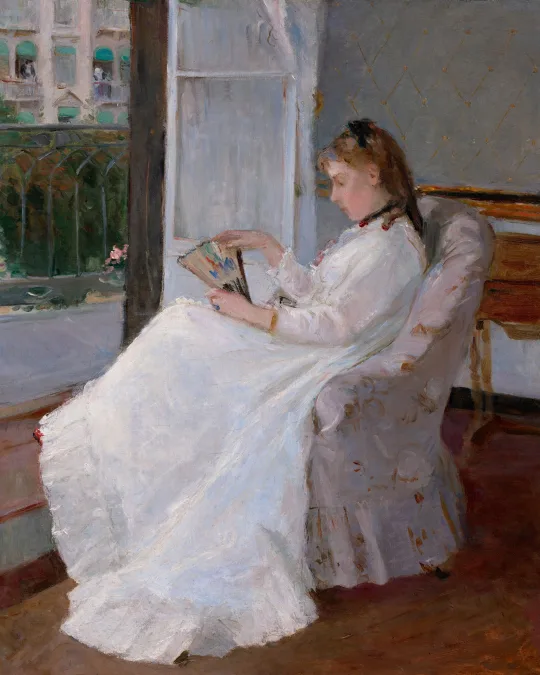 4:5
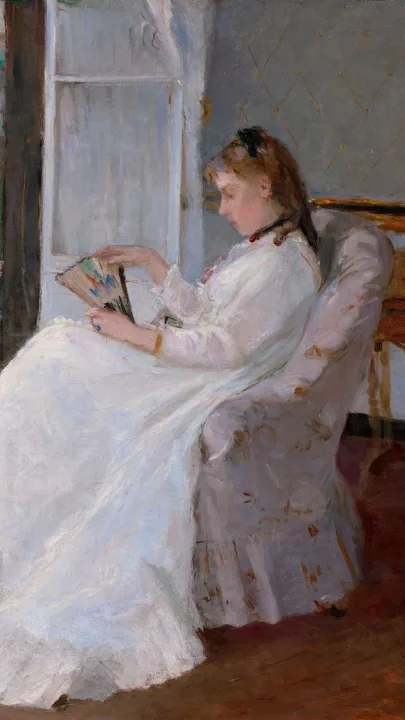 9:16
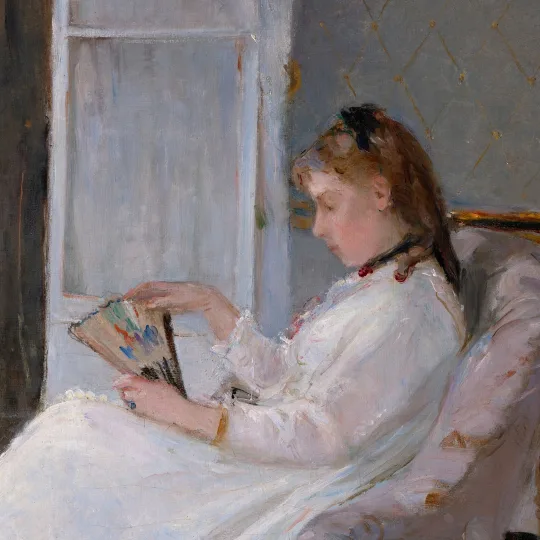 1:1
Os tamanhos do Instagram, prontos em cada foto
Adicione uma foto e ela já vem com três cortes, cada um no tamanho exato que o Instagram pede. Desmarque os que você não precisar.
Post no feed
1080 × 1350 4:5
Vertical, e o tamanho de sempre do feed do Instagram.
Story
1080 × 1920 9:16
A tela inteira do celular. Os reels usam o mesmo tamanho.
Post quadrado
1080 × 1080 1:1
O post clássico, com lados iguais.
Post para a grade
1080 × 1440 3:4
Ainda mais alto, e com o formato das miniaturas da grade do seu perfil. Em Predefinições.
O menu Predefinições de cada corte também tem tamanhos para TikTok, Facebook, miniatura do YouTube, X, LinkedIn e Pinterest.
Cada tamanho com seu próprio enquadramento
Um story é bem mais estreito que um post no feed, então o mesmo corte central quase nunca serve para os dois. Cada corte tem sua própria caixa sobre a imagem: arraste para enquadrar aquele tamanho, e os outros ficam onde você deixou.
- Formato travado
- A caixa mantém a proporção enquanto você move e redimensiona, então nada fica achatado.
- Pixels exatos
- Cada arquivo sai no seu tamanho, como 1080 × 1350, seja qual for o tamanho da foto. Uma foto menor é ampliada até ele.
- Rotação
- Gire um corte dentro da foto para endireitá-la, sem girar os outros.
- Seus próprios tamanhos
- Adicione um corte com a proporção ou o tamanho em pixels que você precisar.
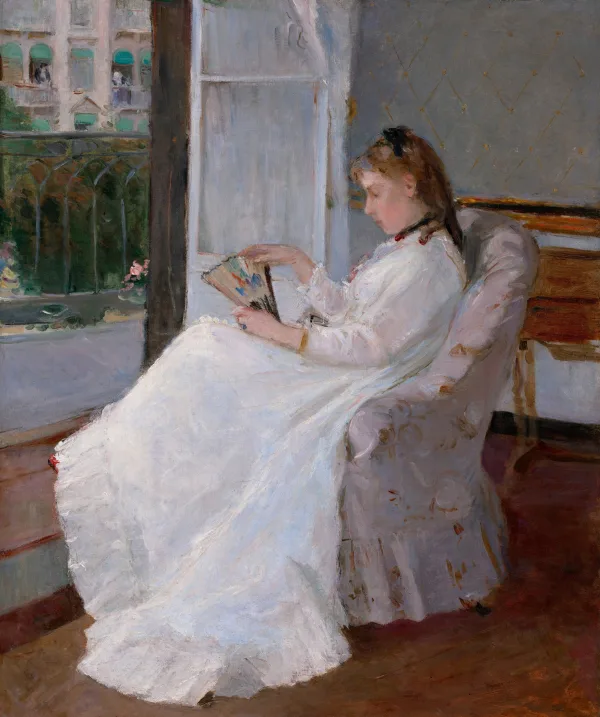 4:59:161:1
Um lote inteiro de uma vez
Solte um monte
Solte uma pasta inteira de fotos, ou clique em Dispositivo. Cada uma recebe seus três tamanhos.
Copie o enquadramento
Clique com o botão direito em uma foto e use Copiar cortes para levar os cortes às outras que você selecionou. Cada cópia se reajusta ao formato daquela foto.
Um único zip
Converter salva juntos todos os tamanhos de todas as fotos selecionadas, com nomes como
IMG_0412 - Feed 4x5.jpg.Nada se perde
Seus originais nunca são sobrescritos. Se uma foto não puder ser lida, as outras são convertidas mesmo assim, e o nome dela aparece para você saber qual foi.
Como usar
Adicione suas fotos
Solte as fotos na ferramenta acima, ou clique em Dispositivo. Fotos HEIC do iPhone também abrem.
Enquadre cada tamanho
Escolha um corte (Feed 4x5, Story 9x16 ou Square) e arraste a caixa dele sobre a imagem.
Escolha o tipo de arquivo
O Instagram guarda as fotos em JPEG, então os cortes começam em JPEG. PNG e WebP também estão disponíveis.
Converter
Clique em Converter. Um arquivo só é baixado sozinho; vários vêm em um zip.
Carrosséis a partir de uma foto panorâmica
Ative Grade de imagens em um corte e ele é dividido em partes, cada uma com o formato e o tamanho do corte. Um corte 4:5 em 3 × 1 gera três slides de 1080 × 1350 que se emendam quando você desliza, salvos em uma pasta própria e numerados em ordem.
Feito para postar
Para fotógrafos, artistas, pequenas lojas e qualquer pessoa que posta com frequência e cansou de o Instagram cortar o topo da foto. Funciona em computadores, tablets e celulares, sem instalar nada.
- Stories
- Posts
- Carrosséis
Perguntas
Qual é o tamanho de um post do Instagram?
Um post vertical é 4:5, com 1080 × 1350 pixels, o tamanho de sempre do feed do Instagram. Um post quadrado tem 1080 × 1080. Um post 3:4, com 1080 × 1440, tem o formato das miniaturas da grade do perfil, então nada é cortado ali.
Qual é o tamanho de um story do Instagram?
9:16, com 1080 × 1920 pixels: a altura inteira da tela do celular.
Minha foto vai ficar esticada?
Não. Cada caixa de corte tem o formato travado, então a foto é cortada para caber, nunca achatada. Você escolhe o que fica no quadro. Uma foto menor que o tamanho é ampliada até ele.
Posso redimensionar muitas fotos de uma vez?
Sim. Cada foto que você adiciona recebe os três tamanhos, e Converter salva juntos todos os tamanhos de todas as fotos selecionadas, em um único zip.
Minhas fotos são enviadas?
Não. Elas são cortadas, redimensionadas e salvas no seu navegador, no seu dispositivo. Nada é enviado para lugar nenhum.
Edite antes de postar
Corrija a luz e as cores no Develop do Weekend Studio, que também tem esses tamanhos do Instagram na exportação. Ou pinte, retoque e adicione texto no Images.
Abrir o Develop Abrir o ImagesMais ferramentas grátis
Converter imagens é um dos Widgets grátis do Weekend Studio Tools, ao lado das automações, de um gerador de galerias, de vídeo, de um editor de PDF, de um conversor de arquivos 3D e de um gerador de texturas PBR.
Abrir Tools Ler a documentação do Tools