
Transforme qualquer imagem em pixel art
O editor está carregando…
O editor não conseguiu carregar aqui. Ele precisa de WebGL 2; o conversor em lote abaixo funciona sem isso.
Entra uma foto, sai pixel art, e você continua criando
Abra uma imagem, ou solte uma na tela, e ela é montada em quadrados sobre uma grade. Cada quadrado pega a cor que ocupa a maior parte do seu pedaço da imagem, nunca a média, então as bordas ficam nítidas, com as cores da própria imagem ou com uma paleta clássica de console. Depois vira uma pintura: adicione quadrados com o pincel Pixel, ilumine e salve.
- Grátis
- Sem conta
- No seu dispositivo
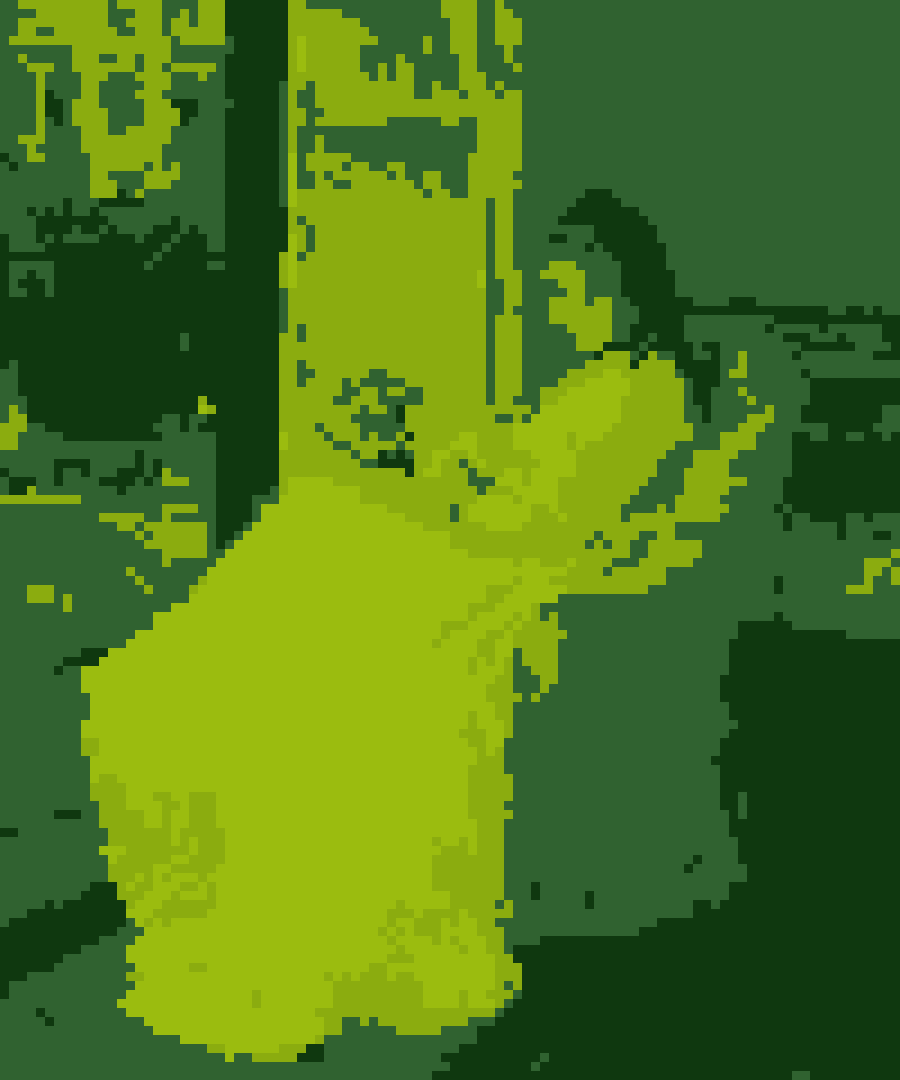
- PICO-8, Game Boy, NES, C64
- Chapada ou 3D
- Profundidade
- Remover fundo
- PNG
- SVG
Como fazer pixel art a partir de uma foto
Abra uma imagem
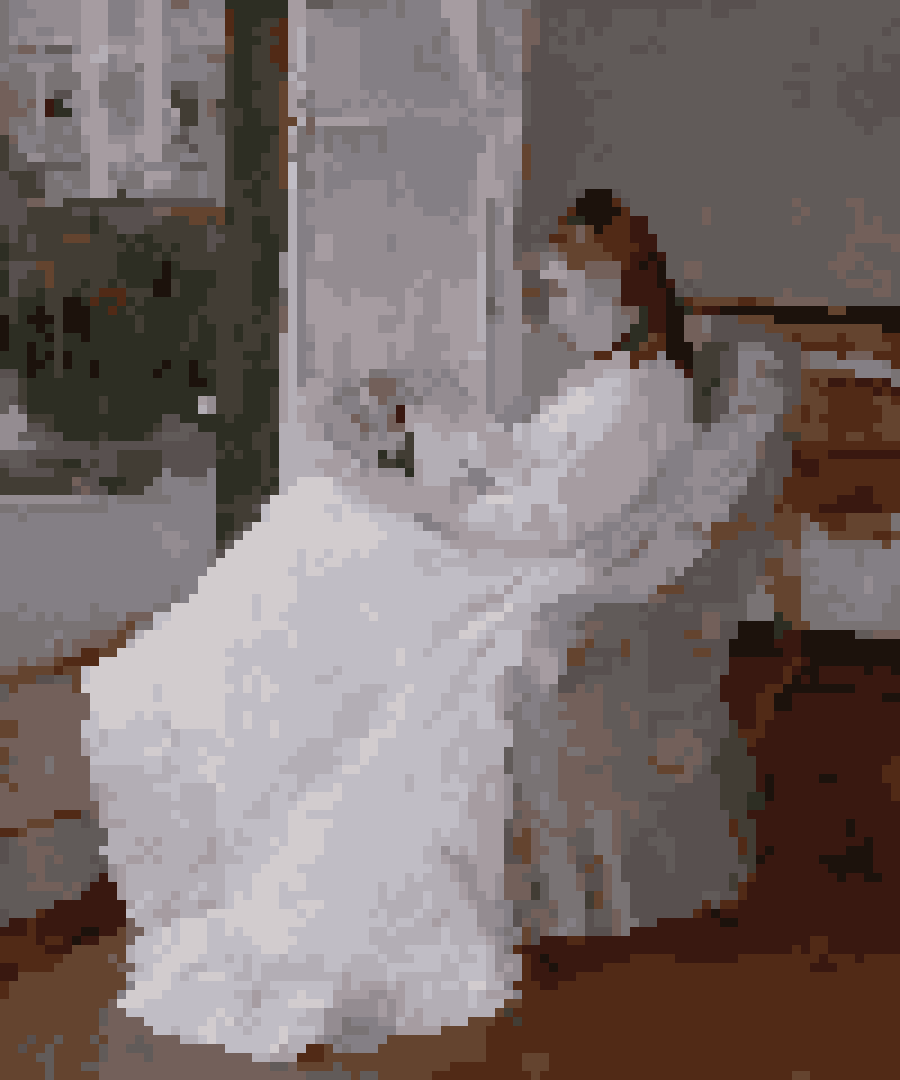
Toque em Abrir uma imagem ou solte uma na tela. Testar o exemplo usa uma pintura de 1869.
Escolha a grade e as cores
Em Imagem, na seção Pixels, ajuste Pixels na largura e escolha uma Paleta. Ative Remover fundo ou Profundidade da foto se quiser. A imagem é montada de novo conforme você muda.
Pinte e ilumine
Pintar adiciona quadrados, Apagar tira e Luz define de onde vem a luz.
Salvar
Salvar PNG baixa do jeito que você vê. Salvar SVG grava cada quadrado como uma forma vetorial na própria cor, com todas as cores da pixel art, para máquinas de corte, corte a laser, ponto-cruz e miçangas; só ficam de fora o visual 3D, a profundidade e a luz. Abrir no Images leva para o editor completo.
Pixel art de verdade, não um mosaico borrado
- Pixels na largura
- De 8 a 160 na largura da imagem. Menos quadrados, pixels maiores.
- Paleta
- Da imagem (Número de cores, de 2 a 64, escolhidas em um espaço de cor perceptual), PICO-8, Game Boy, NES, Commodore 64, CGA, EGA, ZX Spectrum, Mac preto e branco, ou Minhas cores: até 32 cores suas.
- Pontilhado
- Desativado, Ordenado ou Difusão, com uma Intensidade de 0 a 100%.
- Limpeza
- Tira pixels soltos e cantos dobrados nas diagonais, como um artista de pixel art faria.
- Contorno
- Desativado, Mais escuro ou Tom escuro: uma linha de um quadrado entre as formas.
As cores são calculadas pelo mesmo código do filtro Pixel do Images, do Weekend Studio.
Pixels chapados ou blocos 3D iluminados
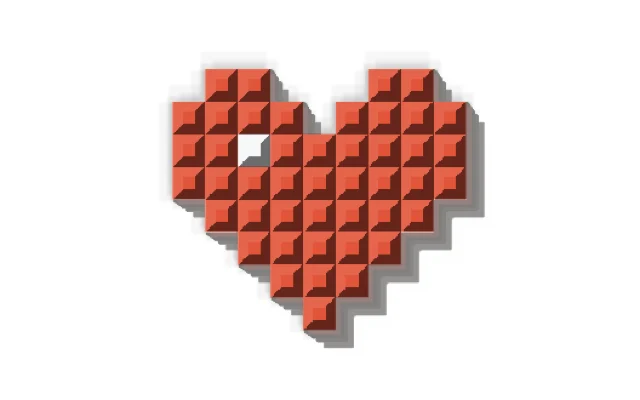
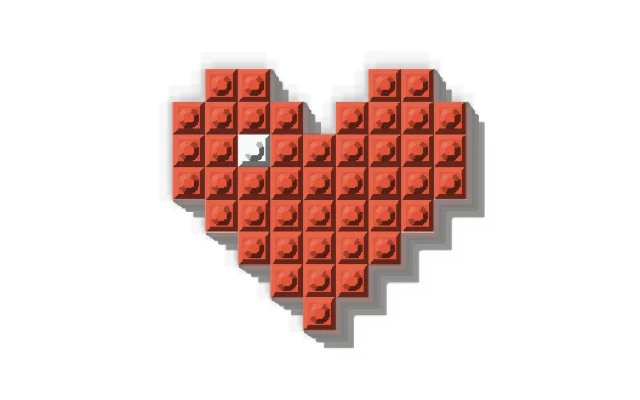
Os quadrados são os do próprio pincel Pixel. Com Altura em 0, eles têm cor chapada: pixel art clássica. Aumente e eles se erguem, mais claros do lado da luz e projetando sombra, em seis estilos e cinco materiais (Plano, Plástico, Desgastado, Fosco e Brilho).
Bloco
Uma peça em relevo com laterais inclinadas.
Pino
Uma placa com um pino redondo em cima.
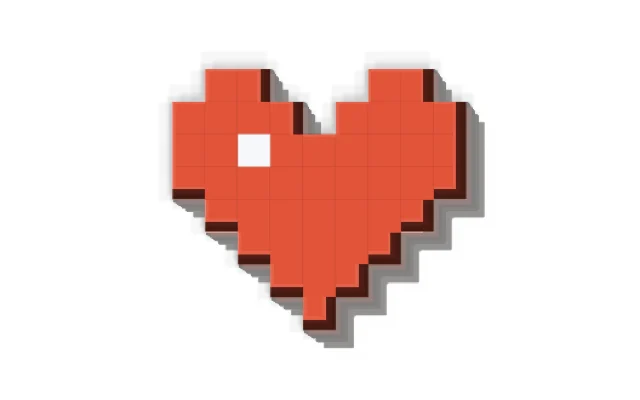
Voxel
Um cubo sólido com paredes e uma borda que pega a luz.
Também tem Redondo, Cubo e Afundado. Quando você escolhe um estilo, os quadrados são montados de novo nele, até você pintar por cima.
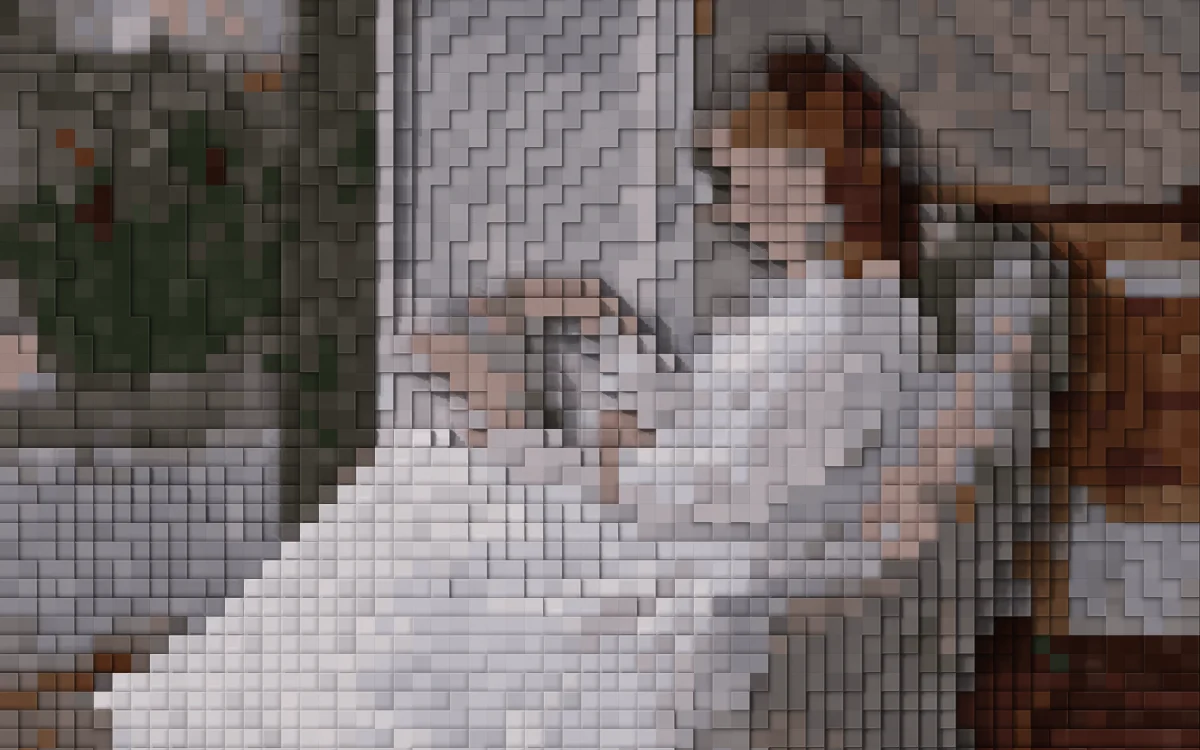
Profundidade: a imagem em 3D
Ative Profundidade da foto e as partes mais próximas da imagem se erguem como pilhas de quadrados, mais altas quanto mais perto estão, com Níveis de profundidade de 2 a 160 pixels de altura, Força da profundidade para o quanto as partes mais próximas se destacam e Detalhe da profundidade para realçar pequenas mudanças, como o formato de um rosto ou as dobras de um tecido. Aí a luz bate em paredes de verdade e projeta sombras de verdade, e o resultado parece uma maquete feita de blocos, não uma imagem chapada com sombreamento.
A profundidade é calculada no seu dispositivo por um modelo de profundidade, o mesmo que o Reiluminar do Images usa. Ele mede quão perto está cada parte e não desenha nada. Na primeira vez, o modelo é baixado (cerca de 99 MB); depois disso, o navegador guarda ele.
Só o objeto principal
Remover fundo encontra o objeto principal e transforma só ele em quadrados: Pessoas (o padrão, melhor com cabelo) ou Qualquer coisa (um pet, um produto, uma planta). Se ele deixar passar uma parte ou mantiver demais, Refinar seleção de objetos mostra em vermelho o que ele tira: toque em Adicionar ou Remover e trace uma linha sobre um objeto, e o objeto inteiro volta ou sai.
Sob os quadrados, o Fundo é uma cor que você escolhe, ou Transparente: assim, Salvar PNG deixa transparente tudo em volta do objeto principal.
Os detectores do objeto principal rodam no seu dispositivo, os mesmos do Remover fundo do Weekend Studio. Na primeira vez, o que você usar é baixado: cerca de 26 MB para Pessoas e 179 MB para Qualquer coisa.
Veja de todos os jeitos
A barra sobre a tela troca o que ela mostra: Pixel art, a Imagem que você abriu, a Profundidade dela (perto é claro, longe é escuro) e o Objeto principal. Dê zoom e navegue como no Images: a rodinha do mouse ou o gesto de pinça para dar zoom, Espaço e arrastar para mover, e os botões de zoom no canto. Uma barra no meio mostra cada etapa enquanto ele trabalha.
Pinte por cima
Pintar é o pincel Pixel do Images com todos os ajustes dele, sobre a grade da própria imagem, então cada quadrado que você adiciona se alinha com os do lado. As cores da imagem ficam em um menu ao lado do seletor de cor: um toque pinta com aquela cor. Sobreposição começa em Combinar, então o que você pinta se junta aos pixels da imagem; em Por cima, fica um nível acima.
O pincel também tem física: areia, água, lava e mais caem sobre a imagem e se acomodam nela. Ative A imagem pode se mover e os próprios quadrados da imagem também podem cair.
Segure Alt (Option no Mac) e clique em um quadrado para pintar com a cor dele. Limpar tira o que você pintou e mantém a imagem.
Ilumine
Luz começa com predefinições e depois as luzes, cada uma com seus ajustes: a Luz principal (Rotação, Altura, Intensidade), um Contraluz, e uma Lâmpada e um Sol para ligar, duas de cada vez. Ambiente, a sombra e o sombreamento ficam embaixo. Arraste o controle de uma luz na tela para mover.
Sombras pixeladas, ativado de início, deixa cada quadrado inteiro na luz ou na sombra, do jeito que se desenha pixel art. Desative para ter sombras suaves.
Uma luz de Contraluz também começa ligada: ela ilumina por trás do que está em relevo, colocando um contorno de luz nas bordas que contorna e iluminando as partes mais distantes, com mais força junto com Profundidade da foto. De define o lado de onde ela ilumina.
Várias imagens de uma vez
O conversor em lote transforma uma pasta inteira em pixel art chapada de uma vez: solte quantas imagens quiser, ajuste a grade e a paleta e toque em Executar. A etapa Formato salva em PNG, ou em SVG com cada quadrado como uma forma vetorial. Uma imagem é baixada como um arquivo; várias, em um único zip. É uma automação do editor de nós do Weekend Studio, então você pode adicionar etapas.
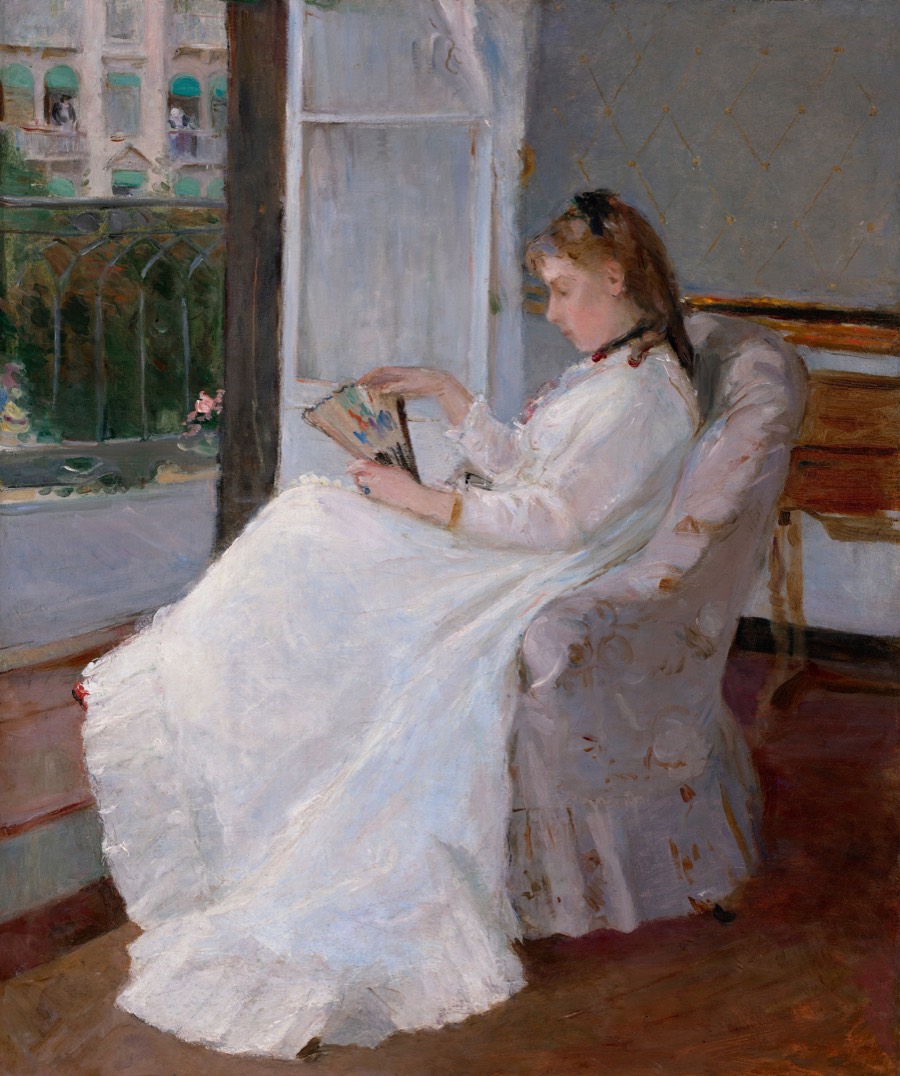
Exemplo: Berthe Morisot, A irmã da artista em uma janela, 1869, National Gallery of Art (domínio público).
O conversor em lote não conseguiu carregar. Recarregue a página para tentar de novo.
Depois, continue no Images
Abrir no Images leva sua pixel art para o editor de pintura e fotos do Weekend Studio como uma imagem, com o pincel Pixel pronto no mesmo tamanho de pixel, estilo e cor, e com camadas, seleções, filtros e texto à disposição.
Perguntas
- É grátis?
- Sim. Transformar imagens em pixel art, pintar sobre elas e salvar no seu dispositivo é grátis, sem conta.
- Quais paletas existem?
- As cores da própria imagem (de 2 a 64), PICO-8, Game Boy, NES, Commodore 64, CGA, EGA, ZX Spectrum, Mac preto e branco, ou as suas próprias cores.
- Qual é o tamanho dos pixels?
- Ajuste Pixels na largura, de 8 a 160. Menos pixels na largura, pixels maiores. A tela tem cerca de 2048 pixels no lado maior, então cada quadrado mede isso dividido pelo número de quadrados, até 64 pixels.
- Posso pintar sobre a pixel art?
- Sim. Mude para Pintar e o pincel Pixel coloca pixels na mesma grade, com as cores da própria imagem em um toque, ou com qualquer cor. Com Sobreposição em Combinar (o padrão), eles se juntam à imagem; em Por cima, ficam um nível acima.
- Posso fazer pixel art chapada, sem o visual 3D?
- Sim. Coloque Altura em 0 e os quadrados ficam com cor chapada: pixel art clássica.
- Posso remover o fundo?
- Sim. Ative Remover fundo e só o objeto principal vira quadrados, com Pessoas ou Qualquer coisa. Refinar seleção de objetos adiciona ou remove objetos inteiros com um traço, e Fundo › Transparente deixa o resto transparente no PNG.
- Posso salvar como SVG?
- Sim, em cores. Salvar SVG grava cada quadrado como uma forma vetorial na própria cor, um quadrado por pixel, agrupados por cor: todas as cores da pixel art, de 2 a 64, ou as de uma paleta. Serve para Cricut e outras máquinas de corte, corte a laser, ponto-cruz e contas Hama (perler beads). O conversor em lote também salva SVG. Só ficam de fora o visual 3D, a profundidade e a luz, porque cada forma tem uma só cor, sem sombreamento. Com Fundo › Transparente, não há nada atrás dos quadrados.
- Posso converter várias imagens de uma vez?
- Sim. Abra o conversor em lote desta página, solte quantas quiser e toque em Executar. Ele gera pixel art chapada em PNG, ou em SVG quando você escolhe SVG na etapa Formato, e várias imagens são baixadas juntas em um único zip.
- Dá para fazer a pixel art em 3D?
- Sim. Ative Profundidade da foto e as partes mais próximas se erguem como pilhas de quadrados, de 2 a 160 de altura, iluminadas com sombras reais. O modelo de profundidade roda no seu dispositivo e é baixado uma única vez, cerca de 99 MB.
- É IA?
- Nada é gerado. Cada quadrado pega a cor que ocupa a maior parte do seu pedaço da imagem, ajustada à paleta por regras. Remover fundo e Profundidade da foto, quando você ativa, usam modelos no seu dispositivo para encontrar o objeto principal e medir quão perto está cada parte; eles não desenham nada.