Images Pincel Pixel
O editor está carregando…
O editor não conseguiu carregar aqui. Ele precisa de WebGL 2; abra o Images em vez disso.
Crie pixel art no seu navegador
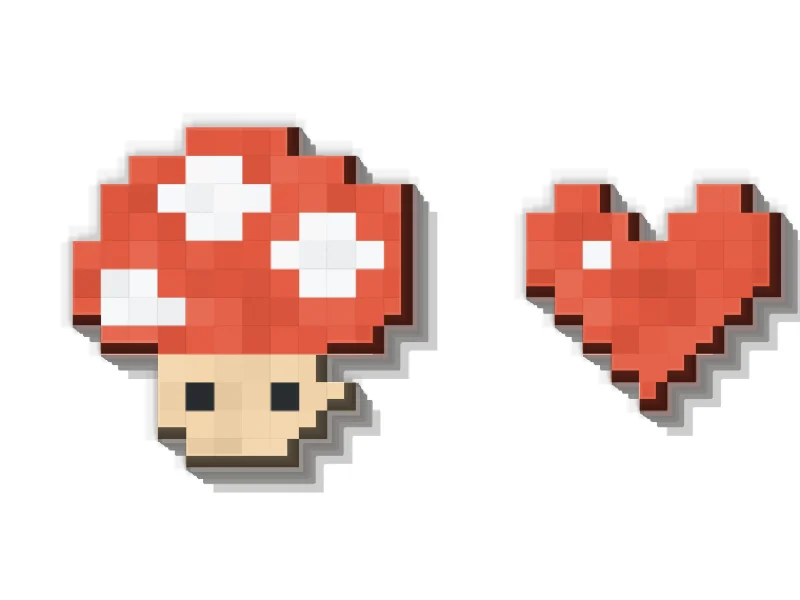
O editor acima é o próprio pincel Pixel do Images, o de verdade, com todos os ajustes que ele tem. Cada traço cai em quadrados inteiros numa grade, então as linhas ficam nítidas como na arte de 8 e 16 bits. Deixe os quadrados chapados para sprites, tiles e ícones clássicos, ou levante-os em blocos iluminados de lado para fazer voxel art. Ative a física e o que você pinta cai como areia, escorre como água ou quica no chão.
Abrir no Images leva você mais longe: o que você pintou vai junto como imagem, e o pincel Pixel já fica na mão com o mesmo tamanho de pixel, estilo e cor, cercado de camadas, seleções, filtros e texto.
Abrir no Images Como o Images funciona
- Grátis
- Sem conta
- Celular, tablet e computador
- Pressão da caneta
Quadrados, com precisão
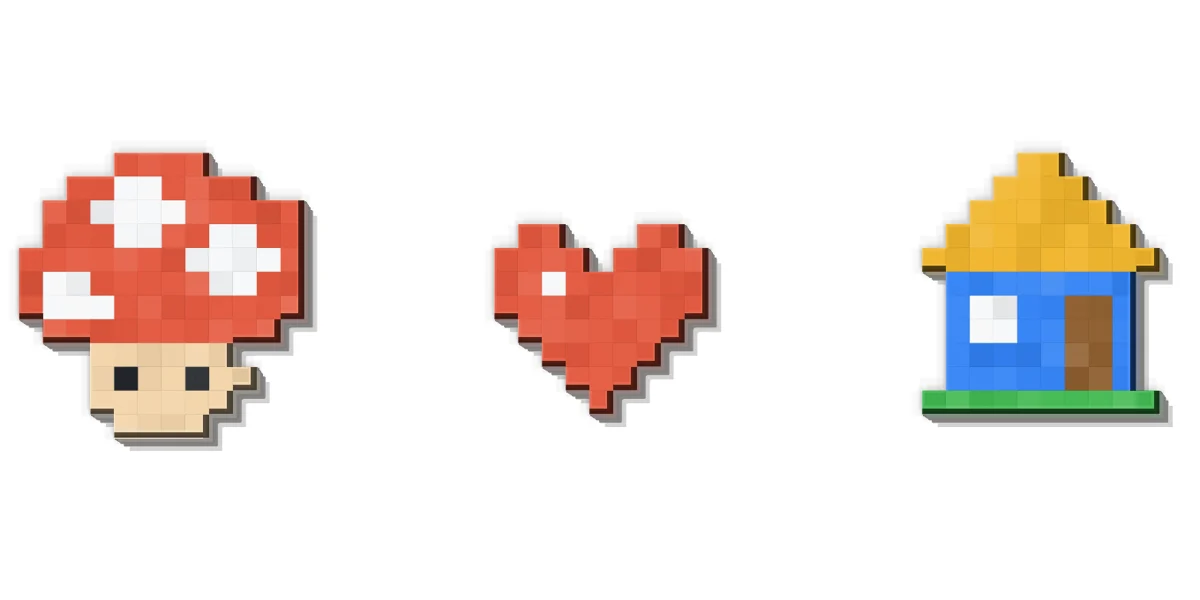
Cada traço cai numa grade fixa na camada, então os quadrados sempre se alinham com os vizinhos.
Tamanho do pixel
O tamanho de um quadrado, de 2 a 64 pixels. A tela tem pelo menos 256 pixels de lado, então uma grade pequena vem de um quadrado maior: em 16, uma tela de 512 × 512 tem 32 × 32 quadrados.
Tamanho em quadrados
A largura da linha, sempre um número inteiro de quadrados. Apagar tira quadrados um por um.
Quatro pontas
Redondo, Quadrado, Pontilhado (um quadrado sim, outro não, como um tabuleiro de xadrez) e Spray, um salpicado que vai se preenchendo conforme você passa por cima, com Densidade para o quão cheio fica.
Plano, ou seis tipos de bloco
Com a Altura em 0, os quadrados são cor chapada: pixel art clássica. Aumente e eles se levantam, mais claros do lado da luz, mais escuros do lado oposto, e projetam sombra.
Bloco
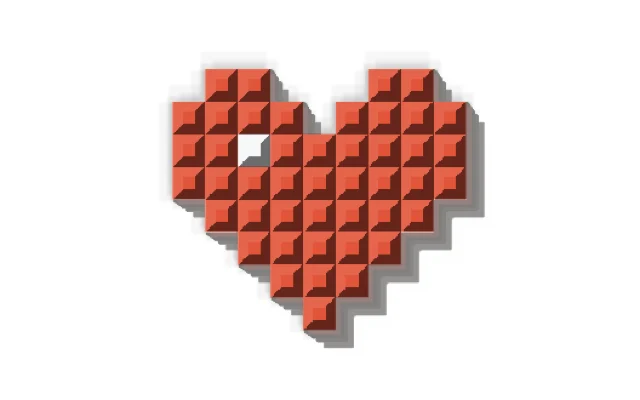
Um ladrilho em relevo com laterais inclinadas.
Redondo
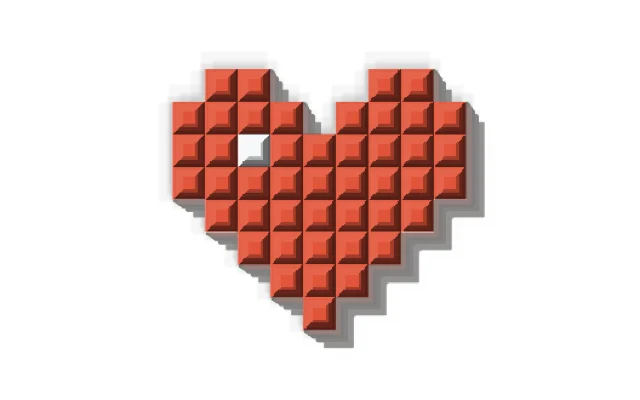
Uma almofada: a borda se curva para baixo.
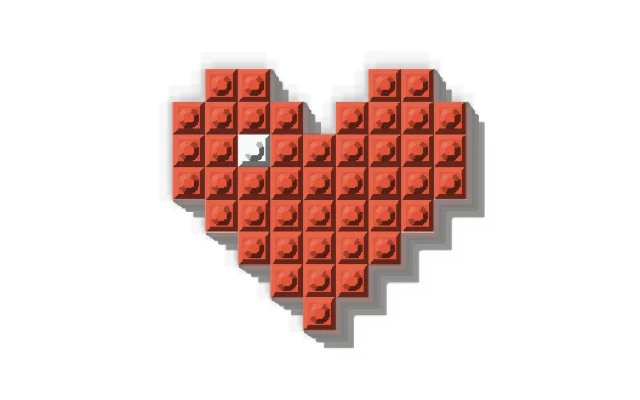
Pino
Uma placa com um pino redondo em cima.
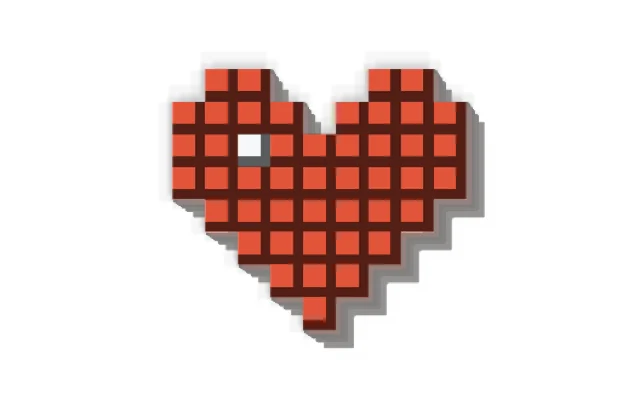
Cubo
Um cubo visto de cima: aparecem os lados direito e de baixo.
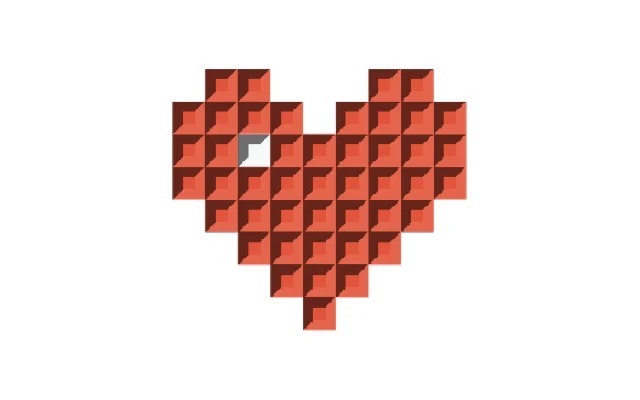
Afundado
Afundado na página.
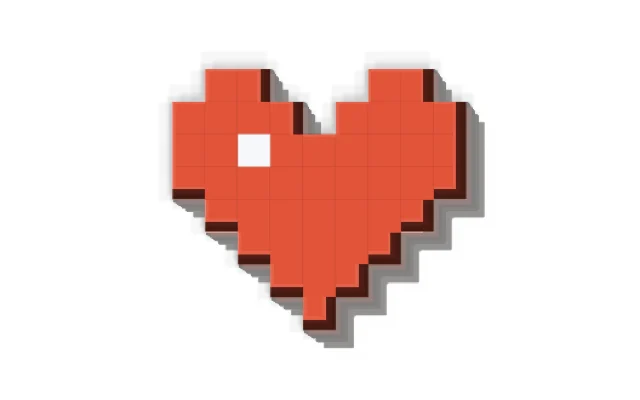
Voxel
Um cubo sólido: paredes, cantos suaves onde há um mais alto ao lado e uma borda que pega a luz.
Uma só luz para a imagem inteira
A aba Luz é a única luz da imagem, compartilhada com o pincel Metal do Images: Rotação, Altura, Intensidade, Ambiente e uma Sombra com sua Distância. Gire a luz e todos os blocos acompanham.
Do que os blocos são feitos
Material define como os quadrados pegam a luz: Plano, Plástico como blocos de brinquedo novos, Desgastado, com manchas e arranhões finos, Fosco de toque macio, ou Luminoso, que emite luz própria: diminua a luz do ambiente e ele ilumina os quadrados ao redor, que projetam sombras. A cor fica como você pintou. Sobreposição define como os quadrados se encontram: cada um como um bloco próprio, ou os que se tocam unidos numa só forma em relevo.
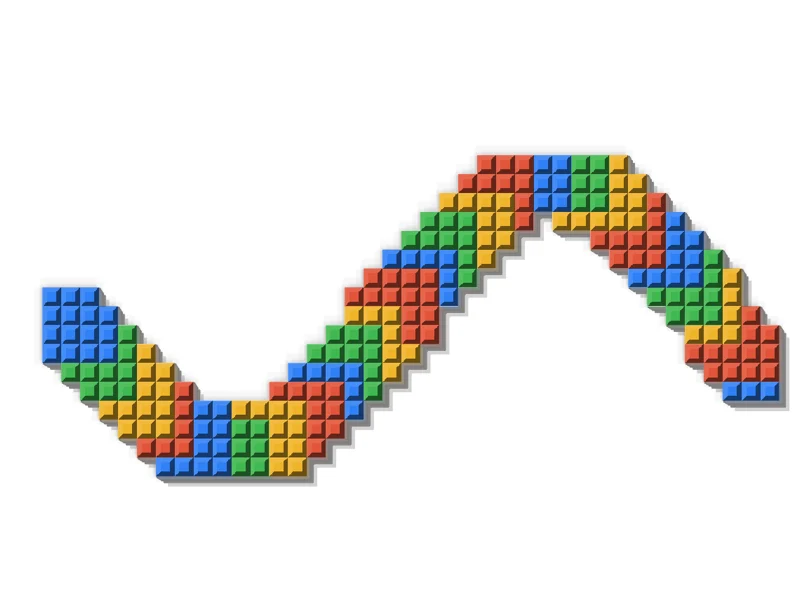
Cinco cores num traço
Na aba Cor, um traço pode colocar até cinco cores: Ao longo do traço, Na largura, do Centro para fora, Misturado, ao acaso, quadrado por quadrado, ou por Altura na página, para céus e águas que escurecem para baixo. Degradê funde uma cor na seguinte; sem ele, cada uma mantém sua faixa.
Um pincel, não uma ferramenta de lápis
Afinamento afina a linha até um único quadrado nas duas pontas, Velocidade deixa a linha mais fina quanto mais rápido sua mão anda, e Variação faz a largura oscilar. Pare no fim de um traço e uma linha tremida vira uma reta.
Um parquinho: solte os quadrados
Na aba Física, o que você pinta cai, e tudo o que já está na camada é o chão. Retomar física e Pausar física ficam na barra acima da tela.
Pinte em profundidade. Com a Sobreposição em Por cima, os quadrados soltos sobre a tela vazia formam o primeiro nível. Pinte sobre quadrados que já estão lá e os novos ficam um nível acima: ficam mais altos, caem na frente do que está embaixo e se empilham entre si. Pinte sobre esses para o nível seguinte, até seis. O que está embaixo continua inteiro. Combinar deixa tudo num nível só.
Areia
Cai e se amontoa. A Areia cinética cai em faixas vivas, listrada conforme a altura em que se assenta.
Água
Cai, depois escorre para o ponto mais baixo que consegue alcançar e espirra onde algo cai nela.
Lava e rocha
A lava escorre devagar e evapora a água, virando rocha onde as duas se encontram. A rocha mantém a forma e cai inteira.
Quicar, estourar e explodir
Os quadrados quicam no que atingem, estouram em todas as direções, espirram ou explodem o que está sob o pincel.
Mexer empurra a areia e a água como um rastelo e as amontoa na frente. No Images, os quadrados podem cair para baixo da página ou para qualquer lado dela, ou, num tablet ou celular, para onde você o inclinar: chacoalhe e o topo de cada monte pula.
As Predefinições ajustam a física, as cores e o material de uma vez só: Areia, Água, Areia cinética, Rocha, Sorbet, Lava, Doces, Plantas, Fogos de artifício, Chuva neon e Brilho. Os Fogos de artifício queimam passando por suas cores e somem: Desaparecer faz isso com qualquer um deles. Brilho não tem física: seus quadrados emitem luz e ficam onde você os pinta. Gravidade, Força, Respingo, Impulso e Direção ajustam como eles se movem.
Feito para caneta, e para telas pequenas
Pressão em quadrados
Ative a Pressão e, ao apertar mais com o Apple Pencil, a linha se alarga um quadrado inteiro por vez. Mouse, dedo ou mesa digitalizadora também funcionam.
Veja a grade
Com zoom de 600% ou mais, o Images desenha um contorno suave em volta de cada pixel, para você posicionar cada quadrado com precisão.
Nítido em qualquer tamanho
O Tamanho da imagem começa em Bordas duras, então redimensionar a imagem pronta mantém cada quadrado nítido em vez de borrá-lo.
Depois, continue no Images
O Images é o editor de pintura e fotos do Weekend Studio. Sua pixel art fica em camadas ao lado de todos os outros pincéis, com seleções, filtros e texto. Arquivo › Exportar › PNG salva exatamente o que você vê; a aba Exportar salva PNG, JPEG ou WebP no tamanho que você escolher, e no computador você pode salvar um arquivo do Photoshop com as camadas.
O que ele não faz: o Images pinta uma imagem por vez. Não há quadros de animação, papel cebola nem exportação para sprite sheet, e não dá para carregar arquivos de paleta.
Perguntas
- É grátis?
- Sim. O Images, editor de pintura e fotos do Weekend Studio, funciona no seu navegador sem conta, e sua imagem fica guardada no seu dispositivo. Com uma conta, você também pode salvar na nuvem.
- Qual é o menor tamanho de quadrado?
- O Tamanho do pixel vai de 2 a 64 pixels por quadrado. Uma tela tem pelo menos 256 pixels de lado, então uma grade pequena vem do Tamanho do pixel: em 16, uma tela de 512 por 512 tem 32 por 32 quadrados.
- Dá para fazer animações de sprites?
- Aqui não. O Images pinta uma imagem por vez: não há quadros de animação, papel cebola nem exportação para sprite sheet.
- Dá para aumentar sem borrar os quadrados?
- Sim. A Reamostragem do Tamanho da imagem começa em Bordas duras, que mantém cada quadrado nítido quando você redimensiona a imagem.
- Funciona em um iPad com Apple Pencil?
- Sim. Com a Pressão ativada, apertar mais alarga a linha, sempre em quadrados inteiros. Também funciona com mouse, com o dedo ou com uma mesa digitalizadora no computador.
- Como fazer pixel art?
- Escolha um Tamanho do pixel e pinte: cada traço cai em quadrados inteiros na grade. Comece com poucas cores, desenhe o contorno com um quadrado de largura, preencha e depois acrescente um tom mais claro e um mais escuro para a luz e a sombra. Aumente a Altura se quiser que os quadrados se levantem como blocos.
- Dá para transformar uma foto em pixel art?
- Sim, com o Imagem para pixel art, uma ferramenta grátis do Weekend Studio que transforma fotos em pixel art com paletas como PICO-8, Game Boy, NES e C64. Esta página é para você desenhar à mão, quadrado por quadrado.
- É como um jogo de areia que cai?
- Sim. Ative a Física e o que você pinta cai como areia, escorre como água ou, como lava, evapora a água, e tudo o que já está na camada vira o chão onde cai.
- É IA?
- Não. O pincel coloca quadrados onde você pinta, e a física os move por regras. Nada é gerado.