
Automações · PNG para WebP
Converter PNG para WebP
Solte seus PNGs e clique em Executar. Cada um volta como WebP com qualidade 90%: uma fração do tamanho, com a transparência mantida. Roda no seu próprio dispositivo, no Chrome, Edge ou Firefox.
- Grátis
- Sem upload
- Sem conta
- Lotes inteiros
- Mantém a transparência
- Sem perda em 100%
O que está conectado acima
- Imagenssolte seus PNGs aqui
- FormatoWebP a 90%
- Salvaro mesmo nome, terminando em .webp
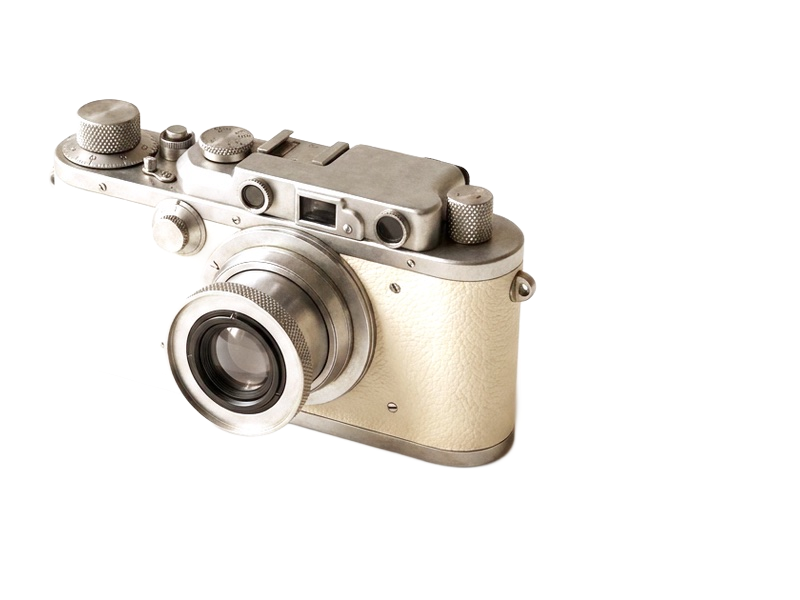
Exemplo: uma das fotos de produto do próprio Weekend Studio, recortada. As duas aparecem sobre um quadriculado. Tamanhos medidos com a receita desta página no Chrome. Os arquivos de outro navegador variam um pouco.
Esta é uma automação no editor de nós do Weekend Studio. Cada etapa é um nó que você pode mudar, e dá para adicionar mais: redimensionar para a largura que o seu site mostra, um corte, um segundo tipo de arquivo.
Veja como funcionaComo converter PNG para WebP
Adicione seus PNGs
Solte-as na caixa Imagens à esquerda, ou pressione Dispositivo.
Ajuste a qualidade
Clique em Formato. Qualidade começa em 90%. Coloque em 100% para um WebP sem perda.
Executar
Pressione Executar: uma imagem sozinha é baixada como um arquivo, e várias, em um só zip.
Quanto fica mais leve
O mesmo recorte de 800 × 600, a partir de um PNG:
| Arquivo | Tamanho |
|---|---|
| PNG | 306 KB |
| WebP a 100% (sem perda) | 214 KB |
| WebP a 90% | 58 KB |
| WebP em 75% | 42 KB |
A 90%, o WebP fica com menos de um quinto do PNG e continua transparente. Por isso é o formato mais usado para imagens em sites: as páginas carregam mais rápido.
Com perda, ou sem perda em 100%
Abaixo de 100%, o WebP é com perda, como um JPEG: ele abre mão de detalhes que você quase não vê. No Chrome e no Edge, 100% passa para WebP sem perda: cada pixel é exatamente o do PNG, em um arquivo menor.
Use sem perda para pixel art, capturas de tela com texto pequeno e tudo o que você vai editar de novo. Use de 80 a 90% para fotos e recortes em uma página da web.
A transparência fica
Diferente do JPEG, um WebP pode ser transparente, em qualquer qualidade. Fundos transparentes e bordas suaves e semitransparentes são mantidos, então um logo ou um recorte fica bem sobre qualquer cor de página.
Por isso o WebP é o formato certo quando um PNG transparente fica pesado demais e um JPG o colocaria numa caixa branca.
Onde funciona, e onde não
- Exibir um WebP
- Todo navegador atual exibe WebP, assim como os celulares e computadores atuais. Alguns apps mais antigos e formulários de upload não: para esses, fique com o PNG ou crie um JPG.
- Criar um aqui
- Quem grava o arquivo é o navegador. Chrome, Edge e Firefox gravam WebP. O Safari não consegue salvar WebP: nele, em um Mac, iPhone ou iPad, a execução para e avisa, e nada errado é salvo.
O arquivo novo tem a imagem e nada mais: os dados da câmera e a localização salvos no original não são copiados.
Outras receitas
- WebP para PNG
Imagens WebP salvas como PNG, sem perder a transparência.
- PNG para JPG
PNGs salvos como JPEG, com branco onde eram transparentes.
- Comprimir imagens
Arquivos JPEG ou WebP menores pela qualidade, ou abaixo de um tamanho que você digitar.
- Redimensionar fotos
Um lote inteiro com 2048 px no lado maior, ou no tamanho que você quiser, em JPEG, PNG ou WebP.
Perguntas
É grátis?
Sim. Converter e salvar é grátis, sem conta e sem limite de imagens. Roda no seu próprio dispositivo, então não custa nada para funcionar.
Minhas imagens são enviadas?
Não. Elas são abertas, convertidas e salvas no seu navegador, no seu dispositivo.
O WebP mantém o fundo transparente?
Sim, em qualquer qualidade. As partes transparentes e semitransparentes do PNG ficam iguais no WebP.
O WebP é sem perda?
Com qualidade 100% no Chrome e no Edge, sim: cada pixel é igual ao do PNG. Abaixo de 100% é com perda, e bem mais leve.
Quanto o WebP é mais leve que o PNG?
No recorte do exemplo: 306 KB em PNG, 58 KB em WebP a 90% e 214 KB em WebP sem perda.
Por que não salva no Safari?
O Safari não consegue gravar arquivos WebP a partir de uma página da web. A execução para e avisa. Use Chrome, Edge ou Firefox para criar WebPs.
Posso converter vários PNGs de uma vez?
Sim. Solte quantos quiser. Eles são convertidos um após o outro e baixados juntos em um só zip.
Crie a sua
Esta receita são três nós no editor de nós do Weekend Studio. Coloque um Redimensionar antes de Formato para deixar cada imagem na largura que o seu site mostra, e tudo roda de uma vez.
Veja como funcionaMais ferramentas grátis
Automações é um dos Widgets grátis do Weekend Studio Tools, junto com o conversor de imagens, o criador de galerias e o Gerador de texturas PBR.
Abrir Tools Ler a documentação do Tools