
자동화 · AVIF JPG 변환
AVIF JPG 변환
AVIF 이미지를 놓고 실행을 누르세요. AVIF를 JPG로 바꿔, 파일마다 어떤 앱에서든 열리는 92% 품질 JPEG로 돌려줘요. 브라우저가 직접 AVIF를 읽기 때문에 아무것도 업로드되지 않고, 무료예요.
- 무료
- 업로드 없음
- 회원가입 없음
- 여러 장 한 번에
- 품질 30~100%
- 어디서나 열림
위에 연결된 흐름
- 이미지여기에 AVIF 파일 놓기
- 형식JPEG 품질 92%
- 저장같은 이름, 확장자 .jpg
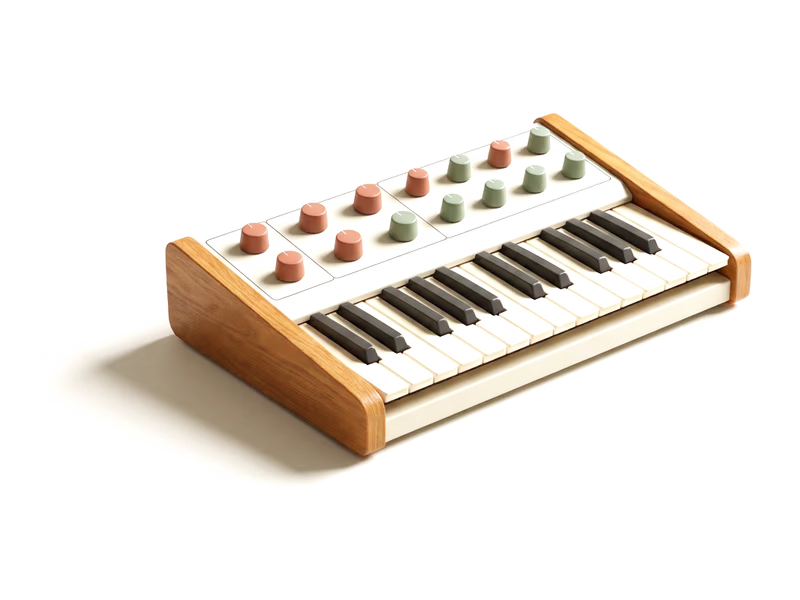
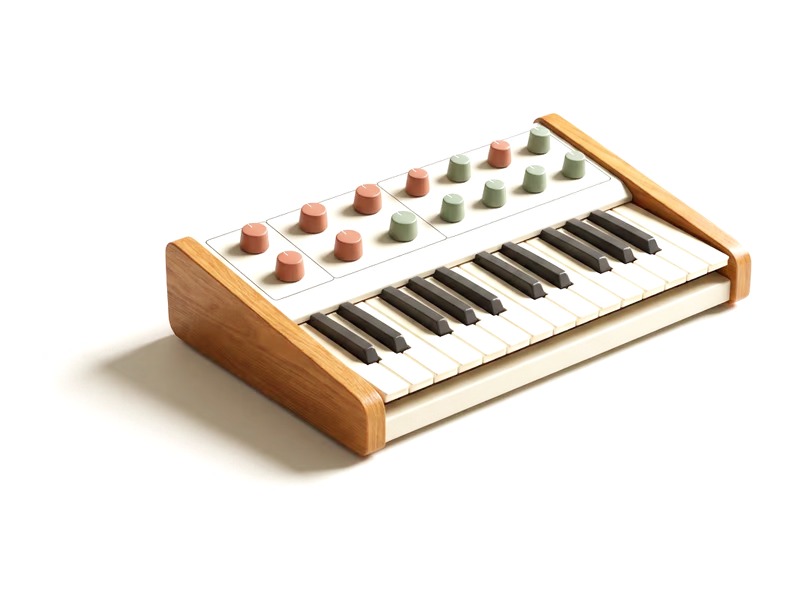
예시: Weekend Studio의 제품 사진 중 하나예요. 왼쪽 이미지가 보이지 않으면 브라우저가 AVIF를 읽지 못하는 거예요. 크기는 Chrome에서 이 페이지의 레시피로 잰 값이에요. 다른 브라우저에서는 파일 크기가 조금 달라요.
이것은 Weekend Studio 노드 편집기의 자동화 하나예요. 모든 단계가 바꿀 수 있는 노드이고, 크기 조정, 자르기, 워터마크, PNG 사본 같은 노드를 더 넣을 수도 있어요.
작동 방식 보기AVIF를 JPG로 변환하는 법
AVIF 이미지 추가
왼쪽 이미지 상자에 놓거나 이미지 선택을 누르세요.
품질 정하기
형식을 클릭하세요. 품질은 92%로 시작하고 30%에서 100%까지 정할 수 있어요.
실행
실행을 누르세요. 한 장이면 그대로, 여러 장이면 zip 하나로 다운로드돼요.
AVIF란 무엇이고, 왜 안 열릴까요
AVIF는 AV1 동영상 코덱을 바탕으로 만든 새로운 이미지 형식이에요. 같은 화질에서 JPEG나 WebP보다 파일이 작아서 점점 더 많은 웹사이트가 AVIF로 이미지를 제공하고, “이미지를 다른 이름으로 저장”을 하면 .avif 파일을 받게 돼요.
브라우저는 이 파일을 열 수 있어요. 하지만 다른 많은 프로그램은 아직 못 열어요. 오래된 사진 뷰어와 편집기, 사무용 프로그램, 프린터의 업로드 페이지, 메신저 앱 같은 것들이요. JPEG는 그 모든 곳에서 열려요.
AVIF를 읽는 브라우저가 필요해요
이 페이지에는 자체 AVIF 읽기 기능이 없어요. 브라우저에 이미지를 열어 달라고 한 다음, 보이는 그대로를 JPEG로 저장해요. 최신 버전의 Chrome, Edge, Firefox, Safari는 모두 AVIF를 읽을 수 있어요.
AVIF를 읽지 못하는 브라우저에서는 “This browser can’t read AVIF pictures”(이 브라우저는 AVIF 이미지를 읽을 수 없음)라는 이유와 함께 이미지가 거부되고, 아무것도 저장되지 않아요. 브라우저를 업데이트하면 해결돼요.
JPEG로 옮겨 오지 못하는 것
- 투명함
- AVIF는 투명할 수 있지만 JPEG는 그렇지 않아서, 투명한 부분은 흰색으로 나와요.
- HDR과 높은 색 심도
- AVIF는 색당 10비트나 12비트, 그리고 HDR 밝기를 담을 수 있어요. JPEG는 어느 브라우저에서 만들든 8비트라서, 일반 화면이 보여 주는 것보다 밝은 하이라이트는 유지되지 않아요.
웹사이트에서 저장한 일반 사진이라면 둘 다 해당하지 않고, JPEG도 똑같아 보여요.
용량은 조금 늘어요
AVIF가 더 촘촘한 형식이라, 같은 품질이면 JPEG 파일이 더 커요. 위의 46 KB 사진은 92% JPEG로 52 KB, 80%로 35 KB예요.
이미지의 픽셀 크기와 이름은 그대로예요. 새 파일에는 이미지만 담겨요. 원본에 저장된 카메라 정보와 위치 정보는 복사되지 않아요.
다른 레시피
- WebP를 JPG로
WebP 이미지를 어떤 앱이나 양식에서든 받아 주는 JPEG로 저장해요.
- PNG를 JPG로
PNG를 JPEG로 저장해요. 투명했던 곳은 흰색이 돼요.
- 이미지 압축
품질을 낮추거나 입력한 크기 이하로 JPEG, WebP 파일을 작게 만들어요.
- 사진 크기 조정
여러 장을 한 번에 긴 변 2048 px나 원하는 크기로 바꿔 JPEG, PNG, WebP로 저장해요.
자주 묻는 질문
무료인가요?
네. 변환과 저장은 무료이고, 계정도 필요 없고 이미지 수 제한도 없어요. 내 기기에서 실행되기 때문에 돌리는 데 비용이 들지 않아요.
이미지가 업로드되나요?
아니요. 브라우저 안, 내 기기에서 열고 변환하고 저장해요.
AVIF 파일이 왜 안 열리나요?
AVIF는 JPEG나 PNG보다 새로운 형식이라 아직 지원하지 않는 앱이 많아요. 웹 브라우저는 지원하기 때문에, 이 페이지가 AVIF를 읽고 어디서나 열리는 JPEG로 저장할 수 있어요.
브라우저가 AVIF를 읽을 수 없다고 나와요. 어떻게 하나요?
이 페이지는 브라우저 자체의 AVIF 읽기 기능을 쓰는데, 오래된 브라우저에는 그 기능이 없어요. 브라우저를 업데이트하거나, 최신 Chrome, Edge, Firefox, Safari에서 이 페이지를 여세요.
JPG도 똑같아 보이나요?
일반 사진이라면 92% 품질에서 네, 똑같아 보여요. 다만 투명한 부분은 흰색이 되고 HDR 밝기는 유지되지 않아요. JPEG에는 둘 다 담을 수 없기 때문이에요.
대신 PNG로 받을 수 있나요?
네. 형식을 클릭하고 파일 형식을 PNG로 설정하세요. 투명함이 유지되고, 파일은 더 커요.
여러 장을 한 번에 변환할 수 있나요?
네. 원하는 만큼 놓으세요. 하나씩 차례로 변환되고 zip 하나로 함께 다운로드돼요.
직접 만들기
이 레시피는 Weekend Studio 노드 편집기의 노드 세 개로 되어 있어요. 형식 앞에 크기 조정이나 자르기를 넣거나, PNG 사본용으로 형식을 하나 더 넣으면 한 번에 모두 실행돼요.
작동 방식 보기다른 무료 도구
자동화는 Weekend Studio Tools의 무료 Widgets 중 하나로, 이미지 변환기, 갤러리 메이커, PBR 텍스처 생성기와 함께 있어요.
Tools 열기 Tools 문서 보기